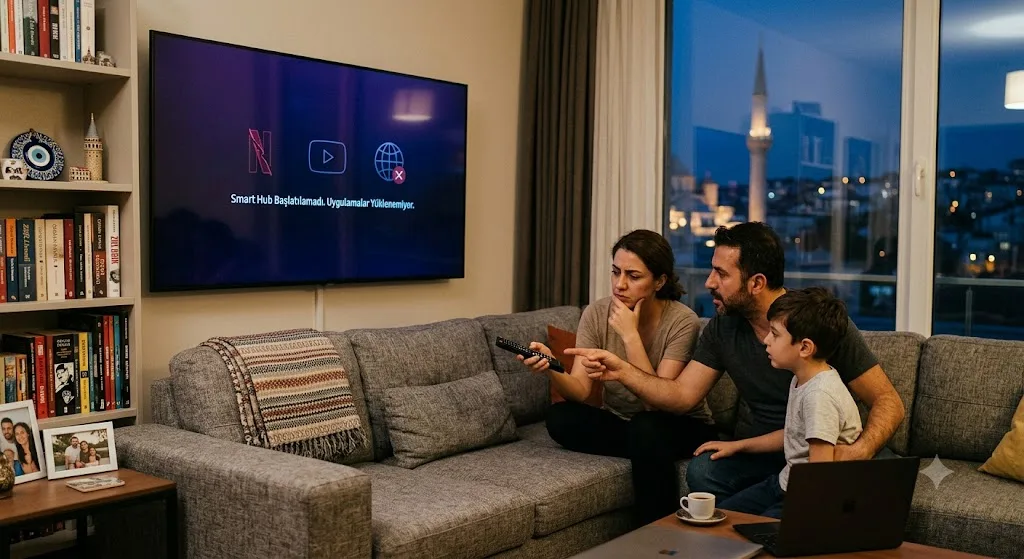

Samsung Smart TV’nizde Smart Hub’ın açılmaması, “Yükleniyor” ekranında takılı kalması veya uygulama ikonlarının tamamen boş görünmesi, televizyonun işletim sistemi olan Tizen’in uygulama mağazası sunucularıyla iletişiminin kopması anlamına gelir. Bu durum genellikle yazılımsal bir önbellek hatası veya bölge ayarlarındaki bir senkronizasyon bozukluğundan kaynaklanır.
Neyinnesi‘nin, televizyonunuzun akıllı özelliklerini tekrar canlandırmak için hazırladığı 15 maddelik kapsamlı çözüm rehberi:
1. Smart Hub’ı “Yazılımsal” Olarak Yeniden Başlatın
Televizyonu kumandadan kapatmak sistemi tam olarak kapatmaz. Önbelleği temizlemek için “Soft Reset” gerekir.
Uygulama: TV açıkken kumandadaki “Power” (Güç) tuşuna, TV kapanıp Samsung logosu ekranda tekrar görünene kadar (yaklaşık 10-15 saniye) basılı tutun. Bu işlem Smart Hub sürücülerini yeniden yükleyecektir.
2. Smart Hub Ayarlarını Sıfırlayın
Bu işlem, tüm uygulamaları ilk günkü haline getirir ve oturumları kapatır ama sistem hatalarını temizler.
Yol: Ayarlar > Destek > Kendi Kendine Tanılama > Smart Hub’ı Sıfırla yolunu izleyin (Varsayılan PIN: 0000).
3. Şartlar ve Koşulları Tekrar Onaylayın
Samsung, gizlilik sözleşmelerini güncellediğinde, siz yeni şartları onaylamadan uygulamaları listelemez.
Çözüm: Ayarlar > Destek > Şartlar ve Gizlilik Politikası bölümüne giderek tüm kutucukların işaretli olduğundan emin olun.
4. İnternet Bağlantısını ve Hızını Kontrol Edin
Smart Hub, arayüzü oluşturmak için internetten veri çeker. Bağlantı çok yavaşsa ikonlar yüklenmez.
Test: TV tarayıcısından bir web sitesine girmeyi deneyin. Eğer internet yoksa modemi resetleyin.
5. DNS Ayarlarını Değiştirme (En Etkili Yöntem)
Yerel internet sağlayıcınızın DNS sunucuları Samsung’un uygulama sunucularını engelliyor olabilir.
Çözüm: Ağ Ayarları > IP Ayarları > DNS Ayarları kısmına girin. Manuel olarak 8.8.8.8 (Google) veya 208.67.222.222 (OpenDNS) adreslerini girin.
6. TV Yazılımını (Firmware) Güncelleyin
Eski bir sistem sürümü, yeni Smart Hub arayüzüyle uyumsuzluk yaşayabilir.
Yol: Ayarlar > Destek > Yazılım Güncelleme. Eğer internet yoksa, güncellemeyi USB ile Samsung web sitesinden indirip yapın.
7. Tarih ve Saat Ayarlarının Doğruluğu
Saat yanlışsa sunucu bağlantısı “güvensiz” olarak reddedilir ve Smart Hub boş kalır.
Yol: Ayarlar > Genel > Sistem Yöneticisi > Zaman > Saat ayarının “Otomatik” olduğundan emin olun.
8. Samsung Hesabınıza Giriş Yapın
Bazı modellerde Smart Hub’ın tam fonksiyonel çalışması için bir Samsung hesabının aktif olması şarttır.
Kontrol: Ayarlar > Genel > Sistem Yöneticisi > Samsung Hesabı bölümünden giriş yapın.
9. Bölge/Ülke Ayarını Kontrol Edin
Smart Hub içeriği ülkelere göre değişir. Yanlış bir bölge seçimi uygulamaların gelmesini engelleyebilir.
Not: Servis menüsünden ülke kodunu değiştirmek ileri düzey bir işlemdir, önce standart ayarları kontrol edin.
10. “Bekleme Modu” (Standby) Elektriğini Kesin
TV uzun süre standby modunda kaldığında statik elektrik birikir ve Smart Hub kilitlenir.
Uygulama: TV fişini çekin ve 20 dakika bekleyin. Bu süre sonunda anakart tamamen deşarj olacaktır.
11. Uygulama Mağazasını (Apps) Manuel Tetikleyin
Bazen ana menü gelmese de “Apps” ikonuna tıklamak mağazayı güncellenmeye zorlayabilir.
Uygulama: Kumandadaki “Home” tuşuna basın ve en soldaki “Apps” ikonuna giderek mağazanın yüklenmesini bekleyin.
12. Modem Güvenlik Duvarı (Firewall) Ayarları
Modeminizdeki “Ebeveyn Denetimi” veya yüksek güvenlik duvarı Samsung sunucularını engelliyor olabilir.
Test: TV’yi telefonunuzun internetine (Hotspot) bağlayın. Eğer Smart Hub geliyorsa sorun modemdedir.
13. IPv6 Protokolünü Devre Dışı Bırakın
Bazı modern internet altyapıları (IPv6) Samsung TV’lerin eski Smart Hub protokolleriyle çakışabilir.
Öneri: TV ağ ayarlarından varsa IPv6’yı kapatın.
14. Bellek Alanını Kontrol Edin
TV’nin dahili belleği tamamen dolduysa Smart Hub arayüzünü oluşturacak geçici dosyaları kaydedemez.
Çözüm: Kullanmadığınız birkaç uygulamayı silerek yer açın.
15. Fabrika Ayarlarına Dönüş (Son Çare)
Yukarıdaki hiçbir adım işe yaramadıysa işletim sistemi bozulmuş olabilir.
Yol: Ayarlar > Genel > Sıfırla.
Neyinnesi olarak teknik özetimiz: Smart Hub sorunlarının çoğu DNS çakışması veya Smart Hub Sıfırlama işlemiyle çözülür. Eğer TV’niz çok eskiyse (2014 öncesi), Samsung bazı modellerde Smart Hub desteğini aşamalı olarak sonlandırmış olabilir.
Kritik Tavsiye: Smart Hub’ı sıfırladıktan sonra TV’nin tüm uygulamaları tekrar indirmesi için ona 5-10 dakika zaman tanıyın. Hemen tuşlara basmak süreci tekrar kilitleyebilir.