
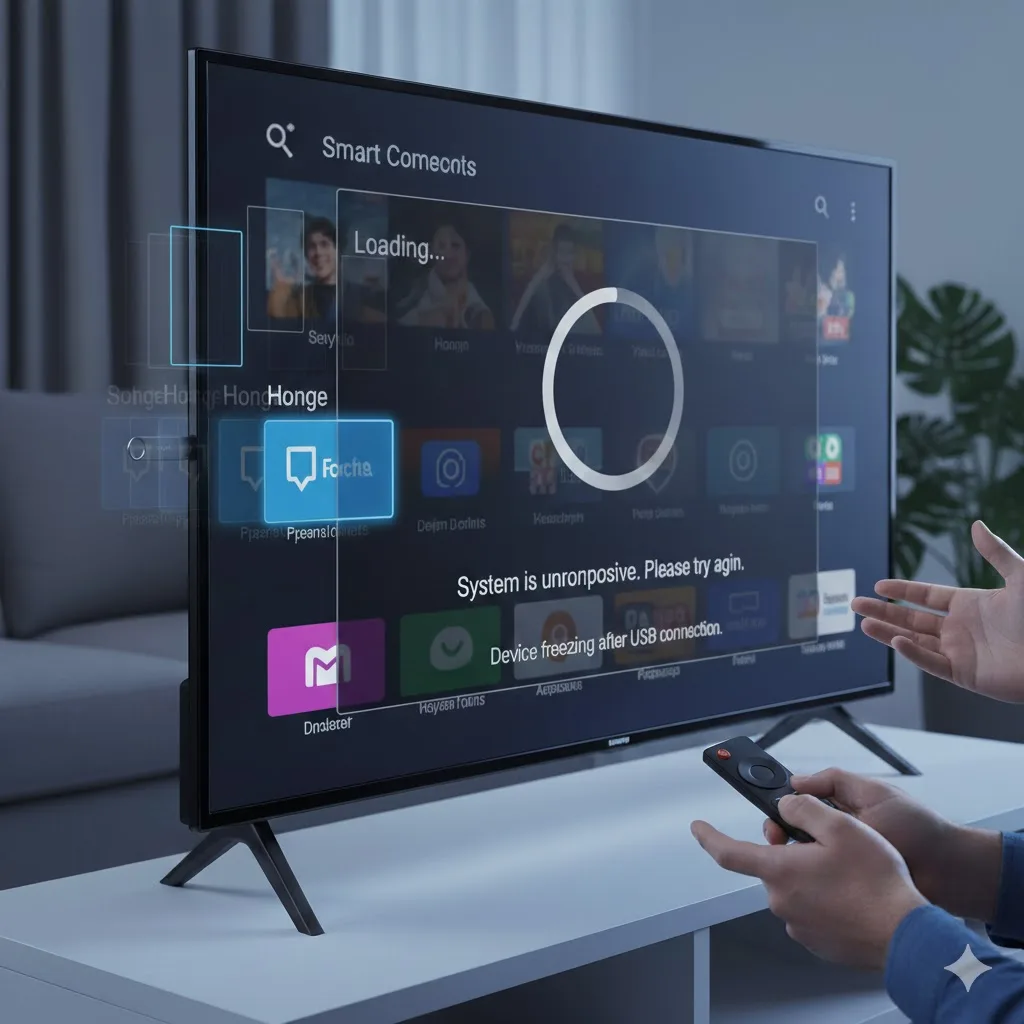
Samsung Smart TV’nizde kumanda komutlarının ekrana geç yansıması, bir tuşa bastıktan saniyeler sonra işlem yapılması veya takılarak ilerlemesi “Input Lag” olarak adlandırılan bir yazılımsal ve donanmsal performans sorunudur. Modern Samsung televizyonlar, sadece birer görüntüleme aracı değil, arka planda karmaşık bir işletim sistemi (Tizen) çalıştıran bilgisayarlardır. Bu nedenle kumanda gecikmesi genellikle işlemci yükü, bellek yetersizliği veya kablosuz sinyal çakışmalarından kaynaklanır.
Neyinnesi‘nin, kumanda gecikmesini ortadan kaldırıp TV’nizi hızlandırmak için hazırladığı 15 maddelik derinlemesine çözüm rehberi:
1. “Cold Boot” (Soğuk Başlatma) ile Belleği Temizleyin
TV’niz kumandadan kapatıldığında aslında tamamen kapanmaz, “Standby” modunda bekler. Bu durum zamanla geçici belleğin (RAM) dolmasına ve kumanda komutlarının kuyruğa girmesine neden olur.
Uygulama: TV açıkken kumandanızdaki “Power” tuşuna, ekranda Samsung logosunu görene kadar yaklaşık 15 saniye boyunca basılı tutun. Bu işlem arka plandaki tüm gereksiz süreçleri sonlandırarak kumanda tepki süresini anında hızlandıracaktır.
2. Pillerin Voltaj Seviyesini Kontrol Edin
Pillerin tamamen bitmemiş olması, onların sağlıklı çalıştığı anlamına gelmez. Düşük voltaj, Bluetooth veya Kızılötesi (IR) sinyalinin zayıf ve kesintili gitmesine neden olur.
Öneri: Kumandanızda alkalin piller kullanın. Şarjlı piller (1.2V) bazen Smart kumandalar için yetersiz voltaj sağlayabilir. Mümkünse hiç açılmamış, yüksek kaliteli pillerle test yapın.
3. Bluetooth Eşleşmesini Yenileyin
Samsung Smart kumandalar Bluetooth üzerinden haberleşir. Bu bağlantıdaki senkronizasyon kaymaları gecikmeye yol açar.
Uygulama: Kumandayı TV’nin 30 cm yakınına getirin. “Geri” (Back) ve “Oynat/Duraklat” (Play/Pause) tuşlarına aynı anda 10 saniye boyunca basın. Ekranda “Eşleştirme yapılıyor” yazısını görünce bekleyin. Bu, kumandanın TV ile olan veri yolunu tazeler.
4. Uygulama Önbelleklerini Temizleyin
Netflix, YouTube veya Web Tarayıcı gibi uygulamalar çok fazla veri biriktirdiğinde, TV’nin işlemcisi yavaşlar ve kumanda komutlarını işleyemez hale gelir.
Yol: Ayarlar > Destek > Cihaz Bakımı > Şimdi Başlat. Bu araç, RAM belleği boşaltır ve gereksiz uygulama artıklarını temizler.
5. Wi-Fi Parazitlerini Engelleyin (2.4 GHz Sorunu)
Bluetooth ve eski nesil Wi-Fi (2.4 GHz) aynı frekansı kullanır. Modeminiz TV’ye çok yakınsa Wi-Fi sinyalleri kumandanın Bluetooth verilerini baskılayabilir.
Çözüm: Mümkünse TV’nizi modeme 5 GHz bandı üzerinden bağlayın veya modemi TV’den en az 2 metre uzaklaştırın.
6. Arka Plandaki Otomatik Güncellemeleri Kapatın
TV, siz bir şeyler izlerken arka planda uygulama güncellemeye çalışıyorsa işlemci darboğaza girer ve kumanda takılmaya başlar.
Yol: Apps > Ayarlar (dişli çark) > Otomatik Güncelleme seçeneğini “Kapalı” konuma getirin.
7. “Akıllı Mod” (Intelligent Mode) Ayarlarını Kontrol Edin
Yeni nesil Samsung TV’lerde bulunan bu özellik, sesi ve görüntüyü sürekli analiz eder. Bu analiz işlemi işlemciye ek yük bindirerek kumanda tepkilerini yavaşlatabilir.
Yol: Ayarlar > Genel > Akıllı Mod Ayarları kısmına girerek bu özelliği kapatıp hızı test edin.
8. USB Cihazlarını ve Çoklayıcıları Çıkarın
TV’nin USB portuna takılı olan harici hard diskler veya klavye/mouse alıcıları, dosya taraması yaparken işlemciyi meşgul edebilir. Tüm USB girişlerini boşaltarak kumanda hızını kontrol edin.
9. Yazılım Güncelleme (Firmware)
Samsung, kumanda gecikmesi (Remote Lag) gibi kronik performans sorunlarını yayınladığı güncellemelerle çözer.
Yol: Ayarlar > Destek > Yazılım Güncelleme. Eğer güncel değilseniz, işletim sistemindeki optimizasyon hataları kumandayı yavaşlatıyor olabilir.
10. “Anynet+” (HDMI-CEC) Kapatma
Eğer TV’ye bağlı bir Soundbar veya uydu alıcısı varsa, bu cihazlar HDMI üzerinden TV’yi kontrol etmeye çalışırken bir komut karmaşası yaratabilir.
Yol: Ayarlar > Genel > Harici Cihaz Yöneticisi > Anynet+ (HDMI-CEC) özelliğini devre dışı bırakın.
11. Kumanda Tuşlarının Fiziksel Temizliği
Kumandanın içine dökülen sıvılar veya biriken tozlar, tuşların altındaki iletken yollarda direnç oluşturarak komutun geç gitmesine neden olur. Kumandayı alkollü bir bezle (sıvı kaçırmadan) temizleyin.
12. Statik Elektrik Boşaltma
TV anakartındaki statik yüklenmeler kablosuz alıcıyı kararsızlaştırabilir.
Uygulama: TV fişini çekin, 5 dakika bekleyin. Fiş takılı değilken TV üzerindeki açma/kapama tuşuna 30 saniye basılı tutun.
13. “Smart Hub” Sıfırlama
Eğer gecikme sadece ana menüde (Smart Hub) oluyorsa, arayüzü sıfırlamak çözüm olacaktır.
Yol: Ayarlar > Destek > Cihaz Bakımı > Kendi Kendine Tanılama > Smart Hub’ı Sıfırla.
14. Servis Menüsü Üzerinden “Hızlı Başlat” (Instant On) Ayarı
Bazı modellerde “Instant On” özelliği açıkken TV tam kapanmadığı için sistem zamanla hantallaşır. Bu ayarı kapatmak TV’nin her seferinde taze bir işletim sistemiyle açılmasını sağlar.
15. Kumanda Değişimi (Donanımsal Arıza)
Eğer Bluetooth eşleşmesi sürekli kopuyorsa veya başka bir evrensel kumanda ile TV hızlı çalışırken orijinal kumanda yavaşsa, kumandanın içindeki Bluetooth vericisi arızalanmış olabilir.
Neyinnesi olarak teknik özetimiz: Kumanda gecikmesi genelde donanımsal değil, yazılımsal bir şişmedir. Sorunu çözmek için en etkili yol “Cold Boot” (Power tuşuna basılı tutma) ve “Cihaz Bakımı” üzerinden RAM temizliği yapmaktır. Bu işlemler TV’nizin işlemcisini rahatlatarak kumanda komutlarını saniyesinde işlemesini sağlayacaktır.
Kritik Tavsiye: Eğer TV’niz çok eskiyse (2015-2016 öncesi), güncel Smart uygulamaları işlemciyi çok zorladığı için kumanda yavaşlığı kronikleşebilir. Bu durumda bir Android TV Box veya Apple TV kullanarak televizyonu sadece “ekran” olarak kullanmak en akıcı çözümdür.













Yorumlar kapalı.