Samsung Smart TV’nizde görüntünün bulanıklaşması, detayların kaybolması veya netlik (sharpness) ayarlarını en sona getirseniz bile görüntünün "çamur gibi" görünmesi; genellikle yanlış çözünürlük ölçeklendirmesinden (upscaling), yazılımsal görüntü işleme hatalarından veya panelin tepki süresindeki donanımsal yavaşlamalardan kaynaklanır.
Neyinnesi'nin, televizyonunuza kristal netliğinde bir görüntü kazandırmak için hazırladığı 15 maddelik uzman rehberi:
1. "Görüntü Boyutu" ve "Ekrana Sığdır" Ayarı
Eğer görüntü olması gerekenden daha büyük veya taşmış görünüyorsa, pikseller gerildiği için bulanıklık oluşur.
-
Yol: Ayarlar > Görüntü > Görüntü Boyutu Ayarları. Burada "Görüntü Boyutu"nu 16:9 yapın ve "Ekrana Sığdır" (Fit to Screen) seçeneğini "Açık" konuma getirin. Bu, piksellerin panel ile birebir (1:1) eşleşmesini sağlar.
2. Dijital Temiz Görünüm (Digital Clean View) Ayarını Kapatın
Bu özellik, düşük kaliteli yayınlardaki "parazitleri" silmek için görüntüyü yumuşatır. Ancak HD veya 4K içeriklerde görüntüyü gereksiz yere bulanıklaştırabilir.
-
Yol: Ayarlar > Görüntü > Uzman Ayarları > Dijital Temiz Görünüm > Kapat.
3. Auto Motion Plus (Hareket Netliği) Ayarını Kişiselleştirin
Hareketli sahnelerde (maçlar, aksiyon filmleri) oluşan bulanıklığın temel sebebi budur. "Otomatik" mod bazen görüntüde "hayalet" (ghosting) etkisi yaratarak netliği bozar.
-
Yol: Ayarlar > Görüntü > Uzman Ayarları > Auto Motion Plus. Burayı "Kapat" yapın veya "Özel" seçerek "Netlik" çubuğunu artırın.
4. Kaynak Cihazın Çözünürlüğünü Kontrol Edin
Eğer uydu alıcınız veya oyun konsolunuz 720p veya 1080i sinyal gönderiyorsa, 4K bir TV bu görüntüyü büyütürken bulanıklaştırır.
-
Çözüm: Bağlı cihazın ayarlarından çıkış çözünürlüğünü TV’nizin desteklediği en yüksek değere (Örn: 2160p veya 4K) getirin.
5. HDMI Kablo Kalitesi ve Port Değişimi
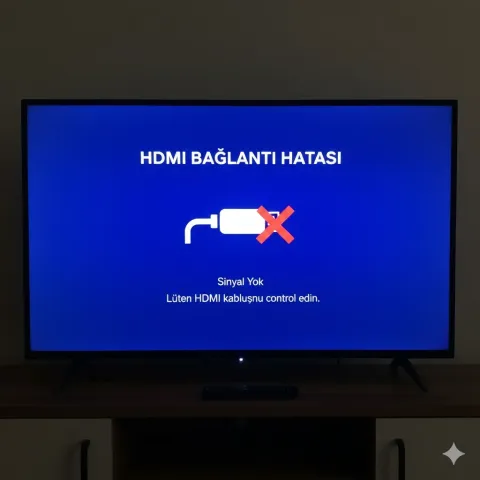
Eski nesil veya kalitesiz HDMI kabloları yüksek bant genişliğini taşıyamaz ve görüntüde veri kaybına (bulanıklığa) neden olur. Altın uçlu veya HDMI 2.1 destekli bir kablo deneyin.
6. "Cold Boot" (Yazılımsal Reset) Yapın
Görüntü işlemcisi anlık bir hata nedeniyle sinyali düşük çözünürlükte işliyor olabilir.
-
Uygulama: Kumandadaki Power tuşuna, ekranda Samsung logosu görünene kadar basılı tutun.
7. HDR+ Modunu ve Eko Sensörü Kapatın
Eko sensör odayı karanlık algılayıp parlaklığı çok düşürürse, kontrast kaybı nedeniyle görüntü bulanıkmış gibi algılanabilir.
-
Yol: Ayarlar > Genel > Eko Çözüm > Ortam Aydınlığı Algılama > Kapat.
8. "Oyun Modu"nu Kontrol Edin
Oyun modu, gecikmeyi (input lag) düşürmek için birçok görüntü iyileştirme özelliğini devre dışı bırakır. Eğer film izlerken bu mod açıksa görüntü daha az keskin görünebilir.
9. Kontrast Artırıcı (Contrast Enhancer) Kullanımı
Görüntüdeki objelerin birbirinden daha net ayrılması için bu özelliği düşük seviyede açın.
-
Yol: Ayarlar > Görüntü > Uzman Ayarları > Kontrast Artırıcı > Düşük.
10. Yazılım Güncelleme (Firmware)
Samsung, görüntü ölçeklendirme algoritmalarını güncellemelerle iyileştirir.
-
Yol: Ayarlar > Destek > Yazılım Güncelleme.
11. Fabrika Ayarlarına Dönüş
Görüntü profilindeki hataları sıfırlamak için son çaredir.
-
Yol: Ayarlar > Genel > Sıfırla (PIN: 0000).
12. İnternet Hızı (Dijital Platformlar İçin)
Netflix veya YouTube izlerken görüntü bulanıksa, bu TV arızası değil internet hızınızın düşmesidir. Uygulama otomatik olarak çözünürlüğü düşürür.
13. Panel Temizliği
Ekranda biriken parmak izleri veya yağ tabakası, panelden çıkan ışığın kırılmasına ve görüntünün netliğini yitirmesine neden olur. Mikrofiber bezle kuru temizleme yapın.
14. "Akıllı Mod" (Intelligent Mode) Etkisi
AI destekli görüntü işleme bazen sahneleri yanlış analiz edip aşırı yumuşatma yapabilir. Ayarlar > Genel menüsünden kapatmayı deneyin.
15. Donanımsal Panel / T-Con Arızası
Eğer her şey normalse ancak görüntüde "çift görme" veya "titreme ile gelen bulanıklık" varsa, panelin içindeki voltaj yolları bozulmuş olabilir. Bu durumda teknik servis gereklidir.
Neyinnesi olarak teknik özetimiz: Netlik ayarı işe yaramıyorsa sorun genellikle "Dijital Temiz Görünüm" veya "Auto Motion Plus" ayarlarının görüntüyü aşırı yumuşatmasıdır. Bu özellikleri kapatıp, kaynak cihazın çözünürlüğünü yükselttiğinizde farkı hemen göreceksiniz.
Eğer uydu alıcınız veya oyun konsolunuz 720p veya 1080i sinyal gönderiyorsa, 4K bir TV bu görüntüyü büyütürken bulanıklaştırır.
-
Çözüm: Bağlı cihazın ayarlarından çıkış çözünürlüğünü TV’nizin desteklediği en yüksek değere (Örn: 2160p veya 4K) getirin.