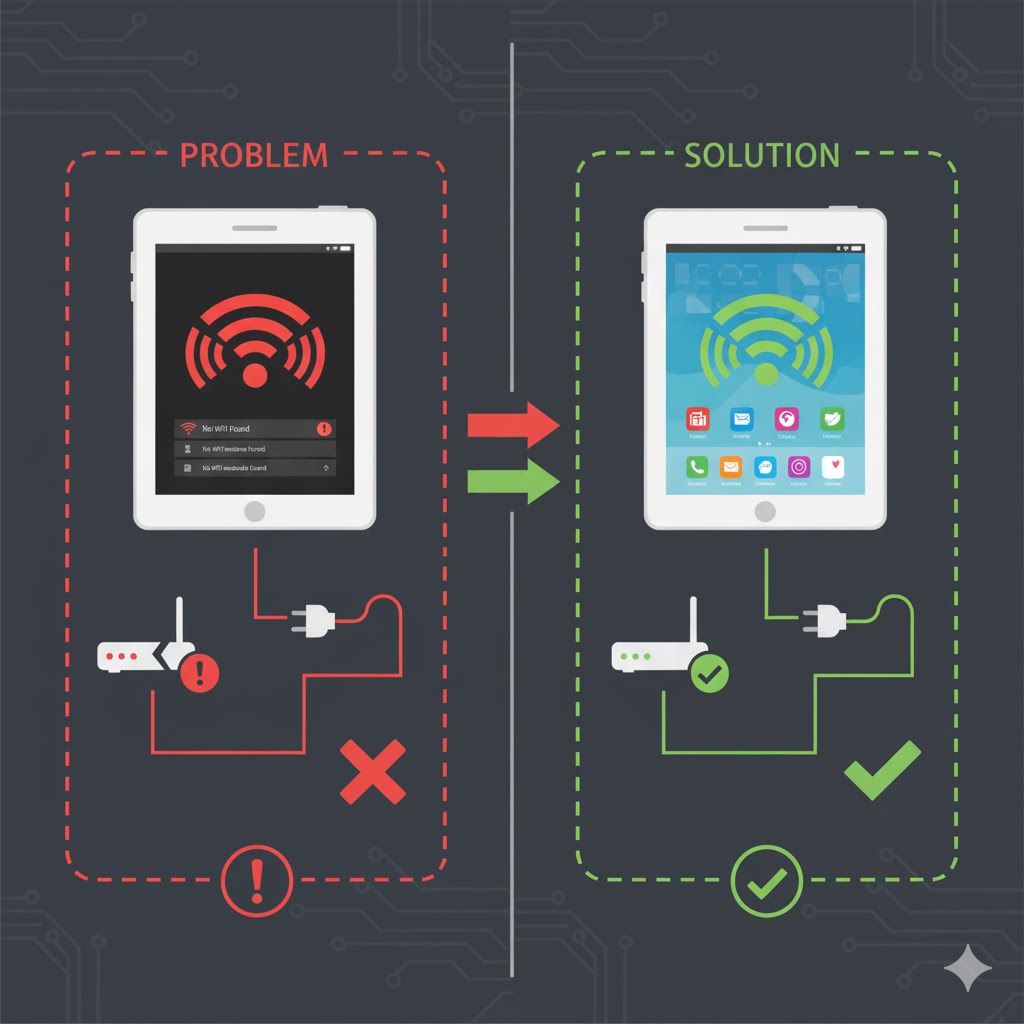

Tablet Wi-Fi Ağına Bağlanmıyor: Neden Olur ve Nasıl Düzeltilir?
İçindekiler
- 1 Sorunun Tanımı: Tablet Wi-Fi Ağına Bağlanmıyor
- 2 Modemi Yeniden Başlatmak İlk Adımdır
- 3 Doğru Ağa ve Şifreye Bağlandığınızdan Emin Olun
- 4 Tablet Yazılımını Güncelleyin
- 5 Uçak Modunu Açıp Kapatın
- 6 IP Adresi Alamama Sorunu
- 7 Modemle Uyumsuzluk veya MAC Filtrelemesi
- 8 Tablet Donanımında Wi-Fi Modülü Sorunu
- 9 DNS Problemleri Bağlantıyı Engelleyebilir
- 10 Modem Kanal Ayarları Gecikmeye Neden Olabilir
- 11 Tablet Ağ Ayarlarını Sıfırlamak
- 12 Güvenlik Duvarı veya Çocuk Koruması Engelliyor Olabilir
- 13 Sonuç: Basit Adımlarla Wi-Fi Sorununu Giderebilirsiniz
Sorunun Tanımı: Tablet Wi-Fi Ağına Bağlanmıyor
Tabletiniz Wi-Fi ağını görüyor ama bağlanamıyor mu? Ya da “bağlanılıyor” yazısında takılı kalıyor ve internet gelmiyor mu? Bu, kullanıcıların en sık karşılaştığı bağlantı problemlerinden biridir. Wi-Fi bağlantısı, yazılım hatalarından, şifre uyuşmazlıklarından, modem arızalarından veya tabletin kablosuz modülündeki sorunlardan kaynaklanabilir. Neyse ki, çoğu durumda birkaç basit adımla sorun giderilebilir.
Modemi Yeniden Başlatmak İlk Adımdır
Wi-Fi sorunlarında en temel ama en etkili çözüm, modemi yeniden başlatmaktır. Uzun süre açık kalan modemlerde, IP çakışmaları veya ağ belleği dolması gibi problemler oluşabilir. Modemi kapatıp 10–15 saniye bekledikten sonra yeniden açın. Tabletinizin Wi-Fi bağlantısını da kapatıp açarak yeniden bağlanmayı deneyin. Bu basit adım, genellikle geçici bağlantı sorunlarını ortadan kaldırır.
Doğru Ağa ve Şifreye Bağlandığınızdan Emin Olun
Bazı durumlarda aynı isimde birden fazla Wi-Fi ağı bulunabilir. Tablet yanlış ağa bağlanmaya çalıştığında “bağlanılamıyor” hatası oluşabilir. Ayrıca yanlış şifre girilmişse, sistem bağlantıyı reddeder.
Çözüm:
Wi-Fi listesinden ağı seçin.
“Ağı Unut” seçeneğini tıklayın.
Doğru şifreyi tekrar girin.
Şifrenin büyük/küçük harf duyarlılığına dikkat edin.
Bu işlem, kaydedilmiş hatalı bağlantı verilerini sıfırlar.



Tablet Yazılımını Güncelleyin
Tabletlerin Wi-Fi bağlantısını yöneten sistem sürücüleri zamanla güncelliğini yitirebilir. Bu durumda bazı modemlerle uyumsuzluk oluşur.
Çözüm:
Ayarlar → Sistem → Yazılım Güncelleme menüsüne gidin ve en son sürümü yükleyin.
Android veya iPadOS fark etmeksizin, güncel sistem yazılımı ağ protokollerindeki hataları giderir ve daha kararlı bir bağlantı sağlar.
Uçak Modunu Açıp Kapatın
Tabletlerdeki uçak modu, tüm kablosuz bağlantıları devre dışı bırakır. Ancak uçak modunu kısa süreli açıp kapatmak, ağ bileşenlerini sıfırlamanın pratik bir yoludur.
Uçak modunu açın.
10 saniye bekleyin.
Kapatın ve Wi-Fi’yi yeniden etkinleştirin.
Bu yöntem, tabletin ağ sürücülerini yeniden başlatarak bağlantı sorunlarını çözebilir.
IP Adresi Alamama Sorunu
Tablet, modeme bağlansa bile internet erişimi yoksa, büyük olasılıkla IP adresi alınamıyordur. Bu genellikle ağ ayarları bozulduğunda ortaya çıkar.
Çözüm:
Wi-Fi ağına uzun basın → “Ağ Ayarlarını Yönet” → “IP Ayarları” bölümüne gidin → Statik IP seçeneğini işaretleyin. Ardından manuel olarak IP, ağ geçidi (gateway) ve DNS değerlerini girin.
Basit bir alternatif olarak modem menüsünden DHCP’yi yeniden başlatmak da işe yarar.
Modemle Uyumsuzluk veya MAC Filtrelemesi
Bazı modemlerde MAC adres filtreleme aktif olabilir. Bu özellik, sadece izin verilen cihazların bağlanmasına izin verir. Eğer tabletin MAC adresi kara listede ise, Wi-Fi’ye erişim engellenir.
Çözüm:
Modem arayüzüne giriş yapın (genelde 192.168.1.1 veya 192.168.0.1) → Kablosuz Ayarlar → MAC Filtreleme → “Kapalı” seçeneğini işaretleyin veya tabletin MAC adresini izinli listeye ekleyin.
Tablet Donanımında Wi-Fi Modülü Sorunu
Düşme, sıvı teması veya aşırı ısınma, tabletin Wi-Fi modülüne zarar verebilir. Bu durumda cihaz, ağları görse bile bağlanamaz. Sorunu anlamak için başka ağlara (örneğin cep telefonu hotspot’una) bağlanmayı deneyin. Eğer hiçbirine bağlanmıyorsa, donanımsal arıza olasılığı yüksektir. Servis kontrolü gereklidir.
DNS Problemleri Bağlantıyı Engelleyebilir
Bazı durumlarda tablet Wi-Fi’ye bağlansa bile internet açılmaz. Bu genellikle DNS (Alan Adı Sunucusu) çözümlerinde yaşanan gecikmeden kaynaklanır.
Çözüm:
Wi-Fi ayarlarından DNS’i manuel olarak değiştirin.
Google DNS: 8.8.8.8 ve 8.8.4.4
Cloudflare DNS: 1.1.1.1 ve 1.0.0.1
Bu sayede tablet, internet sitelerini daha hızlı ve stabil bir şekilde çözümleyebilir.
Modem Kanal Ayarları Gecikmeye Neden Olabilir
Bazı modemler yoğun frekans kanallarını otomatik seçtiği için tablet bağlantı kurmakta zorlanabilir. Özellikle eski cihazlar, 5 GHz yerine sadece 2.4 GHz ağları destekler.
Çözüm:
Modem arayüzüne girin → Kablosuz Ayarlar → Kanal (Channel) → 1, 6 veya 11 gibi sabit bir kanal seçin. Bu kanallar genellikle en az karışma yaşanan frekanslardır.
Tablet Ağ Ayarlarını Sıfırlamak
Eğer tüm denemelere rağmen Wi-Fi hâlâ çalışmıyorsa, ağ ayarlarını sıfırlamak gerekir.
Android: Ayarlar → Sistem → Gelişmiş → Ağ Ayarlarını Sıfırla
iPad: Ayarlar → Genel → Aktar veya iPad’i Sıfırla → Ağ Ayarlarını Sıfırla
Bu işlem, kayıtlı tüm ağları siler ve Wi-Fi sürücülerini yeniden yapılandırır.
Güvenlik Duvarı veya Çocuk Koruması Engelliyor Olabilir
Bazı modemlerde ebeveyn kontrolü (Parental Control) veya güvenlik duvarı aktifse, belirli cihazların internete çıkışı engellenebilir.
Çözüm:
Modem arayüzünden “Erişim Kontrolü” bölümünü kontrol edin ve tabletin IP adresinin engellenmediğinden emin olun.
Sonuç: Basit Adımlarla Wi-Fi Sorununu Giderebilirsiniz
Tablet Wi-Fi’ye bağlanmıyorsa, sorunun nedeni genellikle şifre hatası, modem arızası, IP çakışması veya yazılım uyumsuzluğudur. Önce modemi ve tableti yeniden başlatın, ardından ağı unutup tekrar bağlanın. Gerekirse DNS değiştirin veya ağ ayarlarını sıfırlayın. Eğer tablet hiçbir Wi-Fi’ye bağlanmıyorsa, donanım arızası ihtimali yüksek olup teknik servise başvurmak gerekir. Düzenli yazılım güncellemeleri ve modem bakımı, bu tür bağlantı problemlerini büyük ölçüde önler.