
Telegram Bildirimleri Gelmiyor — Android/iOS Bildirim İzni Kontrolü ve Çözümler
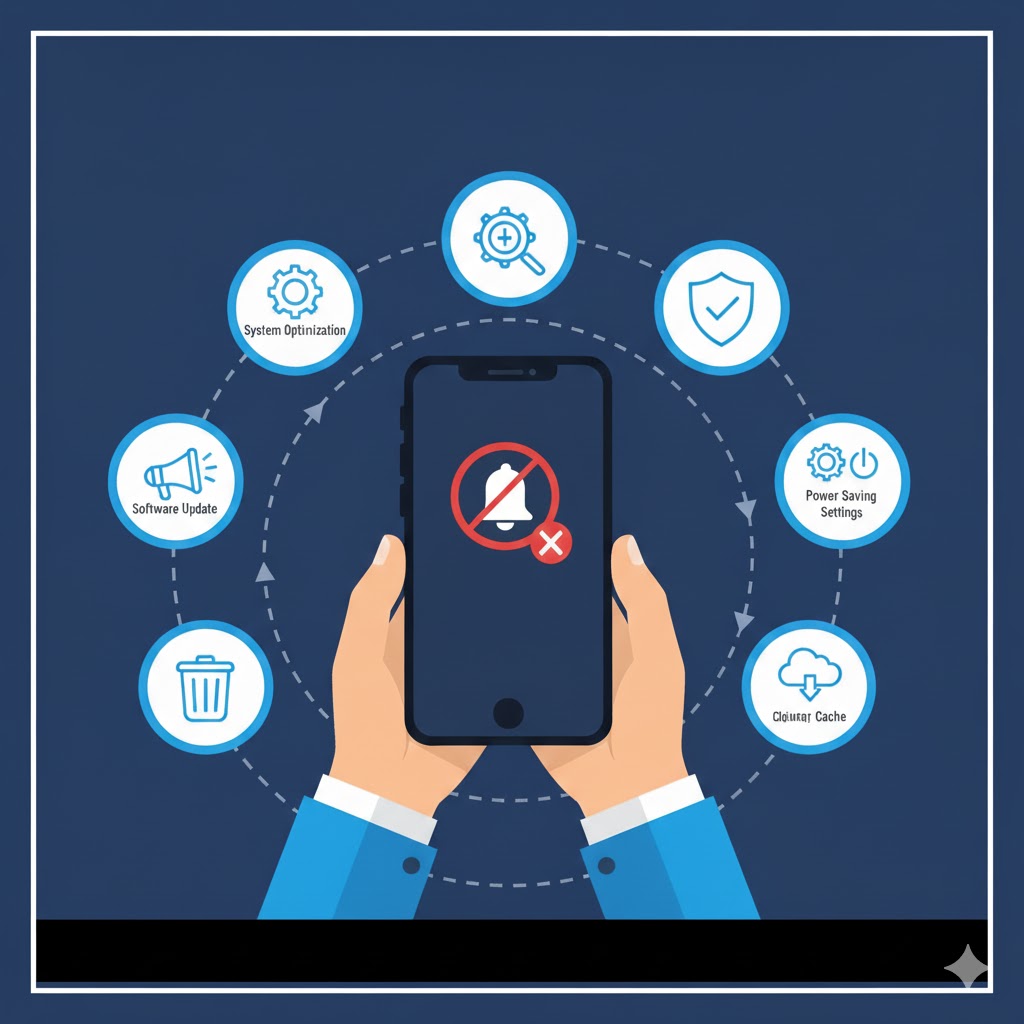
Telegram, milyonlarca kullanıcıya sahip popüler bir mesajlaşma uygulamasıdır. Ancak kullanıcılar bazen bildirimlerin gelmemesi, mesajların gecikmeli görünmesi, sesli uyarıların çalışmaması veya uygulamanın arka planda mesaj göstermemesi gibi problemlerle karşılaşabilir. Bu sorun genellikle Android ve iOS bildirim izinleri, uygulama ayarları, arka plan veri kullanımı, veya telefonun güç tasarrufu ayarları ile ilgilidir. Aşağıda, Telegram bildirimlerinin gelmemesi sorununu çözmek için uzun uzun açıklamalı 15 yöntem anlatılmıştır.
1. Bildirim İzinlerini Kontrol Edin
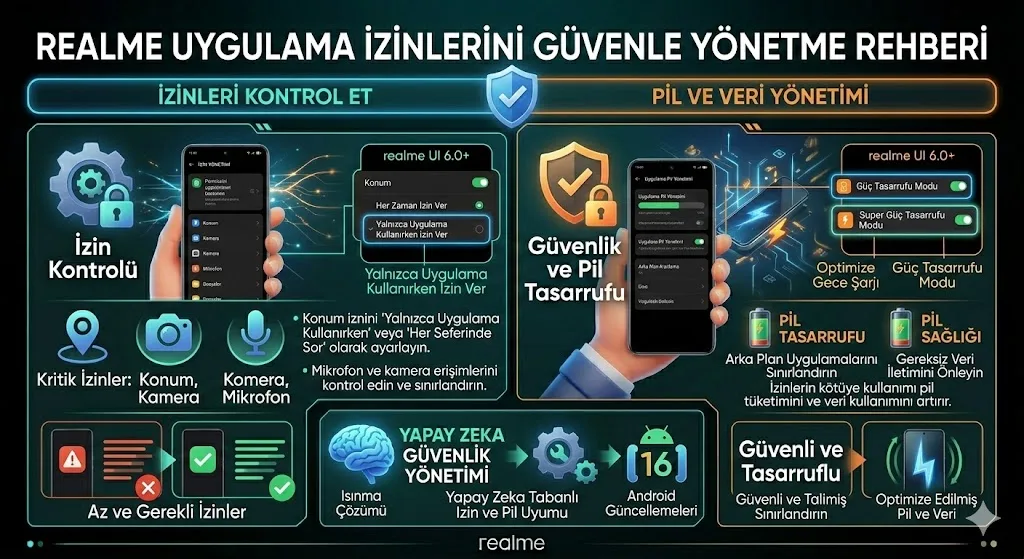
Telegram bildirimlerinin gelmemesinin en yaygın nedeni, telefonun uygulamaya gerekli izinleri vermemesidir. Android’de Ayarlar > Uygulamalar > Telegram > Bildirimler yolunu izleyin ve tüm bildirim izinlerinin aktif olduğundan emin olun. iOS’ta ise Ayarlar > Bildirimler > Telegram bölümünden izinleri kontrol edin. Bildirimler kapalıysa uygulama hiçbir uyarı gönderemez.
2. Uygulama İçi Bildirim Ayarlarını Kontrol Edin
Telegram’da hem genel hem de sohbet bazlı bildirim ayarları vardır. Ayarlar > Bildirimler ve Sesler bölümüne giderek, tüm mesaj, grup ve kanal bildirimlerinin açık olduğundan emin olun. Sessiz veya kapalı modda ayarlanmış sohbetlerde mesajlar görünmeyecektir.
3. Arka Plan Veri Kullanımını Etkinleştirin
Android ve iOS, arka planda veri kullanımını sınırlayabilir. Telegram’ın arka planda veri kullanmasına izin vermek için Ayarlar > Uygulamalar > Telegram > Veri kullanımı > Arka Plan veri kullanımı bölümünden izinleri açın. Bu, uygulamanın mesajları zamanında almasını sağlar.
4. Güç Tasarrufu Modlarını Kapatın
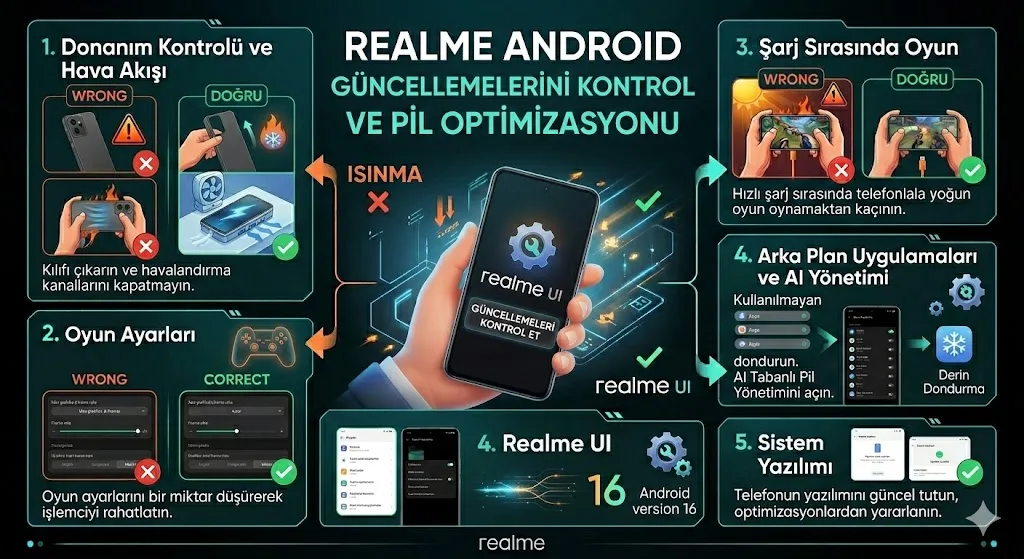
Telefonun güç tasarrufu veya batarya optimizasyonu modu, Telegram’ın arka planda çalışmasını engelleyebilir. Android’de Ayarlar > Batarya > Batarya optimizasyonu yolundan Telegram’ı hariç tutun. iOS’ta düşük güç modu açıksa kapatın.
5. Uygulamayı Güncelleyin
Eski sürüm Telegram, bildirim hatalarına sebep olabilir. Google Play Store veya App Store üzerinden uygulamanın güncel olduğundan emin olun. Güncellemeler çoğu zaman bildirim hatalarını çözer.
6. Telefonu Yeniden Başlatın
Basit bir yeniden başlatma, arka planda takılan işlemleri temizler ve bildirim sistemini yeniden aktive eder. Telefonu kapatıp açtıktan sonra bildirimlerin gelip gelmediğini kontrol edin.
7. Bildirim Seslerini ve Titreşimi Kontrol Edin
Telegram bildirimleri geliyorsa ama ses çıkmıyorsa, ses ve titreşim ayarlarını kontrol edin. Ayarlar > Bildirimler ve Sesler bölümünden sesli uyarı ve titreşimin aktif olduğundan emin olun.
8. Uygulamayı Tekrar Yükleyin
Bazı durumlarda uygulama dosyaları bozulabilir. Telegram’ı kaldırıp yeniden yüklemek, uygulamayı varsayılan ayarlarına döndürür ve bildirim sorununu çözebilir.
9. Özel Ses ve Sessiz Modları Kontrol Edin
Sohbet veya grup bazlı olarak bildirimleri sessize almış olabilirsiniz. Sessize alınan sohbetleri kontrol edip gerekli ayarlamaları yapın.
10. VPN ve Ağ Bağlantısını Kontrol Edin
VPN veya yavaş internet bağlantısı, bildirimlerin gecikmesine neden olabilir. Telegram’ın düzgün çalışması için Wi-Fi veya mobil veri bağlantısının stabil olduğundan emin olun.
11. Telefon Yazılımını Güncelleyin
Eski Android veya iOS sürümleri, uygulama ile bildirim sisteminin uyumsuz çalışmasına yol açabilir. Telefonun yazılımını güncel tutmak, bildirim sorunlarını azaltır.
12. Bildirim Kanal Ayarlarını Kontrol Edin
Telegram’da kanallar için ayrı bildirim ayarları vardır. Kanal veya grup bildirimlerinin açık olup olmadığını kontrol edin. Özellikle büyük kanallarda varsayılan olarak sessiz olabilir.
13. Bildirimleri Öne Alma veya Öncelik Verme
Android’de bildirim önceliğini yüksek yaparak Telegram’ın arka planda daha hızlı uyarı göndermesini sağlayabilirsiniz. Ayarlar > Bildirimler > Telegram > Öncelik ayarından yapabilirsiniz.
14. Push Servislerini Kontrol Edin
Android cihazlarda Google Play Hizmetleri’nin çalışıyor olması gerekir. Play Hizmetleri devre dışı ise Telegram bildirimleri alınamaz. Google Play Hizmetleri’nin aktif ve güncel olduğundan emin olun.
15. Yetkili Servis veya Destek ile İletişime Geçin
Tüm yöntemler işe yaramazsa, sorun cihaz veya uygulama kaynaklı olabilir. Telegram destek veya cihaz üreticisi ile iletişime geçerek teknik yardım alabilirsiniz.