İçindekiler
- 1 Telegram sesli mesaj gönderilemiyor — mikrofon/birleşim tipi kontrolü
- 2 1. Mikrofon izinlerini doğru şekilde kontrol etme
- 3 2. Cihazın mikrofon donanımını değerlendirme
- 4 3. Telegram içi ses kontrol ayarlarını inceleme
- 5 4. Android arka plan kısıtlamalarını kapatma
- 6 5. iPhone gizlilik seçeneklerini düzenleme
- 7 6. Bağlantı tipini değiştirerek yeniden deneme
- 8 7. Uygulamayı yeniden başlatma ve oturumu tazeleme
- 9 8. Güncelleme yapma veya uygulamayı sıfırdan yükleme
- 10 9. Önbellek ve geçici dosyaları temizleme
- 11 10. Bluetooth veya kulaklık bağlantılarını kontrol etme
- 12 11. VPN, güvenlik uygulamaları ve izin yöneticilerini kapatma
- 13 12. Telefonu yeniden başlatma ve sistem güncellemelerini yükleme
- 14 13. Telegram’daki birleşim tipi ayarlarını inceleme
- 15 14. Klasör izinlerini ve uygulama yönetici ayarlarını kontrol etme
- 16 15. Arka planda çalışan uygulamaların mikrofonu kullanıp kullanmadığını inceleme
- 17 16. Farklı cihazda veya Telegram Web üzerinde test etme
Telegram sesli mesaj gönderilemiyor — mikrofon/birleşim tipi kontrolü
Telegram sesli mesaj gönderilemiyor hatası, kullanıcıların iletişim deneyimini doğrudan etkileyen yaygın bir problemdir. Bu sorun genellikle mikrofon erişimi, bağlantı tipi, cihaz ayarları, uygulama sürümü veya donanım kaynaklı sebeplerden ortaya çıkar. Ayrıca Telegram’ın farklı işletim sistemlerinde çalışması, çözüm süreçlerini çeşitlendirir. Bu nedenle hatanın kaynağını belirlemek ve doğru adımları uygulamak önem kazanır. İlk olarak temel mikrofon kontrollerini yapmak gerekir. Bununla birlikte bağlantı türünü değiştirmek ya da uygulamayı yeniden başlatmak gibi basit çözümler bile çoğu zaman sonucu olumlu yönde etkiler. Bu nedenle adımları dikkatle uygulayarak sorunu kalıcı şekilde ortadan kaldırmak mümkündür.
1. Mikrofon izinlerini doğru şekilde kontrol etme
Telegram’ın ses kaydı yapabilmesi için mikrofon izni aktif olmalıdır. Android kullanıcıları uygulama ayarları bölümünden mikrofon iznini açar. iPhone kullanıcıları ise gizlilik sekmesinden Telegram’ın mikrofon kullanımına izin verir. Bu izin kapalı olduğunda ses kaydı başlatılamaz. Bu nedenle ilk olarak bu ayarların doğrulanması gerekir.
2. Cihazın mikrofon donanımını değerlendirme
Donanım kaynaklı sorunlar kullanıcıların ses kaydı yapmasını engeller. Ayrıca mikrofonu kapatan koruyucu kılıflar ses girişini zayıflatır. Cihazın kendi ses kaydedici uygulaması ile kısa bir test yapmak mikrofonun çalışıp çalışmadığını anlamaya yardımcı olur. Eğer kayıt alınmıyorsa teknik arıza ihtimali artar.
3. Telegram içi ses kontrol ayarlarını inceleme
Uygulama içinde bulunan ses ayarları bazen yanlış yapılandırılır. Ayrıca kullanıcılar farkında olmadan ses sınırlamalarını aktif hale getirir. Bu nedenle Telegram’ın ses oynatma ve mikrofon algılama ayarlarını kontrol etmek önemlidir. Ses ayarlarının varsayılan seviyeye getirilmesi hatanın giderilmesini kolaylaştırır.
4. Android arka plan kısıtlamalarını kapatma
Android telefonlarda güç tasarrufu modu uygulamaların arka planda çalışmasını sınırlar. Bu kısıtlamalar Telegram’ın mikrofonu kullanmasını engeller. Bu nedenle pil optimizasyonu kapatılarak uygulamanın arka planda tam performansla çalışması sağlanır. Bu ayar özellikle orta seviye cihazlarda büyük fark yaratır.



5. iPhone gizlilik seçeneklerini düzenleme
iOS işletim sisteminde uygulamalara verilen mikrofon izinleri oldukça hassas şekilde kontrol edilir. Telegram’ın ses kaydı oluşturabilmesi için gizlilik menüsünden mikrofon izni mutlaka açık olmalıdır. Ayrıca kullanıcılar ekran süresi ve içerik kısıtlamaları bölümünden de ek ayarları doğrulamalıdır.
6. Bağlantı tipini değiştirerek yeniden deneme
Sesli mesaj yüklenirken bağlantı sinyalinin güçlü olması gerekir. Zayıf bağlantı sesli mesajın gönderilmesini engeller. Kullanıcılar Wi-Fi’dan mobil veriye veya mobil veriden Wi-Fi’a geçerek bağlantıyı tazeleyebilir. Ayrıca kötü çekim alanlarında sesli mesaj yükleme işlemi sürekli hata verebilir.
7. Uygulamayı yeniden başlatma ve oturumu tazeleme
Telegram’ı tamamen kapatmak ve yeniden açmak birçok geçici hatayı kaldırır. Arka planda çalışan bozuk geçici dosyalar kapanır. Ayrıca yeniden başlatma işlemi mikrofon bağlantısını sıfırlar ve daha stabil bir iletişim sağlar. Bu basit adım çoğu durumda hatayı tek başına çözer.
8. Güncelleme yapma veya uygulamayı sıfırdan yükleme
Eski uygulama sürümleri mikrofon iletişim protokollerinde sorun yaratabilir. Bu nedenle güncelleme yapmak her zaman önerilir. Bununla birlikte güncellemeden sonra sorun oluştuysa uygulamayı kaldırıp tekrar yüklemek bozuk dosyaları temizler. Bu işlem sorunun kalıcı şekilde giderilmesine yardımcı olur.
9. Önbellek ve geçici dosyaları temizleme
Android cihazlarda önbellek dosyaları zamanla bozulur ve uygulama performansını etkiler. Önbelleği temizlemek Telegram’ın sesli mesaj işlevini hızlandırır. Ayrıca uygulama verilerini sıfırlamak daha köklü bir adım olsa da sohbet geçmişinin silinebilmesi nedeniyle dikkatli yapılmalıdır.
10. Bluetooth veya kulaklık bağlantılarını kontrol etme
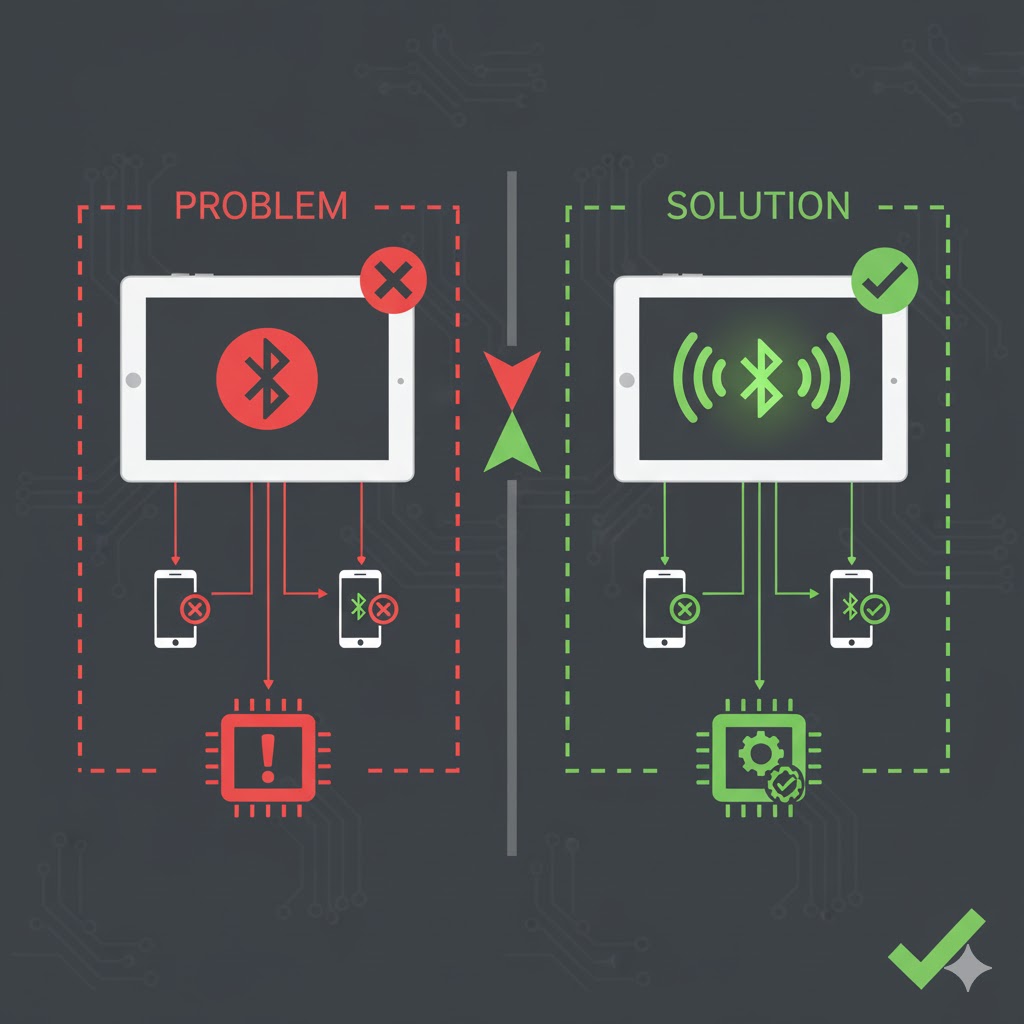
Bağlı bir Bluetooth cihazı mikrofonu kendi üzerine alır. Bu durum Telegram’ın sesli mesaj kaydı yapmamasına neden olabilir. Bu nedenle kulaklıkların bağlantısı kesilerek yeniden deneme yapılmalıdır. Ayrıca kablolu kulaklık takılıysa çıkarıp tekrar kayıt yapmak etkili bir çözümdür.
11. VPN, güvenlik uygulamaları ve izin yöneticilerini kapatma
VPN servisleri sesli mesaj veri paketlerini yavaşlatabilir. Güvenlik uygulamaları ise mikrofonu engelleyen ek filtreler kullanır. Bu nedenle VPN’i kapatmak, reklam engelleyicileri devre dışı bırakmak ve izin yöneticilerini kontrol etmek gönderim sürecini iyileştirir. Bu ayarların devre dışı bırakılması ile bağlantı daha stabil hale gelir.
12. Telefonu yeniden başlatma ve sistem güncellemelerini yükleme
Telefonu yeniden başlatmak sistem bileşenlerinin yenilenmesini sağlar. Ayrıca yazılım güncellemeleri mikrofon bağlantısını etkileyen eski hataları kaldırır. Kullanıcılar güncelleme geldiyse mutlaka yüklemelidir. Sonuç olarak güncel sistem, Telegram’ın sesli mesaj performansını olumlu yönde artırır.
13. Telegram’daki birleşim tipi ayarlarını inceleme
Telegram masaüstü sürümünde birleşim tipi yanlış seçildiğinde mikrofon algılanmaz. Kullanıcılar ayarlara girip doğru ses giriş cihazını seçmelidir. Ayrıca harici mikrofon kullanılıyorsa giriş türünü doğrulamak gerekir. Bu işlem özellikle bilgisayar kullanıcılarının yaşadığı hataları düzeltir.
14. Klasör izinlerini ve uygulama yönetici ayarlarını kontrol etme
Android’de bazı telefonlar uygulama klasörlerine erişimi sınırlar. Bu sınırlamalar sesli mesajların işlenme sürecini etkiler. Telegram’ın dosya ve medya izinlerinin açık olduğundan emin olmak gerekir. Ayrıca yönetici izinleri kapalıysa uygulama tam kapasiteyle çalışamaz.
15. Arka planda çalışan uygulamaların mikrofonu kullanıp kullanmadığını inceleme
Bazı uygulamalar mikrofonu sürekli kullanır ve diğer uygulamalarla çakışma oluşturur. Kullanıcılar son kullanılan uygulamaları kapatıp Telegram’ı yeniden denemelidir. Bu işlem özellikle gizlilik odaklı uygulamaların mikrofonu kilitlediği durumlarda çözüm sunar.
16. Farklı cihazda veya Telegram Web üzerinde test etme
Sorunun cihaz kaynaklı mı yoksa hesap kaynaklı mı olduğunu anlamak için başka bir cihazda deneme yapmak etkilidir. Ayrıca Telegram Web üzerinden sesli mesaj göndermeyi denemek de hatanın kaynağını belirlemeye yardımcı olur. Bu testler kullanıcıların doğru çözüm adımına yönelmesini sağlar.