Xiaomi Redmi Note 7 Video Kaydı Takılıyor — Depolama ve Önbellek Temizliği
Xiaomi Redmi Note 7 kullanıcıları, video çekerken cihazın takılması, donması veya kayıt sırasında donma yaşaması gibi sorunlarla sıkça karşılaşabilir. Bu sorun, hem günlük kullanım hem de özel çekimler için oldukça can sıkıcıdır. Video kaydının takılmasının başlıca nedenleri arasında cihazın dolu depolama alanı, biriken önbellek, arka planda çalışan çok sayıda uygulama, yazılım hataları, düşük RAM performansı ve cihazın aşırı ısınması bulunur. Aşağıda, Xiaomi Redmi Note 7’de video kaydı sırasında takılmaları çözmek için uygulanabilecek uzun ve detaylı yöntemler yer almaktadır.
1. Depolama Alanını Kontrol Edin
Video kaydı sırasında cihazın depolama alanının dolu olması en sık görülen nedenlerden biridir. Depolama alanı dolduğunda sistem, videoyu yazarken takılmalar yaşayabilir. Ayarlar > Depolama bölümünden cihaz hafızasının doluluk oranını kontrol edin. Gereksiz dosyaları, eski videoları ve kullanılmayan uygulamaları silmek, depolama alanını boşaltarak video kaydının daha stabil olmasını sağlar. Bulut depolama hizmetlerini kullanmak da alan tasarrufu sağlar ve cihazın performansını artırır.
2. Önbelleği Temizleyin
Kamera uygulamaları ve sistem, kullanım sırasında önbellek dosyaları biriktirir. Bu dosyalar zamanla bozulabilir ve video kaydında takılmalara sebep olabilir. Ayarlar > Uygulamalar > Kamera > Depolama bölümünden önbelleği temizlemek, cihazın kaynaklarını boşaltır ve video kaydını daha akıcı hâle getirir. Düzenli olarak önbellek temizliği yapmak, uzun süreli kullanımda performansın düşmesini önler.
3. Arka Planda Çalışan Uygulamaları Kapatın
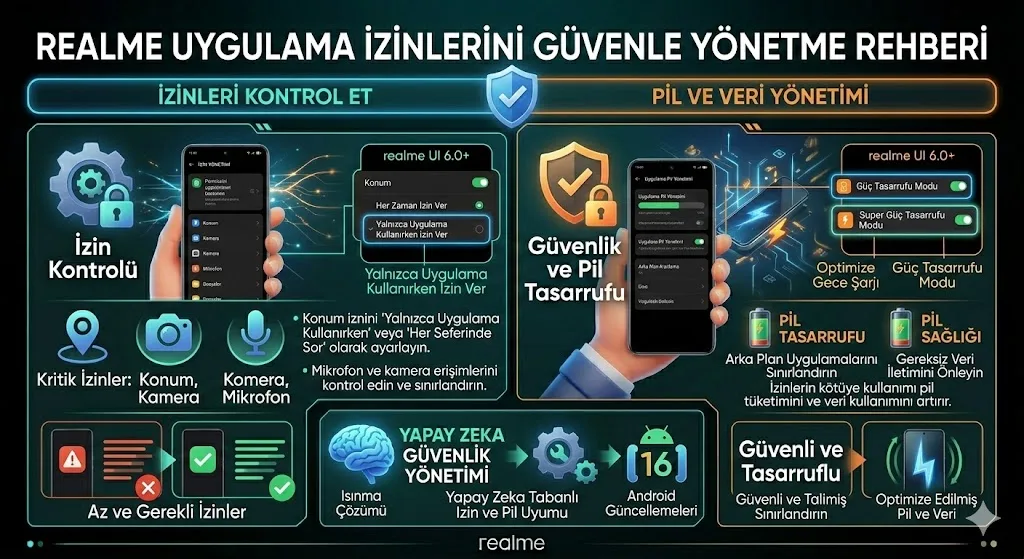
Video kaydı sırasında arka planda açık olan uygulamalar RAM ve işlemci kullanımını artırır. Sosyal medya, müzik veya oyun uygulamaları arka planda çalıştığında, cihaz video kaydına yeterli kaynak ayıramaz ve takılmalar ortaya çıkar. Görev yöneticisi veya Ayarlar > Uygulamalar bölümünden kullanılmayan uygulamaları kapatmak, video kaydını daha stabil hâle getirir.
4. Video Çözünürlüğünü Düşürün
Yüksek çözünürlükte video kaydı (örneğin 4K) cihazın işlemcisine büyük yük bindirir. Redmi Note 7’nin işlemci kapasitesine uygun çözünürlükte video kaydı yapmak, takılmaları önler. Ayarlar > Kamera > Video Ayarları bölümünden çözünürlüğü 1080p veya 720p’ye düşürmek, hem takılmaları azaltır hem de uzun süre video kaydı yapmayı kolaylaştırır.


5. Telefonu Yeniden Başlatın
Cihaz uzun süre açık kaldığında RAM ve işlemci kaynakları sıkışabilir. Telefonu yeniden başlatmak, geçici yazılım hatalarını ve sistem yükünü temizler. Yeniden başlatma, video kaydında takılma sorunlarını önemli ölçüde azaltabilir. Bu yöntem, özellikle cihaz gün boyunca çok sayıda uygulama kullanıldıysa etkili olur.
6. Kamera Uygulamasını Güncelleyin
Kamera uygulamasının eski sürümü, video kaydında hatalara yol açabilir. Google Play Store veya MIUI App Store üzerinden kamera uygulamasının güncel olduğundan emin olun. Güncellemeler, video kaydı performansını artırır, donmaları azaltır ve sistemle uyumluluğu sağlar. Ayrıca güncellemeler yeni özellikler de ekler ve cihazın genel performansını iyileştirir.
7. Yazılım Güncellemelerini Kontrol Edin
Cihazın eski yazılım sürümü, video kaydı sırasında performans sorunlarına yol açabilir. Ayarlar > Telefon Hakkında > Sistem Güncellemeleri bölümünden cihazın güncel olduğundan emin olun. Güncellemeler, kamera performansını optimize eder, sistem hatalarını düzeltir ve video kaydı sırasında yaşanan takılmaları minimize eder.
8. Bellek Kartını Kontrol Edin
Video kaydının microSD karta yapıldığı durumlarda, kartın hızı ve boş alanı büyük önem taşır. Yavaş veya dolu kartlar, video kaydında takılmaya neden olabilir. Kartın UHS-I veya UHS-II gibi hızlı sınıflardan olmasına dikkat edin ve doluluk oranını kontrol edin. Gerekirse yüksek hızlı bir kart kullanmak veya dahili depolamayı tercih etmek performansı artırır.
9. Arka Plan Senkronizasyonunu Kapatın
Video kaydı sırasında e-posta, sosyal medya ve bulut uygulamaları arka planda veri senkronizasyonu yaparsa RAM ve işlemci kaynakları azalır. Bu, video kaydının takılmasına sebep olur. Senkronizasyonu manuel yapmak, cihazın video kaydına daha fazla kaynak ayırmasını sağlar ve kaydın akıcı olmasına yardımcı olur.
10. RAM Optimizasyonu ve Temizlik
MIUI’de bulunan RAM temizleme veya optimizasyon araçları, gereksiz uygulama ve süreçleri kapatarak sistem performansını artırır. RAM’in boşaltılması, video kaydı sırasında cihazın takılmasını önler ve uzun süreli çekimlerde stabilite sağlar. Bu yöntem, özellikle çok sayıda uygulama ve oyun kullanıldığında önemlidir.
11. Video Kayıt Öncesi Kılıfı Çıkarın
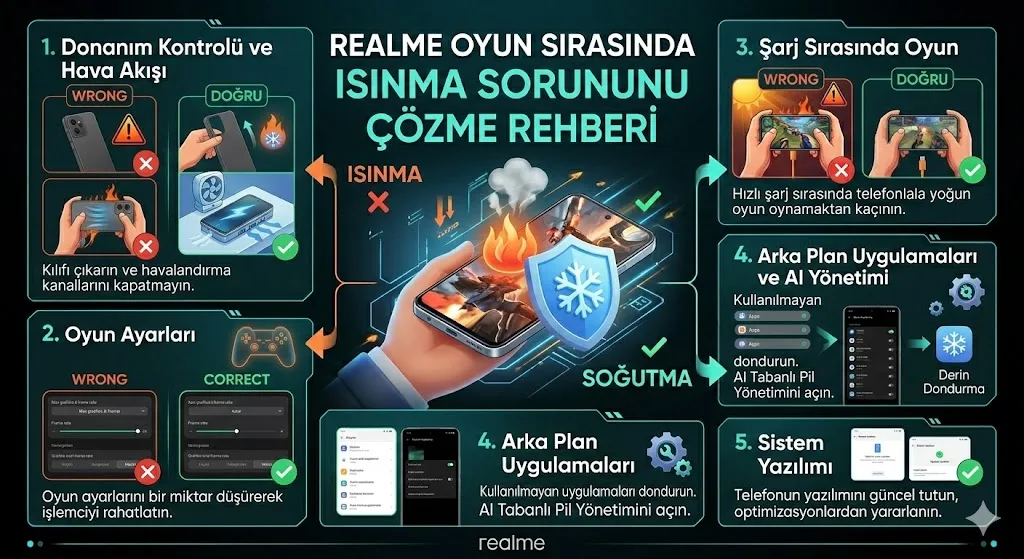
Uzun video kayıtları sırasında cihaz aşırı ısınabilir. Kılıfın çıkarılması, işlemcinin ve bataryanın daha iyi soğumasını sağlar. Aşırı ısınma, işlemcinin performansını düşürür ve video kaydı sırasında takılmalara neden olur. Bu nedenle uzun çekimlerde kılıfı çıkarmak önerilir.
12. Güvenli Modda Test Edin
Cihazı güvenli modda başlatarak video kaydını deneyin. Güvenli modda çekim sırasında takılma olmazsa, sorun üçüncü parti uygulamalardan kaynaklanıyordur. Problemli uygulamaları tespit edip kaldırmak, normal modda sorunu çözebilir.
13. Fabrika Ayarlarına Dönmeyi Düşünün
Tüm önlemler sonuç vermezse, fabrika ayarlarına dönmek son çaredir. Ayarlar > Sistem > Sıfırla > Fabrika Verilerini Sıfırla adımlarını takip edin. Bu işlem cihazdaki tüm yazılım hatalarını temizler, sistem performansını artırır ve video kaydında takılmaları önler. İşlem öncesi verilerin yedeklenmesi çok önemlidir.
14. Xiaomi Destek ile İletişime Geçin
Tüm yöntemler uygulandıktan sonra sorun devam ediyorsa, Xiaomi yetkili servisi ile iletişime geçmek gerekir. Servis, hem yazılım hem de donanım kaynaklı sorunları tespit eder ve güvenli çözüm sunar. Profesyonel destek, cihazın uzun süre stabil çalışmasını garanti eder.