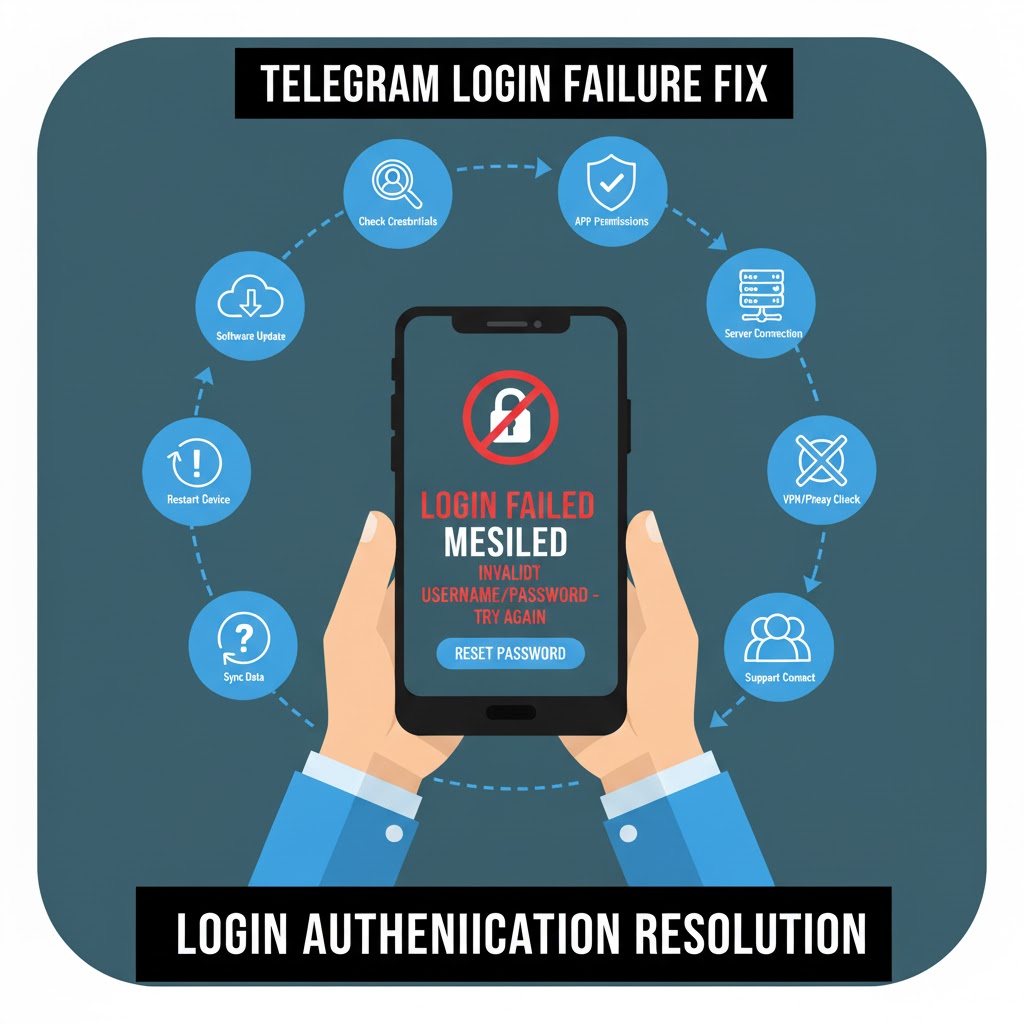

Telegram Giriş Ekranında Takılıyor — Kullanıcı Adı/Şifre Kabul Edilmiyor
Telegram, hızlı ve güvenli mesajlaşma özellikleriyle kullanıcılar arasında oldukça popüler bir uygulamadır. Ancak bazı kullanıcılar, giriş ekranında takıldıklarını ve kullanıcı adı veya şifreyi kabul etmediğini bildirmektedir. Bu sorun, genellikle internet bağlantısı, eski uygulama sürümleri, önbellek hataları veya sistem kaynaklı aksaklıklardan kaynaklanır. Neyse ki, doğru adımlar izlenerek bu problem çoğu zaman çözülebilir. Bu rehberde, Telegram giriş ekranında takılma ve kullanıcı adı/şifre kabul edilmeme sorunlarını çözmek için adım adım çözüm yollarını bulabilirsiniz.
1. İnternet Bağlantısını Kontrol Edin
Telegram, internet bağlantısı olmadan giriş yapamaz. Öncelikle cihazın Wi-Fi veya mobil veri bağlantısının aktif ve stabil olduğundan emin olun. Zayıf veya kopan bağlantılar, kullanıcı adı ve şifrenin doğru olsa bile giriş ekranında takılmasına yol açabilir. İnternet bağlantısını test etmek, sorunun ağdan kaynaklanıp kaynaklanmadığını anlamak için önemlidir.
2. Uygulama Sürümünü Güncelleyin
Eski Telegram sürümleri, sunucularla uyumsuz çalışarak giriş ekranında takılma sorunlarına yol açabilir. Google Play Store veya App Store üzerinden Telegram’ın güncel sürümünü yükleyin. Güncellemeler, giriş işlemlerinde yaşanan hataları düzeltir ve uygulamanın performansını artırır.
3. Kullanıcı Adı ve Şifreyi Doğru Girdiğinizden Emin Olun
Bazen sorun basit bir yazım hatasından kaynaklanabilir. Kullanıcı adı ve şifrenizi doğru girdiğinizden emin olun. Büyük/küçük harf hassasiyetine dikkat edin. Şifreyi hatırlamıyorsanız, “Şifremi Unuttum” seçeneği ile şifre sıfırlama işlemini gerçekleştirin.
4. Ön Belleği Temizleyin
Bozuk veya dolmuş önbellek, Telegram giriş ekranında takılmaya neden olabilir. Ayarlar > Uygulamalar > Telegram > Depolama > Önbelleği Temizle adımı ile önbelleği temizleyin. Bu işlem, uygulamanın taze bir şekilde çalışmasını sağlar ve giriş sorunlarını azaltır.
5. Cihazı Yeniden Başlatın
Cihaz uzun süre açık kaldığında sistem kaynakları karışabilir ve uygulama performansı düşebilir. Telefonu yeniden başlatmak, RAM ve işlemci kaynaklarını tazeler. Bu adım, giriş ekranında takılma sorunlarını çözmek için hızlı ve etkili bir yöntemdir.
6. Güvenli Modda Telegram’ı Test Edin
Üçüncü parti uygulamalar veya sistem modifikasyonları, Telegram’ın giriş işlemlerini engelleyebilir. Cihazı güvenli modda başlatarak Telegram’a giriş yapmayı deneyin. Güvenli modda uygulama sorunsuz çalışıyorsa sorun bir üçüncü parti uygulamadan kaynaklanıyordur.
7. VPN veya Proxy Kullanımını Kontrol Edin
VPN veya proxy uygulamaları, Telegram sunucularına bağlanmayı engelleyebilir. VPN veya proxy açık ise kapatın ve tekrar giriş yapmayı deneyin. Bazı durumlarda sunucuya doğrudan bağlanmak, giriş sorunlarını çözer.
8. Tarih ve Saat Ayarlarını Kontrol Edin
Cihazın tarih ve saat ayarları yanlışsa Telegram sunucuları ile senkronizasyon sağlanamaz. Ayarlar > Tarih ve Saat bölümünden otomatik tarih ve saat kullanımını aktif edin. Doğru zaman ayarı, giriş işleminin başarılı olmasını sağlar.
9. Şifreyi Sıfırlayın
Şifreyi doğru girdiğinizden emin olsanız bile bazen sistem hataları giriş yapmayı engelleyebilir. “Şifremi Unuttum” seçeneği ile şifre sıfırlama işlemini yapın ve tekrar giriş yapmayı deneyin. Bu adım, kullanıcı adı ve şifre doğrulama sorunlarını çözebilir.
10. Telegram Sunucularını Kontrol Edin
Telegram sunucularında geçici kesintiler yaşanabilir. https://status.telegram.org/ adresinden sunucu durumunu kontrol edin. Sunucular aktif değilse, giriş ekranında takılmalar meydana gelebilir ve bu durumda beklemek en doğru çözüm olur.
11. Uygulamayı Yeniden Yükleyin
Giriş ekranında sorun devam ediyorsa Telegram uygulamasını kaldırıp tekrar yüklemek çoğu zaman çözüm sağlar. Uygulamayı kaldırdıktan sonra Play Store veya App Store üzerinden en güncel sürümü yükleyin. Bu işlem, bozuk dosyaları temizler ve uygulamayı sıfırdan çalıştırır.
12. Arka Plan Uygulamalarını Kapatın
Arka planda çok sayıda uygulama çalışıyorsa Telegram’ın performansı düşebilir ve giriş ekranında takılmalar yaşanabilir. Gereksiz uygulamaları kapatarak cihazın kaynak kullanımını optimize edin.
13. Cihaz Yazılımını Güncelleyin
Cihazın eski yazılım sürümü, uygulama uyumsuzluklarına neden olabilir. Ayarlar > Telefon Hakkında > Sistem Güncelleme bölümünden cihazın güncel olduğundan emin olun. Güncellemeler, uygulama stabilitesini artırır ve giriş sorunlarını azaltır.
14. Depolama Alanını Kontrol Edin
Yetersiz depolama alanı, uygulamanın düzgün çalışmasını engelleyebilir. Ayarlar > Depolama bölümünden yeterli alan olup olmadığını kontrol edin. Gereksiz dosya ve uygulamaları silmek, giriş ekranında yaşanan takılmaları önler.
15. Yetkili Servise Başvurun
Tüm adımlara rağmen Telegram giriş ekranında takılma devam ediyorsa, cihazın sistem biriminde veya uygulama kurulumu sırasında donanımsal bir sorun olabilir. Yetkili servis, gerekli kontrolleri yaparak sorunu çözebilir ve uygulamanın stabil çalışmasını sağlar.