
Vestel TV’nizde YouTube uygulamasının açılmaması, yükleme ekranında takılı kalması veya “Bağlantı Hatası”, “404 Not Found”, “Yüklenemedi” gibi hatalar vermesi oldukça yaygın bir durumdur. Bu sorunlar genellikle uygulamanın kendi güncelliğinden ziyade, televizyonun işletim sistemi (webOS, Android veya Linux tabanlı Vestel arayüzü) ile Google sunucuları arasındaki sertifika ve zaman uyuşmazlığından kaynaklanır.
İşte Vestel TV YouTube sorununu kökten çözmek için uygulayabileceğiniz kapsamlı ve detaylı 15 çözüm yöntemi:
1. Tarih ve Saat Ayarlarının Kritik Önemi
Sertifika Doğrulama, SSL Hatası, Senkronizasyon, Manuel Ayar YouTube, güvenli bir bağlantı (HTTPS) protokolü kullanır. Eğer televizyonunuzun tarihi veya saati güncel değilse, Google sunucuları ile yapılan dijital sertifika doğrulaması başarısız olur ve uygulama asla açılmaz.
Çözüm: Ayarlar > Sistem > Tarih/Zaman menüsüne gidin. “Otomatik” seçeneğini kapatıp güncel tarih ve saati manuel olarak girin. Ardından TV’yi kapatıp açarak YouTube’u tekrar deneyin.
2. Yazılım Güncelleme ve Versiyon Kontrolü
Firmware Update, Google Servisleri, API Güncelliği, Yama Google, YouTube API (uygulama programlama arayüzü) sistemini sürekli günceller. Eski yazılımlar bu yeni veri yolunu tanıyamaz.
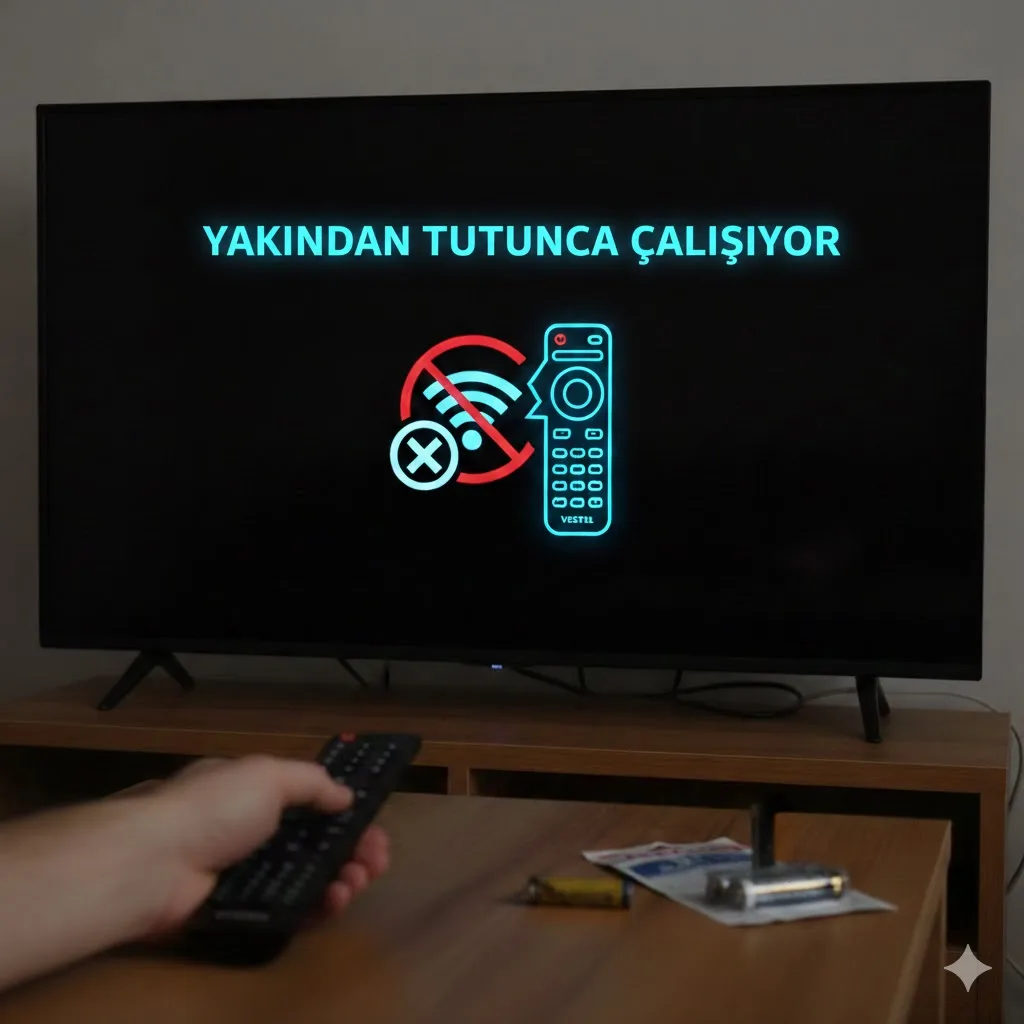
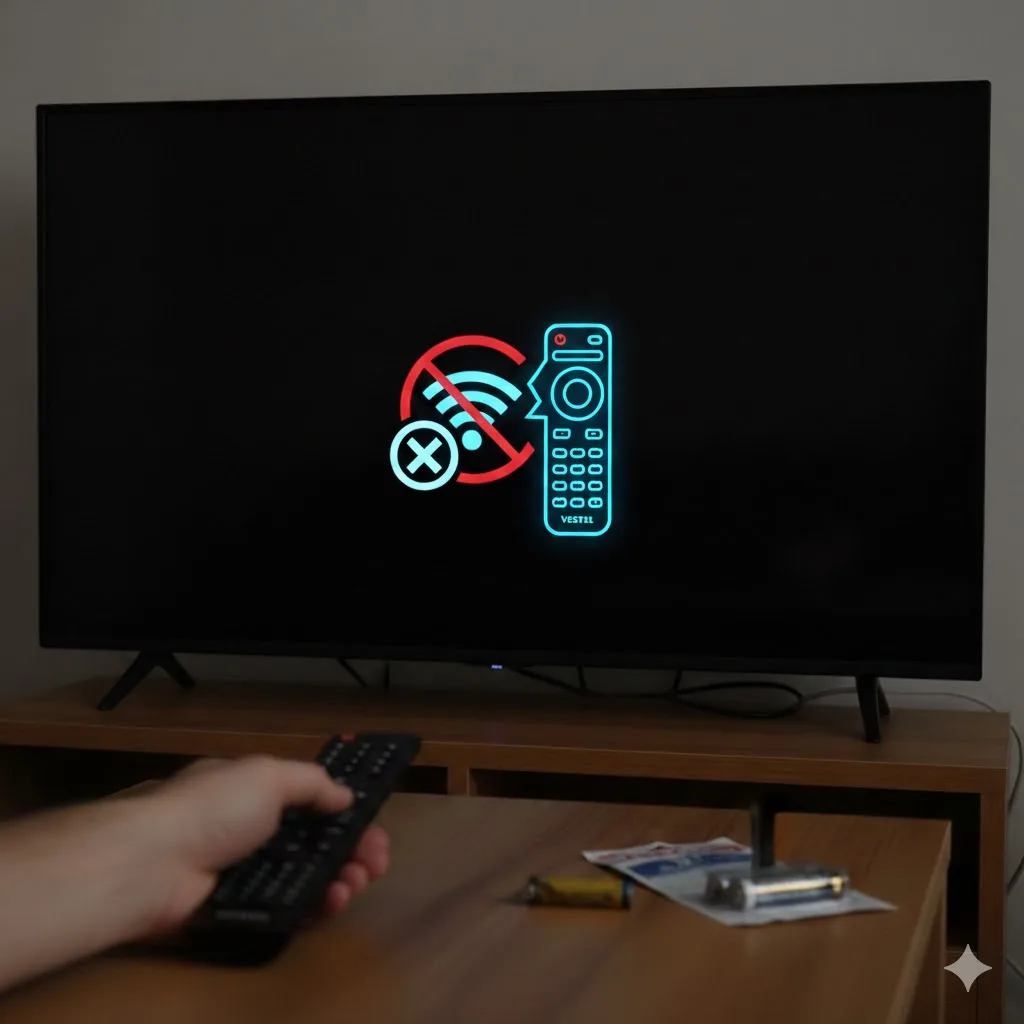
Çözüm: Ayarlar > Destek > Yazılım Güncelleme yolunu izleyin. “Güncelleştirmeleri Denetle” butonuna basın. Vestel TV’niz için yayınlanmış yeni bir ana yazılım varsa mutlaka yükleyin.
3. Uygulama Önbelleğini ve Verilerini Temizleme
Cache Wipe, RAM Boşaltma, Uygulama Resetleme, Takılma YouTube uygulaması her videoda arkada “çöp dosya” bırakır. Bu dosyalar biriktiğinde uygulama ağırlaşır ve çöker.
Çözüm: (Android TV ise) Ayarlar > Uygulamalar > YouTube > Verileri Temizle ve Önbelleği Temizle butonlarına basın. Bu işlem uygulamayı fabrikadan çıkmış gibi tazeleyecektir.
4. DNS Ayarlarını Google Sunucularına Çevirme
8.8.8.8, Ağ Çözümleme, Bağlantı Sorunu, Hızlı Erişim Modeminizden gelen standart DNS adresleri bazen YouTube videolarını barındıran sunucuları (CDN) çözmekte yetersiz kalır.
Çözüm: Ayarlar > Ağ Ayarları > Gelişmiş Seçenekler > DNS Ayarları kısmına girin. “Manuel” seçeneğini belirleyip Birincil DNS: 8.8.8.8, İkincil DNS: 8.8.4.4 yazarak kaydedin.
5. Hızlı Başlatma (Quick Start) Özelliğini Kapatma
Döngü Hatası, RAM Şişmesi, Sistem Yenileme, Boot Vestel TV’lerde “Hızlı Başlatma” açık olduğunda TV hiçbir zaman gerçek anlamda kapanmaz; sadece uykuya geçer. Bu da yazılım hatalarının bellekte kalıcı olmasına yol açar.
Çözüm: Ayarlar > Sistem > Daha Fazla menüsünden bu özelliği Kapalı konuma getirin ve TV’yi kumandadan kapatıp tekrar açın.
6. Google Hesabından Çıkış Yapıp Tekrar Girme
Profil Hatası, Kimlik Doğrulama, Senkronizasyon, Oturum Kullanıcı profilindeki bir bozulma YouTube’un açılmasını engelleyebilir.
Çözüm: YouTube uygulamasının sol menüsünden ayarlar simgesine gidin. “Oturumu Kapat” deyin. TV’yi kapatıp açtıktan sonra isterseniz misafir olarak, isterseniz hesabınızı tekrar bağlayarak giriş yapın.
7. İnternet Hızı ve Bağlantı Türü Kontrolü
Ethernet vs Wi-Fi, Bant Genişliği, Ping, Stabilite YouTube, başlatılmadan önce kısa bir hız testi yapar. Eğer hız çok düşükse “Bağlantı Yok” hatası verebilir.
Çözüm: Mümkünse TV’yi modeme bir LAN (Ethernet) kablosu ile bağlayın. Kablolu bağlantı sinyal dalgalanmalarını bitirerek YouTube’un daha hızlı açılmasını sağlar.
8. “İlk Kurulum” (Fabrika Ayarları) İle Sıfırlama
Yazılım Yenileme, Temiz Sayfa, Sistem Reset, Çözüm Uygulama bazlı olmayan, sistem geneline yayılan bir hata YouTube’u engelliyor olabilir.
Çözüm: Menü > Kurulum > İlk Kurulum yolunu izleyin. TV sıfırlanacak ve tüm smart uygulamalar yeniden yapılandırılacaktır. Bu yöntem en kesin çözümlerden biridir.
9. Bölge ve Ülke Ayarlarını Kontrol Etme
Servis Sağlayıcı, Bölgesel Kısıtlama, Mağaza Ayarı, Konum Eğer TV’nizin hizmet bölgesi yanlış bir ülkeye ayarlıysa, YouTube’un o bölge için olan sürümüyle çakışma yaşanabilir.
Çözüm: Ayarlar > Genel > Konum / Ülke kısmından “Türkiye”nin seçili olduğundan emin olun.
10. Modem Güvenlik Duvarı (Firewall) Ayarları
Port Engelleme, Kısıtlama, Aile Filtresi, Erişim Engeli Bazen operatörlerin (Türk Telekom, Turkcell vb.) “Güvenli İnternet” veya “Aile Profili” YouTube sunucularını engelleyebilir.
Çözüm: Modemi resetleyin ve internet servis sağlayıcınızın profilini “Standart” olarak ayarlayın.
11. Uygulamayı Silip Yeniden Yükleme
Market Güncellemesi, Yeni Sürüm, Vewd Store, Market Eğer uygulama mağazasında (Vewd veya Play Store) YouTube için bir güncelleme görünüyorsa mutlaka yapın.
Çözüm: Uygulamayı silin ve market üzerinden en güncel sürümünü tekrar indirin.
12. YouTube TV Sürümünü Web Tarayıcıdan Test Etme
Browser Erişimi, HTML5, Alternatif Erişim, Kontrol Uygulama çalışmıyorsa TV’nin internet tarayıcısını (Browser) açın.
Çözüm: Adres çubuğuna
youtube.com/tvyazın. Eğer buradan açılıyorsa sorun tamamen uygulama yazılımındadır; eğer buradan da açılmıyorsa sorun internet bağlantınızdadır.
13. IPv6 Protokolünü Devre Dışı Bırakma
Bağlantı Çakışması, Modern Modem, Ağ Hatası Yeni nesil modemlerdeki IPv6 ayarı, Vestel TV’nin eski YouTube sürümleriyle uyumsuzluk yaşatabilir.
Çözüm: Modem arayüzünden veya TV ağ ayarlarından IPv6’yı kapatıp sadece IPv4 ile devam edin.
14. “İnternet Tarayıcısı” Verilerini Temizleme
Çerezler, Cookie, Browser Önbelleği, Sistem Rahatlatma Vestel Smart TV’lerde tarayıcı belleği ile uygulama belleği ortaktır.
Çözüm: TV’nin internet tarayıcısına girin, ayarlar kısmından “Geçmişi ve Çerezleri Temizle” deyin. Bu işlem tüm Smart sistemi rahatlatacaktır.
15. Harici Cihaz (Stick/Box) Kullanımı
Donanım Yetersizliği, Eski Model, Kesin Çözüm Eğer TV’niz çok eskiyse (2015-2016 öncesi), işlemcisi güncel YouTube kodlarını çalıştıramayabilir.
Çözüm: Bu durumda TV’ye bir Xiaomi Mi Stick veya Google Chromecast gibi harici bir cihaz takarak en güncel YouTube deneyimini yaşayabilirsininiz.