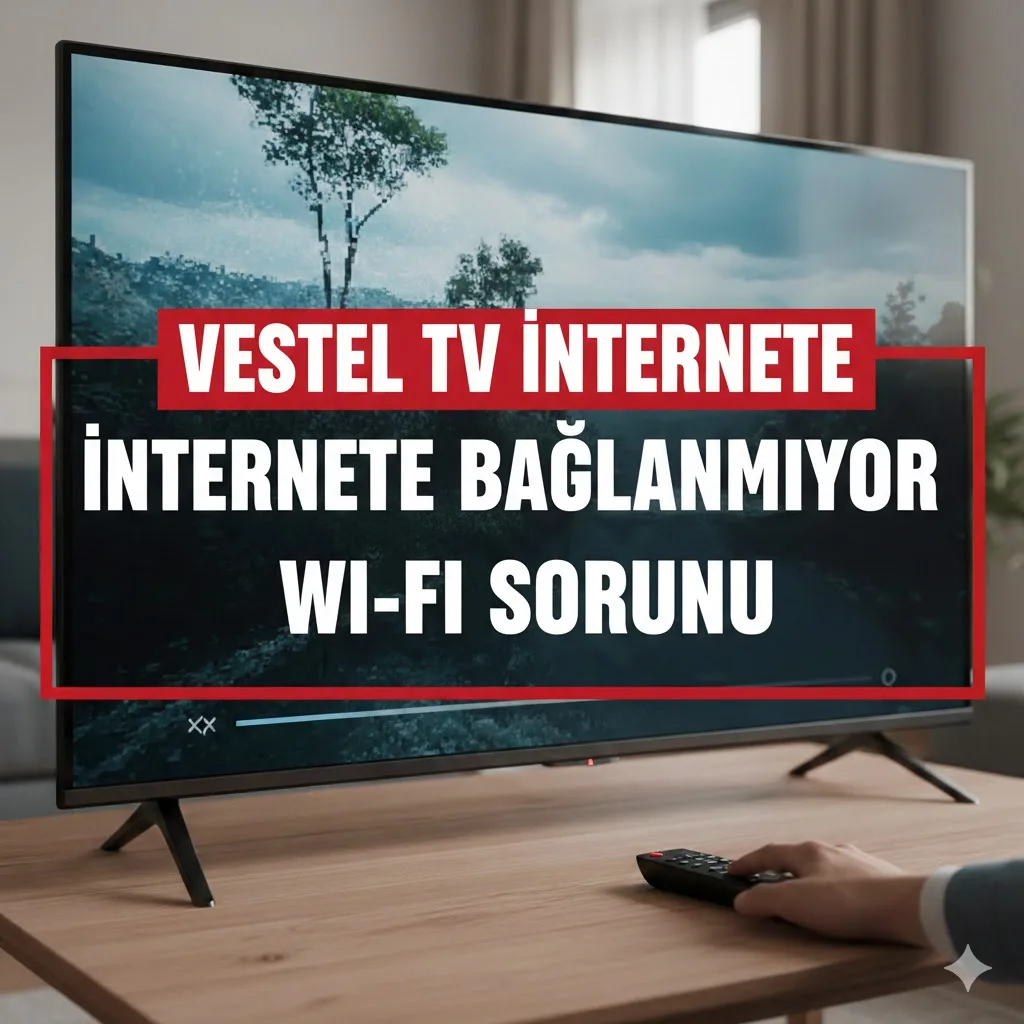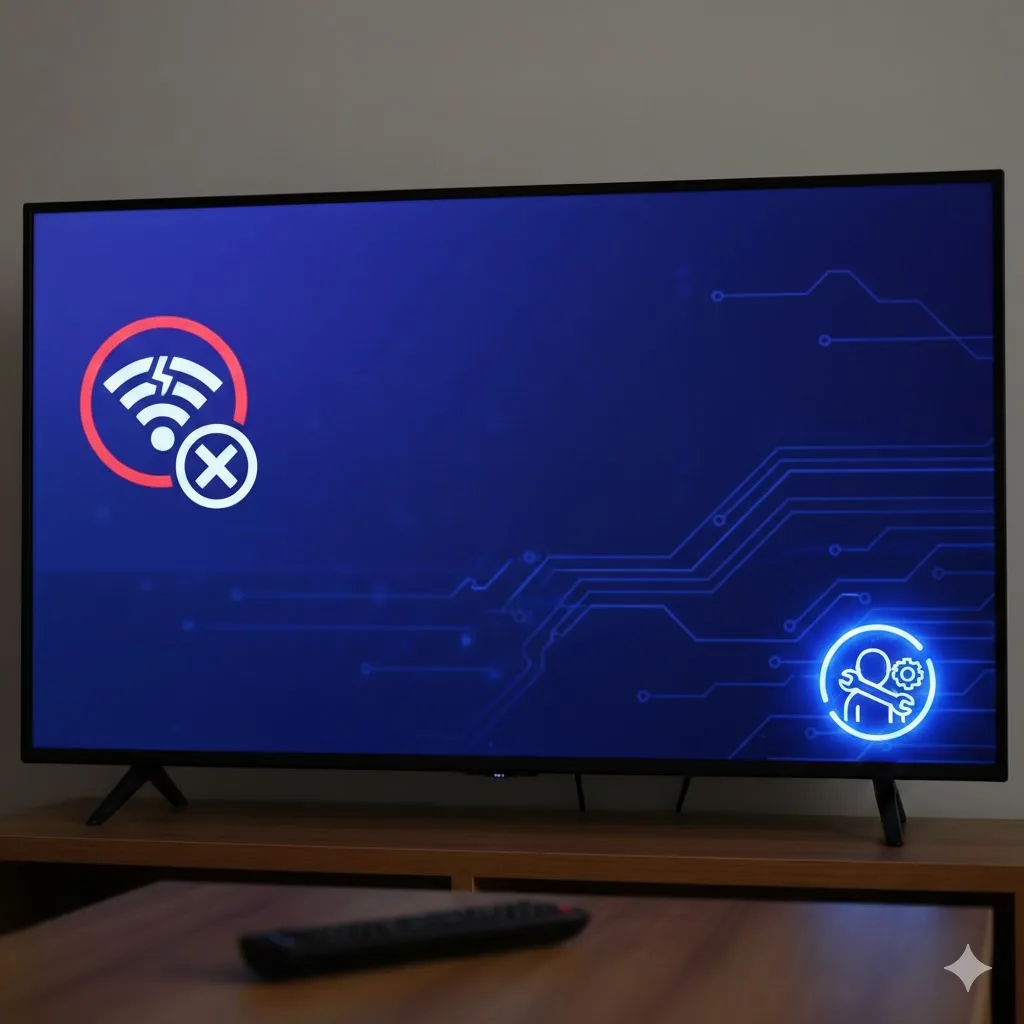

Vestel Smart TV’nizde Netflix, YouTube veya Prime Video gibi uygulamaların açılmaması, “Yükleniyor” ekranında kalması veya hata verip kapanması genellikle yazılımın güncel sunucu sertifikalarını doğrulayamamasından kaynaklanır. Vestel TV’ler Linux tabanlı bir arayüz veya Android TV sistemi kullandığı için çözümler sisteme göre değişebilir.
İşte Smart TV özelliklerini tekrar canlandırmak için uygulayabileceğiniz 15 etkili çözüm yöntemi:
1. Tarih ve Saat Ayarlarını Kontrol Edin (En Önemli Adım)
Sertifika Hatası, SSL, Zaman Senkronizasyonu, Manuel Ayar Eğer TV’nizin tarihi yanlışsa (örneğin 2020 yılında görünüyorsa), uygulamalar güvenlik sertifikalarını doğrulayamaz ve bağlantı hatası verir.
Çözüm: Ayarlar > Sistem > Tarih/Saat menüsüne gidin. “Otomatik” seçeneğini kapatıp güncel tarih ve saati manuel olarak girin.
2. Statik Elektrik Boşaltma (Cold Boot)
Sistem Reset, Önbellek Temizleme, Modül Uyandırma TV’yi kumandadan kapatmak yazılımı sıfırlamaz.
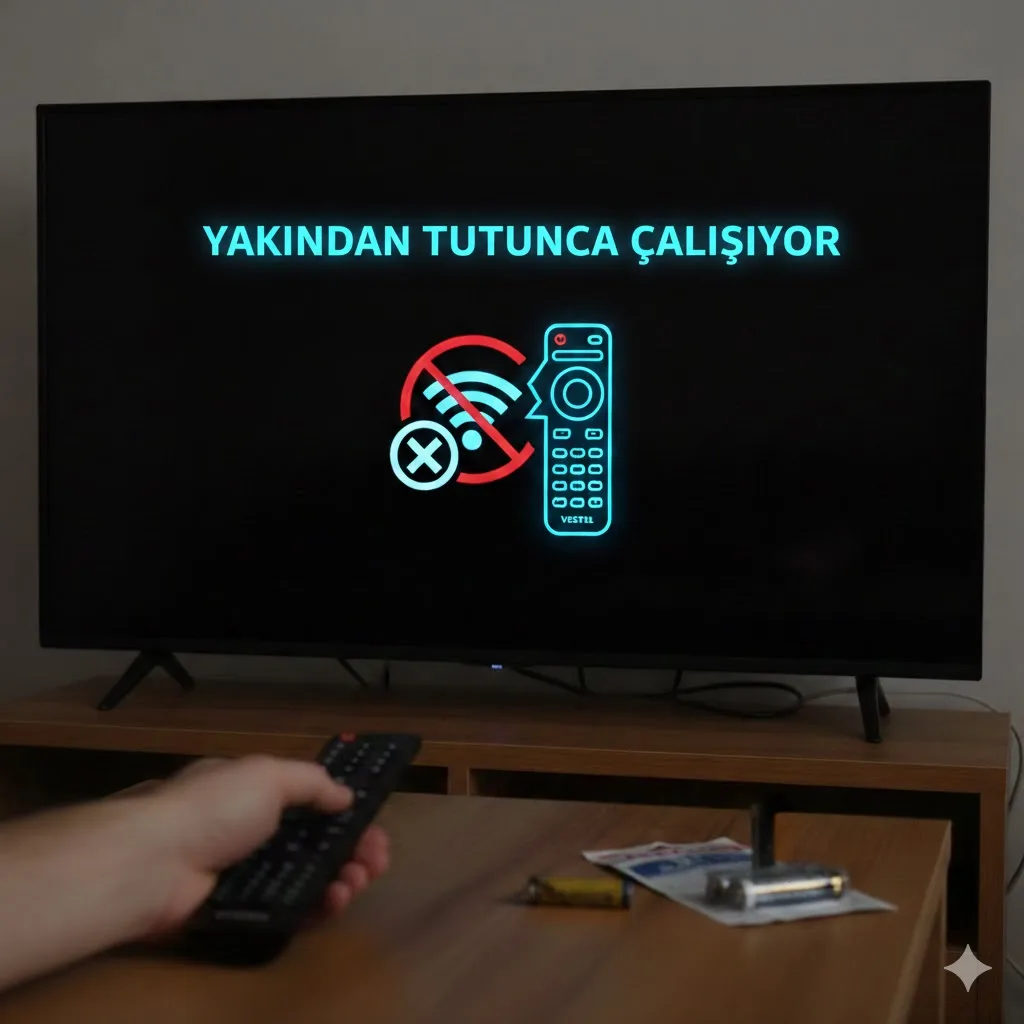
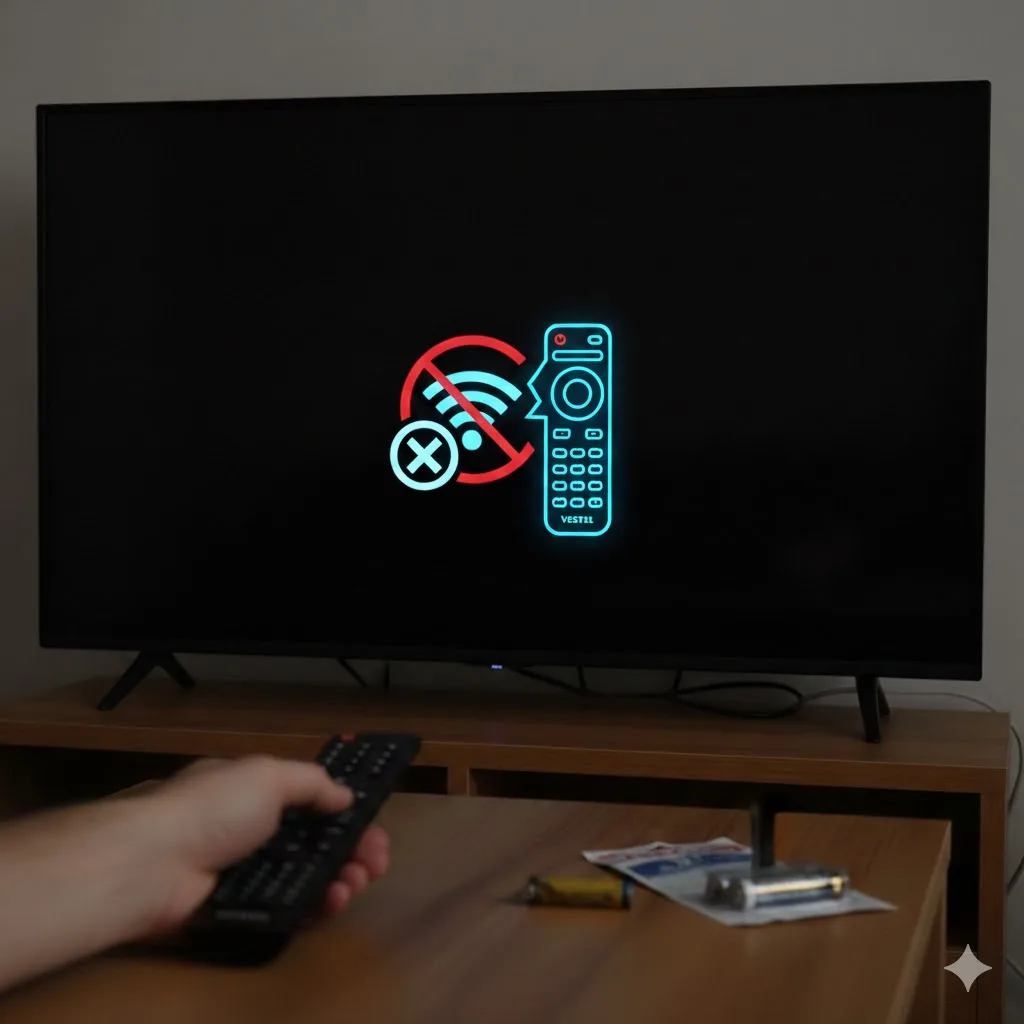
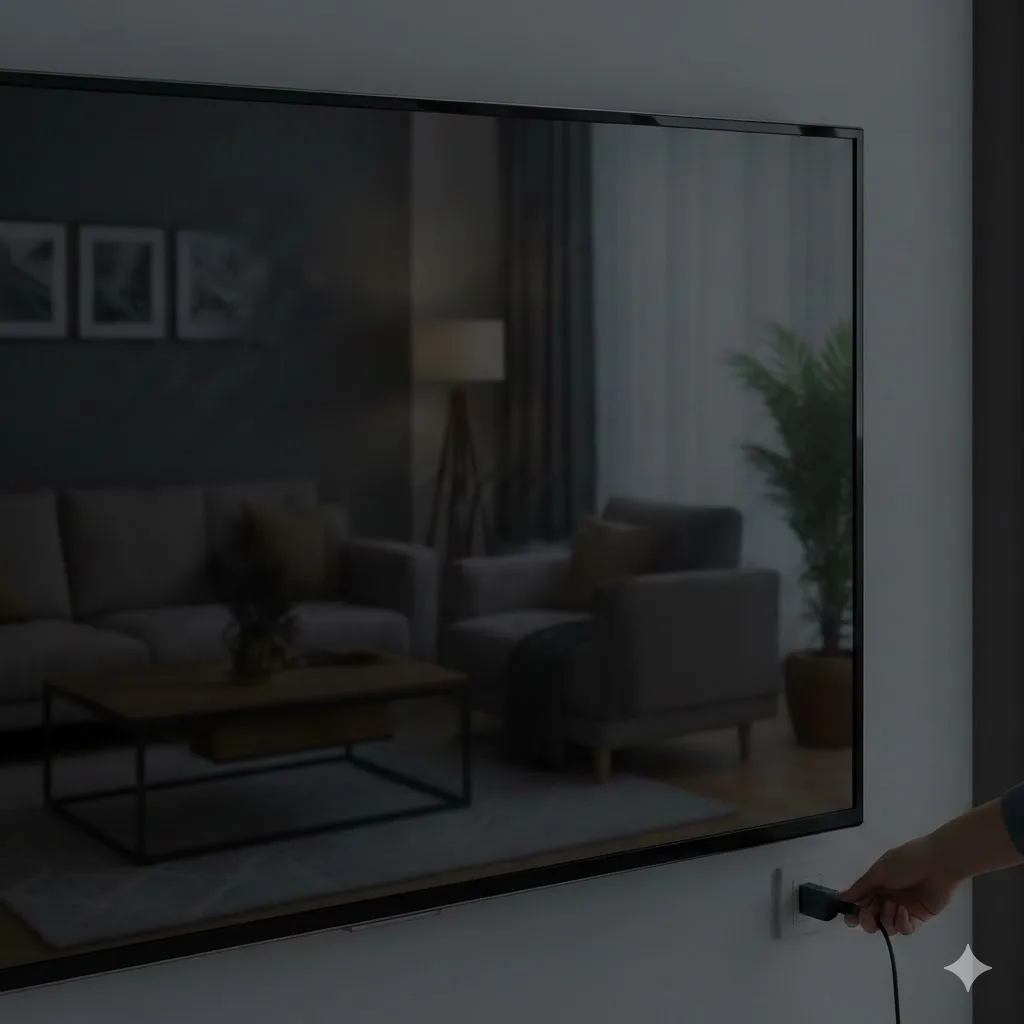
Çözüm: TV açıkken fişini çekin ve en az 2-3 dakika bekleyin. Bu sürede TV üzerindeki fiziksel tuşa 30 saniye basılı tutun. Fişi takıp tekrar deneyin.
3. DNS Ayarlarını Değiştirin
Google DNS, Sunucu Erişimi, IP Çakışması, Çözümleme Modemden gelen standart DNS, uygulama sunucularını bulmakta zorlanabilir.
Çözüm: Ayarlar > Ağ Ayarları > Gelişmiş Seçenekler yolunu izleyin. DNS kısmına 8.8.8.8 ve 8.8.4.4 (Google DNS) yazarak kaydedin.
4. Hızlı Başlatma (Quick Start) Özelliğini Kapatın
Bellek Şişmesi, RAM Yönetimi, Uygulama Kilitlenmesi Bu özellik açıkken TV tam kapanmadığı için uygulama hataları bellekte birikir.
Çözüm: Ayarlar > Sistem > Daha Fazla menüsünden bu özelliği Kapalı konuma getirin ve TV’yi yeniden başlatın.
5. Yazılım Güncelleme (Software Update)
Firmware, API Desteği, Uygulama Uyumluluğu, Yama Uygulamaların yeni sürümleri eski TV yazılımlarında çalışmaz.
Çözüm: Ayarlar > Destek > Yazılım Güncelleme kısmından “Güncelleştirmeleri Denetle” butonuna basın.
6. İlk Kurulum (Fabrika Ayarları) Yapın
Tam Sıfırlama, Yazılım Yenileme, Temiz Kurulum Uygulama bazlı olmayan sistem hataları için en kesin çözümdür.
Çözüm: Menü > Kurulum > İlk Kurulum yolunu izleyin. TV sıfırlanacak ve tüm Smart servisleri baştan kurulacaktır.
7. Kullanıcı Sözleşmelerini Yeniden Onaylayın
LG Services (Vestel Partner), Gizlilik Politikası, Erişim İzni Uygulamaların veri çekebilmesi için yasal izinlerin onaylanmış olması gerekir.
Çözüm: Ayarlar > Destek > Kullanıcı Sözleşmeleri kısmına girip “Tümünü Onayla” diyerek ilerleyin.
8. İnternet Tarayıcısı (Browser) Geçmişini Temizleyin
Çerezler, Cookie, Hafıza Dolu, Sistem Rahatlatma Smart TV’nin ortak belleğini tarayıcı verileri doldurmuş olabilir.
Çözüm: TV’nin internet tarayıcısını açın, ayarlara girin ve “Tüm Geçmişi ve Çerezleri Temizle” deyin.
9. Uygulama Mağazasını (Market) Yenileyin
Vewd Store, Play Store, Market Hatası, Re-install Uygulama mağazası güncel değilse içerisindeki uygulamalar da hata verir.
Çözüm: Market uygulamasına girin ve bir güncelleme uyarısı gelirse onaylayın.
10. IPv6 Protokolünü Kapatın
Ağ Protokolü, Uyumluluk, Bağlantı Kesintisi Bazı modemlerdeki IPv6 özelliği Vestel uygulamalarıyla (özellikle Netflix) çakışabilir.
Çözüm: Modem arayüzünden veya TV ağ ayarlarından IPv6’yı kapatıp sadece IPv4 kullanın.
11. Bölge ve Ülke Ayarını Doğrulayın
Hizmet Ülkesi, Yerel Uygulamalar, TRT Tabii, BluTV Ülke ayarı yanlışsa yerel uygulamalar (TRT, BluTV vb.) çalışmaz.
Çözüm: Kurulum ayarlarından ülkenin “Türkiye” olduğundan emin olun.
12. Ethernet Kablosu ile Bağlanın
Stabilite, Wi-Fi Kopması, Yüksek Çözünürlük, Veri Akışı Wi-Fi sinyali dalgalanıyorsa uygulamalar “Zaman Aşımı” hatası verir.
Çözüm: Mümkünse modemi TV’ye bir LAN kablosu ile bağlayın.
13. USB Bellek ile Manuel Güncelleme
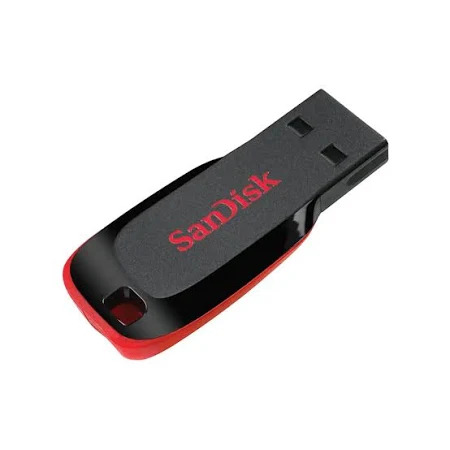
Core Yazılım, MB Şasisi, Kurtarma Eğer TV internet üzerinden güncellenmiyorsa, modelinize uygun yazılımı USB ile yüklemeniz gerekebilir.
14. Enerji Tasarrufu Modunu Kapatın
İşlemci Kısıtlaması, Performans Düşüşü, Yavaşlama Düşük performans modu işlemciyi yavaşlatarak ağır uygulamaların (Netflix gibi) açılmasını engelleyebilir.
15. Harici Smart Stick/Box Çözümü
Donanım Yetersizliği, Eski Model, Kesin Çözüm Eğer TV’niz 2016 öncesi bir modelse, işlemcisi artık modern uygulamaları kaldıramıyor olabilir.
Çözüm: Xiaomi Mi Stick veya Realme Stick gibi bir cihazla TV’nizi en güncel Android TV’ye dönüştürebilirsiniz.Vestel Smart TV’nizde Netflix, YouTube veya Prime Video gibi uygulamaların açılmaması, “Yükleniyor” ekranında kalması veya hata verip kapanması genellikle yazılımın güncel sunucu sertifikalarını doğrulayamamasından kaynaklanır. Vestel TV’ler Linux tabanlı bir arayüz veya Android TV sistemi kullandığı için çözümler sisteme göre değişebilir.