
Among Us Sesli Sohbet Çalışmıyor — Oyun İçi Mikrofon veya Discord Bağlantı Sorunu
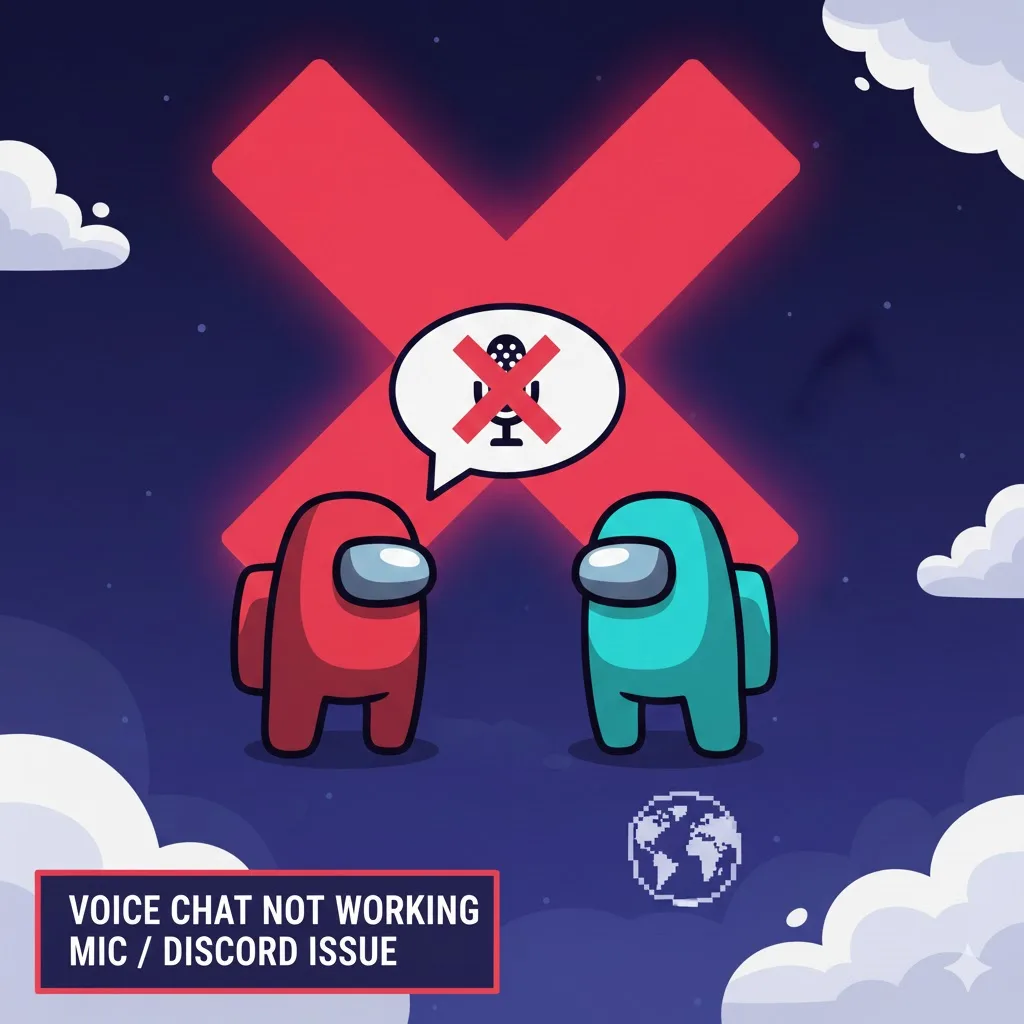
Among Us, temel olarak yazılı iletişim üzerine kurulmuş bir oyundur; ancak birçok oyuncu, daha hızlı iletişim sağlamak ve ekip içi koordinasyonu artırmak için oyun dışı sesli sohbet uygulamaları kullanmaktadır. En sık kullanılan yöntemlerden biri Discord üzerinden sesli iletişim sağlamaktır. Fakat bazı durumlarda mikrofonun oyuna yanıt vermemesi, Discord’un ses vermemesi veya cihazın mikrofon izinlerinin kapalı olması nedeniyle sesli sohbet çalışmayabilir. Bu sorunlar özellikle takım çalışmasının kritik olduğu anlarda oyunun keyfini oldukça düşürür. Aşağıdaki detaylı açıklamalar, hem Among Us’ın kendi mikrofon seçeneklerini hem de Discord bağlantısını nasıl optimize edebileceğinizi adım adım anlatmaktadır.
1. Mikrofon İzinlerini Kontrol Edin
Cihazınız mikrofon erişimini kısıtladığında Among Us veya kullandığınız diğer sesli sohbet uygulamaları ses alamaz. Mobil cihazlarda Ayarlar menüsünden mikrofon izinlerinin açık olup olmadığını kontrol edin. Bilgisayarda ise Windows’un gizlilik ayarlarında mikrofon erişiminin uygulamalara verildiğinden emin olun. Eğer mikrofon izinleri kapalıysa hiçbir uygulama ses alamayacağından, bu ayarın aktif hale getirilmesi çoğu sorunu anında çözer.
2. Discord Ses Ayarlarını Düzenleyin
Discord üzerinden sesli sohbet kullanıyorsanız, giriş cihazı ve çıkış cihazı ayarlarının doğru seçildiğinden emin olmanız gerekir. Yanlış bir mikrofon veya kulaklık seçimi, karşı tarafa ses gitmesini engelleyebilir. Discord’un ayarlar bölümünden “Voice & Video” kısmına giderek doğru mikrofonun aktif olduğunu doğrulayın. Ayrıca gürültü engelleme ve ses algılama eşikleri çok yüksek seviyedeyse, konuştuğunuz halde karşı taraf sizi duymayabilir. Bu eşikleri makul değerlere getirerek sorunun çözülüp çözülmediğini test edin.
3. Among Us İçinde Mikrofon Ayarlarını Kontrol Edin
Her ne kadar Among Us’ın temel sürümünde yerleşik bir sesli sohbet bulunmasa da, bazı özel sürümler veya modlarla mikrofon kullanımı etkin hale getirilebilir. Eğer modlu Among Us kullanıyorsanız, modun mikrofon ayarları çalışmayabilir veya diğer modlarla çakışıyor olabilir. Mod ayarlarını kontrol ederek mikrofonun etkin olduğundan emin olun. Ayrıca güncel olmayan modlar sesli sohbet özelliklerinin çalışmasını tamamen engelleyebilir.
4. Cihazı Yeniden Başlatın
Cihaz uzun süre açık kaldığında mikrofon sürücüleri yanıt vermeyebilir veya yazılımsal çakışmalar oluşabilir. Hem bilgisayarlarda hem mobil cihazlarda yeniden başlatma işlemi, mikrofonla ilgili geçici hataların giderilmesini sağlar. Yeniden başlatma sonrasında Discord, Among Us veya diğer tüm sesli iletişim uygulamaları daha stabil çalışmaya başlar.
5. Arka Plandaki Uygulamaları Kontrol Edin
Mikrofonu aynı anda birden fazla uygulama kullanıyorsa sesli sohbet çalışmayabilir. Özellikle Zoom, WhatsApp, Telegram, Skype ve benzeri uygulamalar arka planda açık kaldığında mikrofonu tekelleştirir ve Discord’un mikrofon erişimini engeller. Görev yöneticisi veya çoklu görev ekranından bu uygulamaları tamamen kapatarak sesi tekrar test edin.
6. Kulaklık veya Mikrofon Donanımını Test Edin
Bazı kullanıcılar mikrofon çalışmadığında sorunun tamamen yazılımsal olduğunu düşünür; oysa donanım kaynaklı arızalar da oldukça yaygındır. Kullandığınız mikrofonu başka bir uygulamada test ederek çalışıp çalışmadığını kontrol edin. Kulaklık girişinde gevşeklik, kablo kırılması veya bluetooth kulaklıklarda bağlantı kesilmesi gibi durumlar sesli sohbeti kullanılamaz hale getirebilir.
7. Discord Push-to-Talk Ayarını Kontrol Edin
Discord’da Push-to-Talk özelliği aktifse, doğru tuşa basmadığınız sürece sesiniz karşı tarafa iletilmez. Bu ayarın farkında olmayan kullanıcılar mikrofonun bozuk olduğunu düşünebilir. Push-to-Talk özelliğini kapatabilir veya daha rahat ulaşılabilir bir tuş atayarak konuşmayı daha akıcı hale getirebilirsiniz. Özellikle mobil kullanıcılar için Push-to-Talk özelliği çoğu zaman tavsiye edilmez.
8. Uygulama Güncellemelerini Yapın
Hem Discord hem de Among Us, zaman zaman mikrofon ve sesli iletişimle ilgili hataları düzeltmek için güncellemeler yayınlar. Cihazınızda eski sürümü kullanıyorsanız, sesli sohbet özellikleri düzgün çalışmayabilir. App Store, Play Store veya Steam üzerinden uygulamaların güncel olup olmadığını kontrol ederek yazılımsal uyumsuzlukların önüne geçebilirsiniz.
9. İnternet Bağlantısını Stabil Hale Getirin
Sesli sohbet yalnızca mikrofonla ilgili değildir; aynı zamanda yüksek ping ve internet gecikmesi, Discord ses paketlerini kaybederek kesik kesik bir iletişime sebep olabilir. Wi-Fi bağlantınız zayıfsa modem yakınında oynayın veya mümkünse kablolu bağlantıya geçin. Mobil veri kullanırken düşük çekim gücü sesli iletişimin kalitesini önemli ölçüde düşürür.
10. Ek Alt Başlık: Sesli Sohbeti Sağlamlaştıracak Uzun Vadeli Adımlar
Among Us oynarken sesli sohbet sorunlarının tekrar etmemesi için ses ayarlarını düzenli olarak kontrol etmek önemlidir. Discord veya oyun modlarıyla kullanılan mikrofon ayarlarının her güncelleme sonrası yeniden yapılandırılması gerekebilir. Ayrıca mikrofon sürücülerini güncel tutmak, bluetooth cihazlarla stabil bağlantı kurmak ve arka plan uygulamalarının mikrofonu ele geçirmemesini sağlamak sesli sohbetin sorunsuz şekilde çalışmasına katkıda bulunur. İnternet bağlantısını düzenli olarak test etmek, gecikmeleri azaltarak daha temiz ve kesintisiz bir iletişim deneyimi sunar. Bu adımlar uzun vadede daha stabil bir Among Us sesli sohbet deneyimi sağlar.