Bilgisayar “Boot Device Not Found” Hatası: Neden Olur ve Nasıl Düzeltilir?
Hatanın Anlamı Nedir?
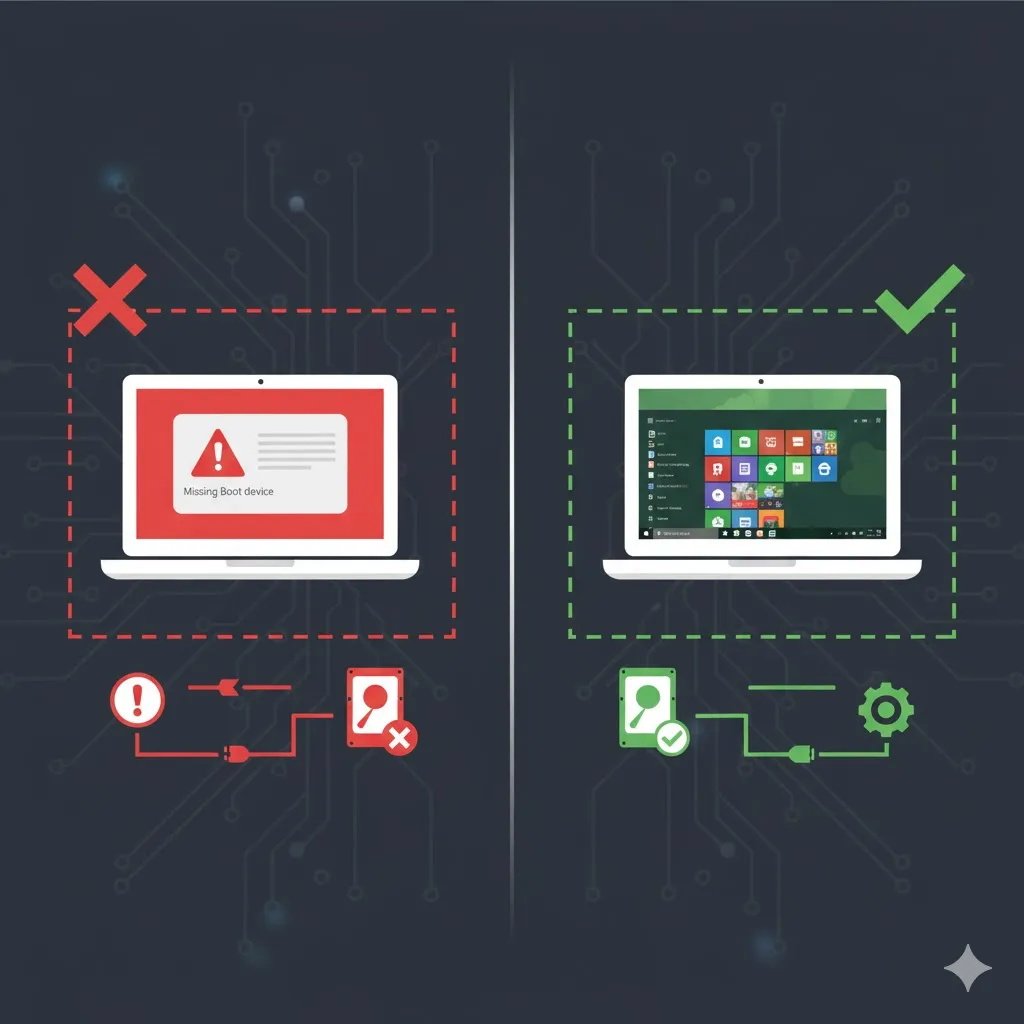
Bilgisayar açıldığında ekranda “Boot device not found” (önyükleme aygıtı bulunamadı) yazısı belirdiğinde, sistem işletim sistemini başlatmak için gerekli diski bulamadığı anlamına gelir. Yani BIOS, işletim sisteminin yüklü olduğu depolama birimini (HDD, SSD veya NVMe disk) tanıyamamıştır. Bu hata, genellikle disk bağlantı hatası, bozuk sistem dosyaları veya yanlış BIOS ayarları gibi nedenlerden kaynaklanır.
Bilgisayar Açılış Süreci Nasıl Çalışır?
Bilgisayar açıldığında önce BIOS veya UEFI yazılımı devreye girer. Bu yazılım, donanımları tanır ve “boot” listesinde belirtilen sıralamaya göre işletim sistemi arar. Eğer bu sırada işletim sistemi dosyaları eksikse veya disk okunamıyorsa, BIOS “Boot device not found” hatasını gösterir. Yani sorun, bilgisayarın işletim sistemini başlatamamasından kaynaklanır.
Kablo veya Disk Bağlantısını Kontrol Edin
Bu hatanın en basit nedenlerinden biri, disk bağlantısının gevşemiş veya kopmuş olmasıdır. Özellikle masaüstü bilgisayarlarda SATA kablosu veya güç bağlantısı yerinden çıkabilir. Bilgisayarın kapağını açarak disk kablolarını kontrol edin. Kablolar tam oturmuş ve sağlam olmalıdır. Dizüstü bilgisayarlarda ise SSD yuvasının bağlantısı genellikle sabit olsa da, darbe sonucu gevşeme meydana gelebilir.
BIOS/UEFI Ayarlarını Kontrol Edin
Bilgisayarı açarken genellikle F2, F10, F12 veya DEL tuşlarına basarak BIOS menüsüne girin. “Boot Order” (önyükleme sırası) bölümünde, işletim sisteminin bulunduğu diskin birinci sırada olduğundan emin olun. Eğer USB veya ağ önyüklemesi ilk sıradaysa, sistem yanlış kaynağı okumaya çalışabilir. Ayrıca BIOS’un diski tanıyıp tanımadığını “Storage Information” veya “SATA Configuration” kısmından kontrol edin.
Diskin BIOS’ta Görünmemesi
Eğer disk BIOS menüsünde hiç görünmüyorsa, sorun fiziksel bir arızadan kaynaklanıyor olabilir. Bu durumda disk tamamen bozulmuş veya anakartın SATA portu arızalanmış olabilir. Aynı diski farklı bir bilgisayarda deneyin; çalışıyorsa sorun anakarttadır. Çalışmıyorsa disk değiştirilmelidir. Özellikle eski HDD’lerde motor veya okuma kafası arızası bu hataya yol açar.
Windows Başlangıç Onarımı Kullanarak Sorunu Giderin
Eğer BIOS diski görüyorsa ama sistem açılmıyorsa, işletim sistemi dosyaları bozulmuş olabilir. Windows kurulum USB’si veya DVD’si ile bilgisayarı başlatın ve “Bilgisayarınızı Onarın → Sorun Gider → Başlangıç Onarma” adımlarını izleyin. Bu işlem, bozuk önyükleme kayıtlarını (boot records) onarır. Genellikle “bootmgr missing” veya “boot device not found” hataları bu şekilde giderilebilir.
Komut İstemi ile Boot Dosyalarını Yeniden Oluşturun
Windows kurulum ekranında Komut İstemi (CMD) açarak şu komutları sırayla çalıştırabilirsiniz:
Bu komutlar, ana önyükleme kaydını (MBR) ve sistem yapılandırma veritabanını yeniden oluşturur. Eğer işletim sistemi dosyaları sağlam ancak boot bölümü bozuksa, bu yöntem sorunu büyük ihtimalle çözecektir.
Sabit Diskin Sağlığını Kontrol Edin
Diskte fiziksel veya mantıksal hatalar varsa, sistem önyükleme dosyalarına erişemez. Başka bir bilgisayarda CrystalDiskInfo, HD Tune veya HDDScan gibi araçlarla diskin SMART değerlerini kontrol edin. “Reallocated Sectors”, “Pending Sectors” veya “Read Error Rate” yüksekse, disk arızalanmak üzeredir ve yenisiyle değiştirilmelidir.
Yanlış BIOS Modu (Legacy / UEFI) Ayarları
Yeni sistemlerde iki farklı önyükleme modu bulunur: Legacy (MBR) ve UEFI (GPT). Eğer işletim sistemi UEFI modunda kurulmuşsa ama BIOS Legacy moduna ayarlanmışsa (veya tam tersi), sistem diski tanıyamaz. BIOS menüsünde “Boot Mode” seçeneğini işletim sisteminin kurulu olduğu biçime uygun hale getirin. Yanlış mod seçimi, “boot device not found” hatasının sık rastlanan nedenidir.
Harici Aygıtların Sistemi Engellemesi
USB bellek, harici disk veya SD kart gibi aygıtlar takılıyken bilgisayar açıldığında, BIOS bazen bunları önyükleme kaynağı sanabilir. Bu da “boot device not found” hatasını tetikler. Tüm harici aygıtları çıkarın ve sistemi yeniden başlatın. Sorun ortadan kalkıyorsa, BIOS’ta “USB Boot Priority” seçeneğini devre dışı bırakabilirsiniz.
Hasarlı İşletim Sistemi veya Virüs Etkisi
Bazı virüsler, sistemin önyükleme kayıtlarını siler veya değiştirir. Bu durumda disk sağlıklı olsa bile bilgisayar işletim sistemini bulamaz. Antivirüs yazılımları veya Windows Defender Offline Tarama ile temizleme işlemi yapılmalıdır. Ancak sistem tamamen çökmüşse, verilerinizi kurtarıp temiz bir Windows kurulumu yapmak en garantili çözümdür.
Sonuç: Adım Adım Gidilirse Sorun Çoğu Zaman Çözülür
“Boot device not found” hatası, korkutucu görünse de çoğu zaman disk bağlantısı, BIOS sıralaması veya basit bir yazılım onarımıyla giderilebilir. Öncelikle BIOS’ta diskin tanınıp tanınmadığını kontrol edin, ardından başlangıç onarımı ve bootrec komutlarını deneyin. Eğer disk fiziksel olarak arızalıysa veri kurtarma işlemi yapılmalı ve yeni bir SSD takılmalıdır. Düzenli yedek almak, bu tür durumlarda veri kaybını önlemenin en güvenli yoludur.