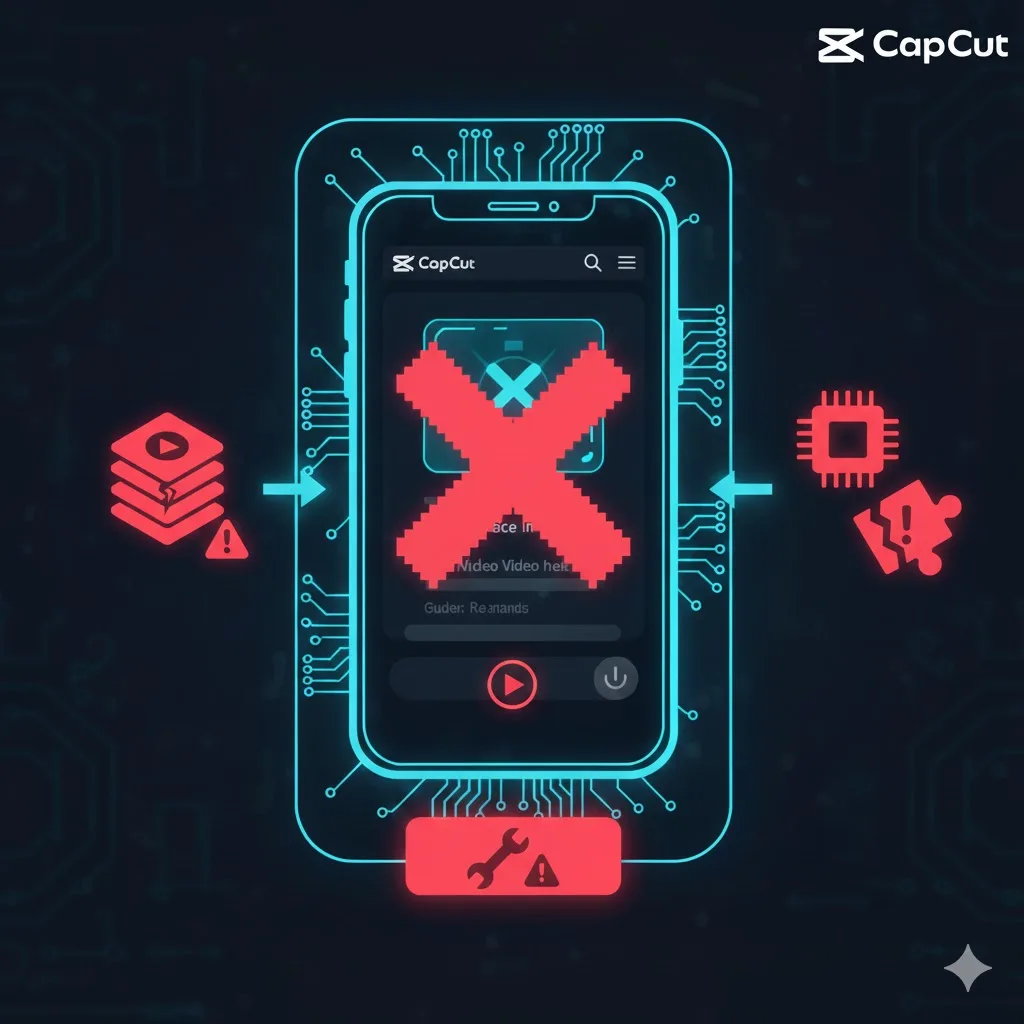

CapCut videoda kara ekran çıkıyor — efekt/işlemci uyumsuzluğu
CapCut videoda kara ekran çıkıyor sorunu, uygulamanın video işleme motorunun cihazın işlemcisiyle uyumsuz çalışması, GPU hızlandırmanın devre dışı kalması, bozuk video dosyaları, proje çözünürlüğünün cihazı aşması, arka planda çalışan uygulamaların kaynak tüketmesi, güncel olmayan CapCut sürümü, zarar görmüş codec paketleri veya yetersiz RAM nedeniyle ortaya çıkar. Ayrıca bazı kullanıcılar farkında olmadan geliştirici seçeneklerinde grafik ayarlarıyla oynar ve bu değişiklik CapCut’un render motorunu doğrudan etkiler. Bununla birlikte hatalı video formatları, HEVC desteği olmayan cihazlar ve yanlış dışa aktarma ayarları videoda siyah görüntü oluşmasına yol açabilir. Bu nedenle sorunu çözmek için hem cihaz ayarlarını hem de uygulama yapılandırmalarını detaylı şekilde kontrol etmek gerekir. Sonuç olarak doğru donanım-hızlandırma ayarları yapıldığında kara ekran sorunu tamamen ortadan kalkar.
Cihazın işlemci ve GPU uyumluluğunu kontrol et
Kara ekran hatası genellikle CapCut’un efekt veya video işleme modüllerinin GPU ile uyumlu çalışmamasıyla ilgilidir. Eski cihazlarda veya düşük GPU gücüne sahip modellerde CapCut’un ağır efektleri desteklenmez. Özellikle 3D efektler, animasyonlu geçişler ve yoğun ışık işleme sistemleri cihazın grafik birimini zorlar. Bu durum video oynatma sırasında ekranın tamamen kararmasına yol açabilir.
Uygulamanın güncel sürümde olduğundan emin ol
Eski CapCut sürümlerinde kara ekran hatası oldukça yaygındır. Tencent ve ByteDance tarafından yayımlanan güncellemeler genellikle codec optimizasyonu ve video işleme düzeltmeleri içerir. Bu nedenle Google Play veya App Store üzerinden uygulamanın son sürüme güncellenmesi gerekir. Güncelleme sonrası uygulamayı yeniden açmak video motorunun yenilenmesini sağlar.
Video formatının desteklenip desteklenmediğini kontrol et
Bazı video formatları, özellikle HEVC (H.265) veya düşük bit-rate’li MP4 dosyaları eski cihazlarda desteklenmez. Cihaz desteklemiyorsa CapCut videoyu işleyemez ve yerine kara ekran gösterir. Bu durumda videoyı H.264 formatına dönüştürmek veya çözünürlüğü düşürmek gerekir. Desteklenmeyen formatlar efekt uygulanırken tamamen görünmez olabilir.
Proje çözünürlüğünü ve FPS değerini düşür
4K çözünürlük ve 60/120 FPS projeler çoğu cihazda ağır yük oluşturur. Cihaz bu yükü işleyemezse video oynatılırken siyah ekran görülür. Proje ayarlarını 1080p veya 720p’ye indirerek FPS’i 30’a çekmek kara ekran sorununu büyük ölçüde çözer. Cihaz yükünü azaltmak, işlemcinin videoyu daha stabil işlemesini sağlar.
Önbellek dosyalarını temizle
Bozuk önbellek videonun yanlış işlenmesine neden olur. CapCut uzun süre kullanıldığında render önbelleği şişer ve kara ekran oluşabilir. Ayarlar > Uygulamalar > CapCut > Depolama > Önbelleği Temizle bölümünden tüm geçici dosyaları silmek gerekir. Temizleme sonrası uygulamayı yeniden başlatmak performansı artırır.
Arka planda çalışan uygulamaları kapat
Arka planda aşırı RAM tüketen uygulamalar CapCut’un video işleme kapasitesini düşürür. RAM yetersiz kaldığında uygulama videoyu işleyemez ve ekran siyah görüntü verir. Oyunlar, kamera uygulamaları, tarayıcılar ve sosyal medya platformları kapatıldığında CapCut daha hızlı çalışır.
GPU hızlandırmanın aktif olduğundan emin ol
Geliştirici seçeneklerinde GPU hızlandırma kapalıysa CapCut kara ekran üretebilir. Bazı efektler ve video oynatma mekanizmaları GPU ile işlenmediğinde hata verir. “GPU ile zorla işleme” ve “Donanım hızlandırmayı devre dışı bırak” seçeneklerinin doğru ayarlanması önemlidir. GPU hızlandırmanın açık olması CapCut’un render motorunu daha stabil hâle getirir.
Bozuk veya yarım indirilmiş videoları tespit et
Bazı videoların kendisi bozuk olabilir. Eğer video başka bir oynatıcıda da takılıyor veya çalışmıyorsa CapCut içeriği işleyemez. İnternetten indirilen videoların korunmuş codec’lere veya bozuk karelere sahip olması kara ekran üretir. Videoyu yeniden indirmek veya farklı bir formatla tekrar almak sorunu çözer.
Video katmanlarını kontrol et
CapCut’ta üst üste çok fazla katman kullanıldığında cihaz zorlanabilir. Özellikle yanlış konumlandırılmış opaklık ayarları veya görünürlük hataları videonun tamamen kaybolmasına yol açar. Katmanların görünür olup olmadığını kontrol etmek ve opaklık ayarlarını 100’e çekmek gerekir.
Uygulama izinlerini kontrol et
Depolama veya medya izinleri kapalıysa CapCut videoya erişemez. Bu durumda uygulama videoyu açmaya çalışır ancak görüntü yerine kara ekran verir. Ayarlar > Uygulamalar > CapCut > İzinler bölümünden tüm izinleri açmak sorunu ortadan kaldırır.
Proje dosyasını yeni bir projeye aktar
Bazen proje yapısı bozulur ve videonun işleme dosyaları zarar görür. Bu durumda CapCut efektleri yükleyemez ve video görünmez. Projeyi dışa aktararak yeni bir proje oluşturmak bozuk verileri temizler. Yeni projede videonun sorunsuz görünmesi çok yaygındır.
Uygulamayı kaldırıp yeniden yükle
Eğer CapCut’un çekirdek video işleme dosyaları bozulmuşsa hiçbir çözüm işe yaramaz ve kara ekran devam eder. Uygulamayı tamamen kaldırıp yeniden yüklemek tüm render motorunu yeniler. Videolar galeriye kayıtlı olduğu için veri kaybı yaşanmaz. Yeniden yükleme, kalıcı video görünmeme sorunlarının büyük bölümünü çözer.