
Samsung Galaxy Z Flip3 Dış Ekran Dokunmatiği Geç Tepki Veriyor Sorununun Temel Nedenlerini Anlayın
Samsung Galaxy Z Flip3 kullanıcıları, dış ekranın dokunmalara geç yanıt vermesi sorunuyla karşılaşabilir. Bu durum hem yazılım hem de donanım kaynaklı olabilir. Dokunmatik geç tepki verdiğinde uygulama açma, bildirim kontrolü veya hızlı mesaj yanıtlama gibi işlemler aksar. Sorunun kaynağını doğru tespit etmek, etkili çözümler uygulamak için kritik bir adımdır.
Telefonu Yeniden Başlatarak Geçici Yazılım Hatalarını Düzeltin
Geç tepki sorunu çoğunlukla geçici yazılım aksaklıklarından kaynaklanır. Telefonu yeniden başlatarak arka planda çalışan uygulamaları ve hatalı süreçleri temizleyebilirsiniz. Bu basit adım, çoğu kullanıcı için dış ekranın daha hızlı tepki vermesini sağlar.
Dokunmatik Ekran Üzerindeki Kir ve Yağları Temizleyin
Dış ekranın üzerinde biriken parmak izi, yağ veya toz, dokunmatiğin geç tepki vermesine neden olabilir. Mikrofiber bez veya ekran temizleme bezi kullanarak nazikçe ekranı silmek, dokunmatik performansını artırır ve tepki süresini kısaltır.
Ekran Koruyucu Kullanıyorsanız Uyumluluğunu Kontrol Edin
Yanlış veya kalitesiz ekran koruyucular, dokunmatik hassasiyeti düşürebilir. Eğer dış ekrana ekran koruyucu takılıysa, geçici olarak çıkarıp ekranı test edin. Uyumlu ve ince koruyucular dokunmatik performansını olumsuz etkilemez.
Yazılım Güncellemelerini Kontrol Edin ve Telefonu Güncel Tutun
Eski yazılım sürümleri, dokunmatik ekranın geç tepki vermesine yol açabilir. Ayarlar > Yazılım Güncelleme bölümünden cihazın güncel olduğundan emin olun. Güncellemeler hem sistem kararlılığını artırır hem de ekranın daha hızlı tepki vermesini sağlar.
Dokunmatik Hassasiyet Ayarlarını Optimize Edin
Samsung Galaxy Z Flip3, ayarlar üzerinden dokunmatik hassasiyetini artırma seçeneği sunar. Ayarlar > Ekran > Dokunmatik Hassasiyet bölümünden bu özelliği etkinleştirerek ekranın daha hızlı yanıt vermesini sağlayabilirsiniz. Özellikle kışlık eldiven kullanımı veya kalın kılıflarda bu özellik faydalıdır.
Arka Planda Çalışan Uygulamaları Kapatın ve Sistem Kaynaklarını Boşaltın
Çok sayıda uygulamanın arka planda çalışması, işlemci ve RAM üzerindeki yükü artırarak dokunmatik ekranın geç tepki vermesine sebep olabilir. Gereksiz uygulamaları kapatmak, ekranın daha hızlı çalışmasını sağlar.
Güvenli Modda Telefonu Başlatarak Uygulama Çakışmalarını Test Edin
Telefonu güvenli modda açmak, üçüncü taraf uygulamaların ekran performansını etkileyip etkilemediğini anlamak için önemlidir. Eğer ekran güvenli modda düzgün çalışıyorsa, sorun yüklü bir uygulamadan kaynaklanıyor demektir ve ilgili uygulamayı kaldırmak gerekir.
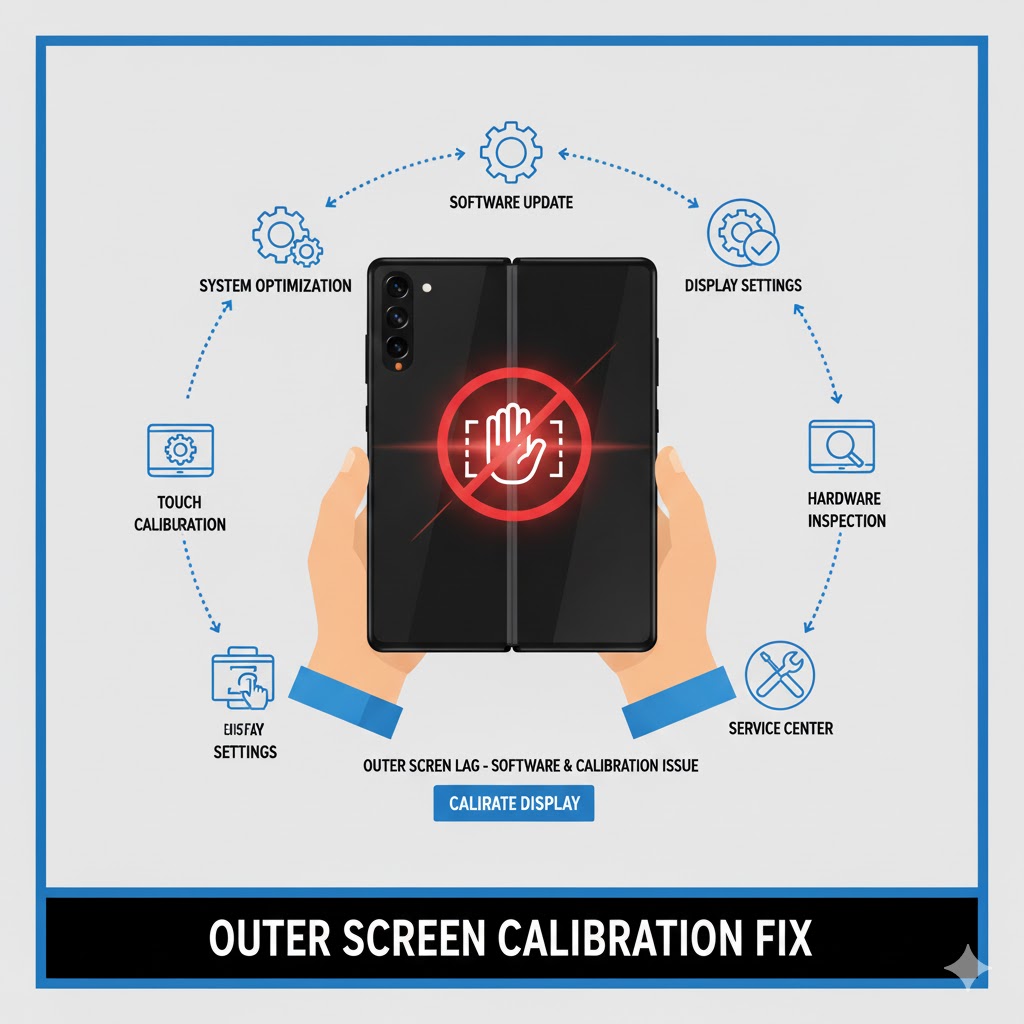
Ekran Kalibrasyonu Yaparak Dokunmatik Tepkisini İyileştirin
Dokunmatik ekranın doğru kalibre edilmemesi, geç tepki ve yanlış dokunma algılamalarına yol açabilir. Bazı Samsung cihazlarında ekran kalibrasyonu ayarları veya üçüncü taraf kalibrasyon uygulamaları ile ekranın daha hızlı ve doğru çalışması sağlanabilir.
Telefon Kılıfını Geçici Olarak Çıkararak Dokunmatik Performansı Test Edin
Kalın veya sert kılıflar, dış ekrana uygulanan basıncı etkileyerek dokunmatik geç tepkisine neden olabilir. Kılıfı çıkararak ekranı test etmek, sorunun kılıf kaynaklı olup olmadığını anlamanızı sağlar.
Cihazın Isısını Kontrol Edin ve Aşırı Isınmayı Önleyin
Aşırı ısınan cihazlarda dokunmatik ekran performansı düşebilir. Telefonu uzun süre oyun oynarken, video izlerken veya şarjda kullanmak ısınmaya yol açabilir. Cihazı serin bir ortamda kullanmak, dokunmatik gecikmesini azaltır.
Dokunmatik Sorunu Belirli Uygulamalarda mı Yoksa Genel mi Kontrol Edin
Sorunun uygulamaya özgü olup olmadığını anlamak için farklı uygulamalarda dış ekranı test edin. Eğer sadece belirli uygulamalarda geç tepki oluyorsa, sorun uygulama kaynaklıdır ve uygulamanın güncellenmesi gerekir.
Fabrika Ayarlarına Dönmeden Önce Verileri Yedekleyin
Tüm yazılım ve kalibrasyon yöntemleri işe yaramazsa, fabrika ayarlarına dönmek son çaredir. Bu işlem cihazdaki tüm verileri sileceği için Samsung Cloud veya başka bir yedekleme yöntemi ile verilerinizi yedeklemek önemlidir.
Yetkili Servise Başvurarak Ekran Modülünü Kontrol Ettirin
Eğer tüm yöntemler başarısız olursa, sorun donanımsal olabilir. Ekran modülü veya bağlantı hataları dokunmatik gecikmesine sebep olabilir. Yetkili servis tarafından yapılan profesyonel kontrol ve gerekirse ekran değişimi, sorunun kalıcı olarak çözülmesini sağlar.
Sorunun Tekrar Etmemesi İçin Düzenli Yazılım Güncellemeleri ve Ekran Bakımı Yapın
Dış ekran dokunmatiğinin geç tepki vermesini önlemek için cihaz yazılımını güncel tutun, ekranı temiz ve koruyucu uyumlu kullanın, ve arka planda gereksiz uygulamaları sınırlayın. Düzenli bakım, dokunmatik ekranın performansını uzun süre korur.