
iPhone 12 Mini Parmak İzi Yok Hatası Nedir, Nasıl Giderilir? (15 Adımda Çözüm)
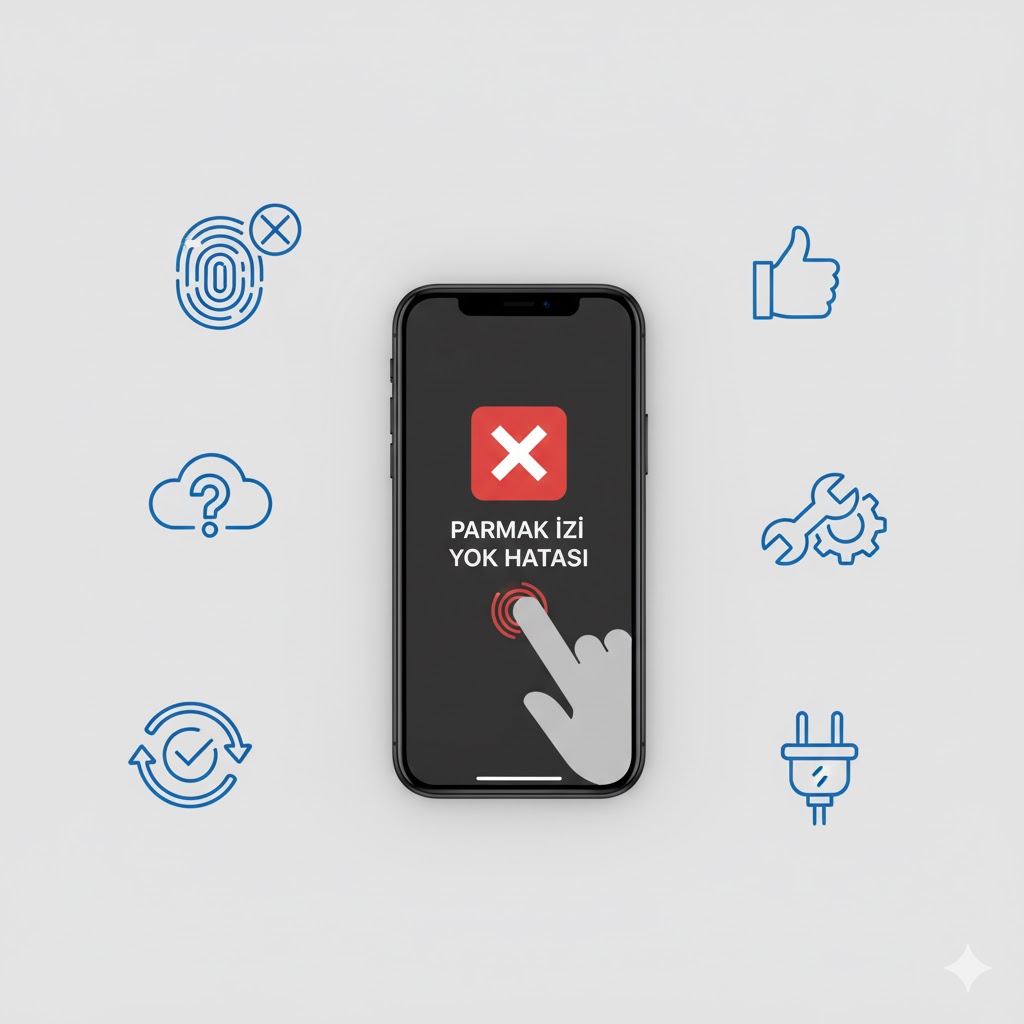
iPhone 12 Mini, Touch ID veya Face ID yerine çoğunlukla Face ID ile çalışsa da bazı modellerde veya üçüncü taraf uygulamalarda parmak izi tarama özellikleri kullanılabiliyor. Kullanıcılar zaman zaman “Parmak izi yok” veya “Touch ID çalışmıyor” hatasıyla karşılaşabiliyor. Bu sorun, cihazın güvenlik ve hızlı erişim özelliklerini olumsuz etkileyebilir. Genellikle yazılım kaynaklıdır, ancak bazen donanım veya kullanıcı hataları da etkili olabilir. İşte iPhone 12 Mini Parmak İzi Yok Hatası sorunu için uygulayabileceğiniz 15 detaylı yöntem:
1. Cihazı Yeniden Başlatın
Parmak izi tarama sistemi bazı geçici yazılım hatalarından etkilenebilir. Cihazı yeniden başlatmak, sistemde takılan işlemleri sonlandırır ve Touch ID’nin tekrar çalışmasını sağlar. Özellikle güncelleme sonrası veya uzun süre açık kalan uygulamalar, sensörün tepki vermemesine neden olabilir. Yeniden başlatma çoğu kullanıcı için hızlı ve etkili bir çözümdür.
2. Parmak İzini Tekrar Kaydedin
Mevcut parmak izi kayıtları bozulmuş veya tanınmaz hale gelmiş olabilir. Ayarlar > Touch ID ve Parola > Parmak İzinizi Ekleyin adımlarını takip ederek yeni bir kayıt oluşturun. Parmak izi kaydederken, parmağınızı farklı açılardan ve tam temas sağlayacak şekilde sensöre yerleştirmek önemlidir. Bu, sensörün daha doğru çalışmasını sağlar.
3. Ekranı ve Parmaklarınızı Temizleyin
Kir, yağ veya nem, parmak izi sensörünün algılamasını zorlaştırabilir. Ekranı ve parmağınızı temiz, kuru bir bezle silin. Özellikle nemli veya terli parmakla sensöre basmak, hatalı okumalara yol açabilir. Temiz ve kuru parmak ile denemek çoğu sorunu ortadan kaldırır.
4. Parmak İzi Sensörünü Kontrol Edin
Fiziksel bir hasar veya çizik, sensörün çalışmasını engelleyebilir. Sensörün yüzeyinde çizik, çatlak veya yabancı cisim olup olmadığını kontrol edin. Hasar varsa, profesyonel teknik servis desteği gereklidir. Sensörün düzgün çalıştığından emin olmak, hataların çoğunu önler.



5. iOS Sürümünü Güncelleyin
Eski iOS sürümleri, Touch ID veya parmak izi algılama ile uyumsuzluk gösterebilir. Ayarlar > Genel > Yazılım Güncelleme bölümünden cihazın güncel olduğundan emin olun. Yeni güncellemeler, performans optimizasyonları ve sensörle ilgili hataları giderir. Güncel iOS, güvenlik ve kullanım deneyimini de artırır.
6. Parmak İzi ile Uyumlu Uygulamaları Kontrol Edin
Bazı uygulamalar, Touch ID desteği gerektiren işlemlerde hata verebilir. Uygulamanın güncel olduğundan ve Touch ID ile uyumlu olduğundan emin olun. Özellikle banka ve ödeme uygulamaları, eski sürüm uygulamalarda parmak izi algılamayabilir.
7. Parmak İzi ile Kilit Açma Ayarlarını Kontrol Edin
Ayarlar > Touch ID ve Parola bölümünden hangi işlemler için parmak izi kullanılacağını kontrol edin. Kilit açma, iTunes ve App Store veya Apple Pay için ayarlar kapalıysa, parmak izi tanınmayabilir. Ayarları doğru şekilde aktif hale getirmek sorunu çözebilir.
8. Parmaklarınızı Farklı Açılardan Deneyin
Sensör parmak izi algılarken, parmağın farklı açılardan ve tüm yüzeyinin temasıyla basılması gerekir. Parmaklarınızı farklı açılardan ve hafifçe bastırarak sensörü test edin. Bu yöntem, özellikle parmak ucunun köşelerinin sensör tarafından algılanmadığı durumlarda işe yarar.
9. Ekran Koruyucularını ve Kılıfları Kontrol Edin
Bazı kalın kılıflar veya ekran koruyucular, parmak izi sensörünü kapatabilir veya algılamayı zorlaştırabilir. Kılıf ve koruyucu çıkarıldıktan sonra sensörü test edin. Bu basit kontrol çoğu kullanıcı için hatayı ortadan kaldırır.
10. Touch ID Ayarlarını Sıfırlayın
Mevcut parmak izi kayıtlarını silip Touch ID ayarlarını sıfırlamak, sensörle ilgili yazılım hatalarını giderir. Ayarlar > Touch ID ve Parola > Parmak İzinleri Sil adımıyla eski kayıtları silin ve yeniden kaydedin. Bu yöntem, hatalı sensör tanımalarını sıklıkla çözer.
11. Parmak Isısını Kontrol Edin
Aşırı soğuk veya sıcak parmaklar, sensörün algılamasını zorlaştırabilir. Parmağınızın normal ısıda olduğundan emin olun ve tekrar deneyin. Sensör, uygun ısı ve nem koşullarında daha doğru çalışır.
12. Üçüncü Taraf Uygulamalar ile Çakışmaları Kontrol Edin
Bazı güvenlik veya optimizasyon uygulamaları, parmak izi sensörü ile çakışabilir. Son yüklenen uygulamaları geçici olarak kaldırıp parmak izi test edilmelidir. Bu yöntem, yazılım kaynaklı hataları tanımlamak için etkili bir adımdır.
13. iCloud ve Apple Kimliği Ayarlarını Kontrol Edin
Parmak izi tanıma işlemleri Apple Kimliği ile entegre çalışır. Ayarlar > Apple Kimliği > iCloud bölümünden giriş yapılı olduğunu ve hesap senkronizasyonunun aktif olduğunu kontrol edin. Apple ID ile oturum açık değilse bazı parmak izi işlevleri çalışmayabilir.
14. Apple Destek ile Görüşün
Yukarıdaki adımlar sorunu çözmezse, Apple Destek ile iletişime geçin. Uzaktan yönlendirme ile sorunun yazılım mı yoksa donanım mı kaynaklı olduğu tespit edilebilir. Resmi destek, garanti kapsamında güvenli ve kalıcı çözümler sunar.
15. Teknik Servise Başvurun
Tüm adımlara rağmen parmak izi algılanmıyorsa, sensörde donanım arızası olabilir. Apple Yetkili Servisi veya güvenilir teknik servis, sensörün değiştirilmesini veya tamir edilmesini sağlar. Donanım sorunları yazılım adımlarıyla çözülemez ve profesyonel müdahale gerekir.
Sonuç: iPhone 12 Mini parmak izi yok hatası, çoğunlukla yazılım veya kullanıcı kaynaklı sorunlardan kaynaklanır. Yukarıdaki 15 yöntemi adım adım uygulayarak hatayı çözebilir, sensörün doğru çalışmasını sağlayabilir ve cihaz güvenliğini koruyabilirsiniz. Donanım kaynaklı sorunlar için teknik servis başvurusu gereklidir.