
iPhone 14 Pro USB Kamera Bağlanmıyor Sorunu Nasıl Çözülür?
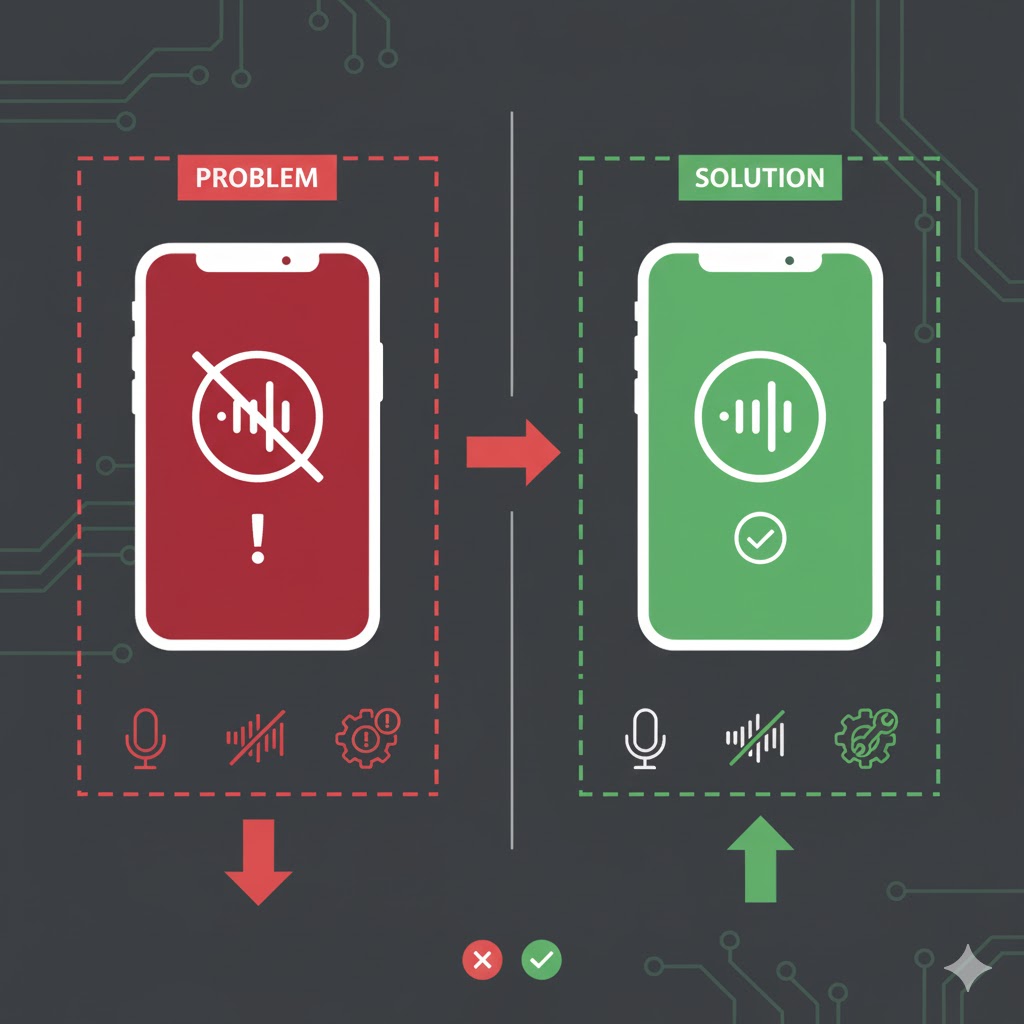
iPhone 14 Pro kullanıcıları, cihazlarına USB kamera bağlamaya çalıştıklarında bazen beklenmedik sorunlarla karşılaşabilir. USB kamera bağlantısı, özellikle fotoğraf veya video çekmek isteyen kullanıcılar için kritik bir özelliktir. Ancak bazı durumlarda iPhone 14 Pro, kamerayı algılamaz veya bağlantıyı sürekli kesebilir. Bu sorun hem yazılım hem de donanım kaynaklı olabilir ve çözümü adım adım kontrol etmeyi gerektirir. Aşağıdaki yöntemler, cihazınızı güvenli bir şekilde test etmenizi ve USB kamera bağlantı sorununu çözmenizi sağlayacak.
1. USB Kablosunu Kontrol Edin
USB kablosu hasarlı veya kalitesiz ise iPhone 14 Pro kamerayı algılamayabilir. Orijinal Apple kablosu veya MFi sertifikalı kablolar kullanmak, bağlantı sorunlarını önlemenin en basit ve etkili yoludur. Kabloyu farklı bir cihazda deneyerek çalışıp çalışmadığını test edebilirsiniz. Ayrıca kablonun iPhone’a tam olarak takıldığından emin olun. Gevşek bağlantılar çoğu zaman cihazın kamerayı tanımamasına neden olur ve kullanıcılar uzun süre sorunun kaynağını bulamaz.
2. USB Kamera Uyumluluğunu Kontrol Edin
Her USB kamera iPhone ile uyumlu değildir. Özellikle eski modeller veya düşük kaliteli cihazlar, iPhone 14 Pro tarafından tanınmayabilir. Kamera üreticisinin cihazın iPhone 14 Pro ile uyumlu olduğundan emin olunmasını önerdiği modelleri kullanmak, hem bağlantı sorunlarını önler hem de cihazın performansını artırır. Uyumsuz cihaz bağlamak, iPhone’un kamerayı algılamamasına ve çekim sırasında kesintilere yol açabilir.
3. iPhone Yazılımını Güncelleyin
iOS sürümü eskiyse, iPhone bazı USB kameraları doğru şekilde algılayamayabilir. Ayarlar bölümünden cihazın güncel olup olmadığını kontrol etmek gerekir. Yazılım güncellemeleri, USB bağlantı protokollerini optimize eder, uyumluluk sorunlarını ortadan kaldırır ve genel performansı artırır. Güncelleme yapmadan önce cihazı yedeklemek, veri kaybı riskini ortadan kaldırır.
4. Kamera Yazılımını Kontrol Edin
Bazı USB kameralar, kendi yazılım veya sürücüleri ile çalışır. Kamera üreticisinin önerdiği uygulama veya yazılımları kullanmak, cihazın kamerayı tanımasını kolaylaştırır. Özellikle profesyonel kameralar veya DSLR’lerde bu yöntem oldukça önemlidir. Yazılım güncellemeleri, kameranın iPhone ile uyumlu çalışmasını sağlar ve bağlantı hatalarını ortadan kaldırır.
5. Farklı USB Portu Kullanın
iPhone 14 Pro’ya kamerayı bağladığınız port sorunlu olabilir. Eğer kamerayı bir hub üzerinden bağlıyorsanız, direkt olarak iPhone’un portuna bağlamak sorunu çözebilir. Bazı hub’lar yeterli güç sağlamayabilir veya uyumsuz olabilir. Port değişikliği yapmak, cihazın kamerayı sorunsuz bir şekilde algılamasını sağlayabilir ve kullanıcı deneyimini artırır.
6. Cihazı Yeniden Başlatın
Yazılımsal sorunlar, çoğu zaman cihazın yeniden başlatılmasıyla çözülebilir. iPhone’u kapatıp açmak, sistem kaynaklarını temizler ve USB portu üzerinden yapılan bağlantıları yeniden yapılandırır. Yeniden başlatma işlemi, geçici yazılım hatalarını giderir ve kameranın düzgün bir şekilde bağlanmasını sağlar.
7. USB Hub Kullanımını Kontrol Edin
Bazı USB hub’lar iPhone ile uyumlu değildir veya yeterli enerji sağlayamaz. Kamerayı direkt olarak cihazın kendi portuna bağlamak, hub kaynaklı bağlantı sorunlarını ortadan kaldırır. Hub kullanımı, cihazın kamerayı algılamasını engelleyebilir ve çekim sırasında kesintilere yol açabilir.
8. Kamerayı Farklı Cihazda Test Edin
USB kameranın kendisinde bir sorun olup olmadığını anlamak için kamerayı başka bir bilgisayarda veya iPhone cihazında test edin. Eğer kamera başka bir cihazda sorunsuz çalışıyorsa, problem iPhone 14 Pro cihazınızda demektir. Bu yöntem, sorunun kaynağını doğru tespit etmenizi sağlar ve çözüm sürecinde zaman kazandırır.
9. iPhone’u Fabrika Ayarlarına Döndürün
Tüm yazılım çözümlerine rağmen USB kamera bağlanmıyorsa, Ayarlar bölümünden cihazı fabrika ayarlarına döndürmek etkili bir yöntemdir. Bu işlem tüm yazılım hatalarını temizler ve USB bağlantılarının yeniden çalışmasını sağlar. Fabrika ayarlarına dönmeden önce cihazınızı yedeklemek, veri kaybını önler.
10. USB Kamera Uygulamalarını Güncelleyin
Bazı USB kameralar özel uygulamalar üzerinden iPhone ile çalışır. Bu uygulamaların güncel olması, bağlantı sorunlarını azaltır ve kameranın sorunsuz şekilde çalışmasını sağlar. App Store veya üretici sitesinden uygulamaların en son sürümünü yüklemek, uyumluluk sorunlarını ortadan kaldırır ve performansı artırır.
11. USB Kamera Güç Kaynağını Kontrol Edin
Bazı USB kameralar, iPhone’un kendi gücü ile çalışamaz. Harici bir güç kaynağı gerektiren kameralar yeterli enerji alamadığında cihaz tarafından tanınmayabilir. Kameranın güç gereksinimlerini kontrol etmek ve gerekirse ek güç sağlamak, bağlantı sorunlarını çözmek için önemlidir.
12. USB Adaptörlerini Kontrol Edin
Lightning – USB adaptörleri bazen uyumsuz olabilir veya arızalı olabilir. Orijinal Apple adaptörleri veya MFi sertifikalı adaptörler kullanmak, bağlantı sorunlarını önler. Adaptörü değiştirip yeniden denemek çoğu kullanıcı için çözüm sağlar. Adaptörün doğru çalıştığından emin olmak, kameranın sorunsuz şekilde bağlanmasını sağlar.
13. iPhone USB Portunu Temizleyin
Toz veya kir, cihazın USB portunun düzgün çalışmasını engelleyebilir. Portu nazikçe temizlemek, kameranın doğru şekilde algılanmasını sağlar. Metal teması ve portun temizliği, bağlantı başarısı için kritik bir faktördür. Portun kirli veya tıkalı olması, kameranın bağlanmamasına yol açabilir.
14. Kamera Yazılım Ayarlarını Sıfırlayın
USB kamera yazılımında hatalı ayarlar veya eski sürücüler, cihazın kamerayı tanımamasına yol açabilir. Kameranın üretici talimatlarına göre ayarları sıfırlamak, uyumluluk ve bağlantı sorunlarını çözebilir. Yazılım sıfırlaması, kameranın iPhone ile uyumlu çalışmasını sağlar.
15. Apple Destek ile İletişime Geçin
Tüm adımlar başarısız olursa sorun donanımsal olabilir. Apple Yetkili Servis sağlayıcıları, iPhone 14 Pro’nun USB portunu ve anakart bağlantılarını kontrol ederek sorunu çözebilir. Garantili cihazlar için teknik servis çözümü en güvenli ve kalıcı yöntemdir. Profesyonel destek almak, cihazın uzun ömürlü ve güvenli bir şekilde çalışmasını sağlar.