iPhone 15 Şarj Yüzdesi Takılı Kalıyor: Nasıl Düzeltilir?
Şarj Yüzdesi Neden Takılı Kalır?
iPhone 15, gelişmiş pil yönetim sistemiyle donatılmış olsa da bazen şarj yüzdesinin sabit kalması kullanıcıların kafasını karıştırabilir. Örneğin, cihaz %84’te takılı kalabilir veya fişten çekilmesine rağmen aynı seviyede görünmeye devam edebilir. Bu durum genellikle yazılım kaynaklıdır, ancak bazı durumlarda donanım veya pil kalibrasyonuyla da ilgilidir.
1. iPhone’u Yeniden Başlatmak
İlk adım olarak cihazınızı yeniden başlatın. Yazılımsal hatalar genellikle basit bir yeniden başlatma ile giderilir. iPhone 15’te, ses açma tuşu ile yan tuşa aynı anda basılı tutarak “Kapat” seçeneğini kaydırın. Telefon kapandıktan sonra birkaç saniye bekleyip tekrar açın. Yeniden başlatma, pil göstergesiyle sistem arasındaki geçici iletişim hatalarını sıfırlar.
2. Şarj Kablosu ve Adaptörü Kontrol Edin
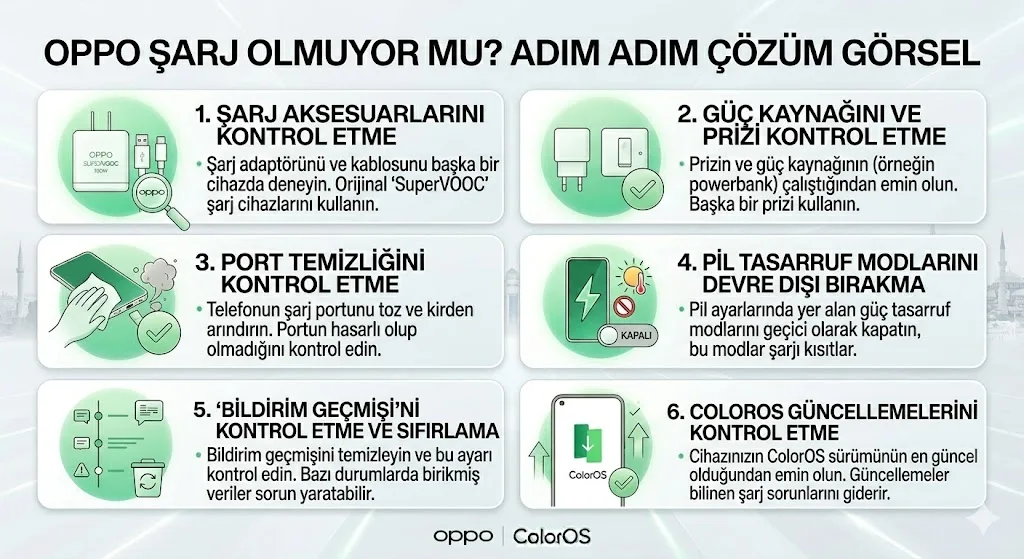
Orijinal olmayan kablo veya adaptör kullanmak, şarj işlemini etkileyebilir. Uyumlu olmayan aksesuarlar, cihazın doğru veri aktarımı yapmasını engeller ve pil yüzdesinin güncellenmemesine neden olabilir. Apple’ın MFi (Made for iPhone) sertifikalı şarj aksesuarlarını kullanmaya özen gösterin. Ayrıca kablonun uçlarında toz veya eğilme olup olmadığını kontrol edin.
3. iOS Güncellemelerini Kontrol Edin
Bazı iOS sürümleri pil göstergesi hatalarıyla gelebilir. Apple bu hataları fark ettiğinde genellikle bir sonraki güncellemede düzeltir. Ayarlar > Genel > Yazılım Güncelleme adımlarını izleyerek mevcut sürümü kontrol edin. Güncelleme varsa yükleyin. Yeni sistem sürümleri pil yönetimi algoritmalarını da optimize eder.


4. Pil Sağlığını Kontrol Edin
iPhone’unuzun pil sağlığı düşmüşse (%80’in altına inmişse), şarj yüzdesi doğru raporlanmayabilir. Ayarlar > Pil > Pil Sağlığı ve Şarj bölümünden “Maksimum Kapasite” oranına bakın. Eğer pil sağlığı düşükse, bu durum pilin kapasitesini doğru ölçememesine yol açar. Böyle bir durumda Apple destek biriminden pil değişimi talep edilebilir.
5. Düşük Güç Modunu Kapatın
Düşük Güç Modu açıkken, sistem arka plan işlemlerini kısıtlar. Bu bazen pil yüzdesinin geç güncellenmesine neden olabilir. Ayarlar > Pil kısmından Düşük Güç Modu’nu kapatın. Ardından şarj kablosunu çıkarıp takarak pil simgesinin değişip değişmediğini kontrol edin.
6. Şarj Esnasında Cihazı Kullanmamaya Çalışın
Cihaz şarj olurken oyun oynamak, video izlemek veya yüksek işlem gücü gerektiren uygulamalar kullanmak pil yüzdesi verisini geciktirebilir. Çünkü sistem bir yandan enerji harcar, bir yandan şarj alır. Bu da yazılımın şarj oranını anlık olarak güncelleyememesine neden olur. Şarj sırasında telefonu mümkünse dinlenmeye bırakın.
7. Pil Kalibrasyonu Yapın
Pil göstergesinin doğru çalışması için zaman zaman kalibrasyon yapmak faydalıdır. Bunun için cihazı tamamen bitene kadar kullanın, ardından %100 olana kadar kesintisiz şarj edin. Bu işlem, sistemin pil kapasitesini yeniden tanımasını sağlar. Kalibrasyon sonrasında genellikle pil yüzdesi hataları ortadan kalkar.
8. Tüm Ayarları Sıfırlayın
Eğer sorun devam ediyorsa sistem ayarlarında bir çakışma olabilir. Ayarlar > Genel > Aktar veya iPhone’u Sıfırla > Ayarları Sıfırla yolunu izleyin. Bu işlem verilerinizi silmez, ancak sistem ayarlarını fabrika varsayılanına getirir. Böylece pil göstergesiyle ilgili hatalı konfigürasyonlar düzelir.
9. Pil Optimizasyonu Özelliğini Kontrol Edin
Apple, pil ömrünü uzatmak için “Pil Şarjı Optimizasyonu” özelliğini eklemiştir. Bu özellik, cihazı genellikle %80 seviyesinde tutar ve tam şarjı geciktirir. Ayarlar > Pil > Pil Sağlığı ve Şarj > Optimize Edilmiş Pil Şarjı seçeneğini kontrol edin. Eğer bu ayar açıksa, pilin %80 civarında kalması normaldir. Ancak isterseniz geçici olarak devre dışı bırakabilirsiniz.
10. iPhone’u DFU Modunda Yeniden Yükleyin
Ciddi yazılım hatalarında cihazı DFU (Device Firmware Update) moduna alarak yazılımı baştan yüklemek gerekebilir. Bu işlem, sistemdeki tüm hata kayıtlarını siler. Ancak işlem öncesi mutlaka verilerinizi iCloud veya iTunes üzerinden yedekleyin. DFU işlemi sonrası şarj yüzdesi doğru şekilde güncellenmeye başlayacaktır.
11. Donanımsal Sorun Olasılığı
Cihazınız düşmeye, sıvı temasına veya aşırı ısınmaya maruz kaldıysa, pil sensörü hasar görmüş olabilir. Bu durumda şarj devresi pil dolumunu doğru algılayamaz. Sorun devam ediyorsa cihazı Apple Yetkili Servis Merkezi’ne götürmek en doğru çözüm olacaktır. Servis, batarya sensörünü ve anakart bağlantılarını test eder.
12. Şarj Yüzdesinin Doğru Görünmesi İçin Öneriler
iPhone 15’in şarj yüzdesini doğru gösterebilmesi için cihazı düzenli olarak kalibre etmek, orijinal şarj ekipmanları kullanmak ve iOS’u güncel tutmak önemlidir. Ayrıca cihazı aşırı ısınmadan veya tamamen sıfır şarjdan kaçınmak pil sağlığını korur. Gerektiğinde “Pil Sağlığı” bölümünden düzenli kontroller yapmak, uzun vadede hatasız kullanım sağlar.