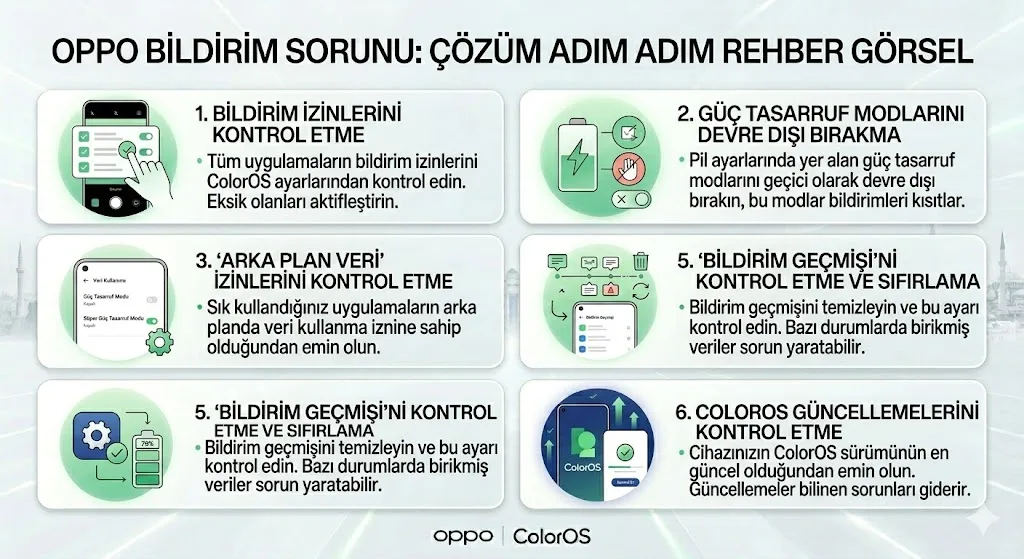

Oppo telefonunuzun işletim sistemi olan ColorOS, 2026 yılındaki güncel sürümleriyle birlikte dünyanın en gelişmiş gizlilik denetim merkezlerinden birine sahiptir. Uygulama izinlerini doğru yönetmek, sadece pil ömrünü uzatmakla kalmaz; aynı zamanda kişisel verilerinizin, konumunuzun ve mikrofonunuzun arka planda gizlice kullanılmasını engeller.
İşte Oppo cihazınızda uygulama izinlerini bir profesyonel gibi, en güvenli şekilde yönetmeniz için hazırladığımız kapsamlı rehber:
1. Gizlilik Panosu (Privacy Dashboard) ile Genel Bakış
ColorOS’un kalbinde yer alan Gizlilik Panosu, son 24 saat içinde hangi uygulamanın hangi izni (Kamera, Mikrofon, Konum vb.) ne kadar süreyle kullandığını size grafiksel olarak gösterir.
Nasıl Erişilir? Ayarlar > Gizlilik > Gizlilik Panosu yolunu izleyin.
Ne Yapmalı? Eğer gece siz uyurken bir oyunun mikrofonunuzu kullandığını veya bir fener uygulamasının konumunuza eriştiğini görürseniz, o uygulamanın üzerine dokunarak iznini anında iptal edin.

2. “Yalnızca Uygulamayı Kullanırken” İlkesi
Eski Android sürümlerinde bir uygulamaya izin verdiğinizde bu “sonsuza kadar” geçerliydi. Oppo’da ise artık üç seçenek sunulur.
Konum İzni: Navigasyon dışındaki uygulamalara asla “Her zaman izin ver” demeyin. “Yalnızca uygulamayı kullanırken izin ver” seçeneği en güvenlisidir.
Yaklaşık Konum: 2026 model ColorOS sürümlerinde, bir uygulamanın (örneğin hava durumu) tam ev adresinizi bilmesine gerek yoktur. İzin ekranında “Yaklaşık Konum” seçeneğini işaretleyerek, uygulamanın sadece hangi şehirde olduğunuzu bilmesini sağlayabilirsiniz.
3. Kamera ve Mikrofon Göstergeleri ile Anlık Takip
Ekranın sağ üst köşesinde aniden beliren yeşil bir nokta veya kamera/mikrofon simgesi gördünüz mü? Bu, bir uygulamanın o an aktif olarak sizi dinlediğini veya izlediğini gösterir.
Hızlı Müdahale: Bildirim panelini aşağı kaydırın, yeşil simgeye dokunun. Hangi uygulamanın o an erişim sağladığını göreceksiniz.
Acil Kapatma: Ayarlar > Gizlilik kısmında yer alan “Kamera Erişimi” ve “Mikrofon Erişimi” anahtarlarını kapatırsanız, sistem düzeyinde bu donanımları kilitlersiniz. Hiçbir uygulama (sistem uygulamaları dahil) siz açana kadar bunlara erişemez.
4. Kullanılmayan Uygulama İzinlerini Otomatik Kaldırma
Telefonunuzda yüklü olan ama aylardır açmadığınız uygulamalar tehlike arz edebilir.
Otomatik İptal: Ayarlar > Uygulamalar > Uygulama Yönetimi yolunda ilgili uygulamayı seçin. “Uygulama kullanılmıyorsa izinleri kaldır” seçeneğini aktif edin.
Fayda: Uygulama 3 ay boyunca açılmazsa, ColorOS tüm hassas izinleri otomatik olarak sıfırlar ve uygulamayı “uyku moduna” alır.
5. Özel Kasa (Private Safe) ve Uygulama Kilidi
Bazen izinleri yönetmek yetmez, verileri tamamen gizlemek gerekir.
Özel Kasa: Fotoğraflarınızı, videolarınızı ve belgelerinizi “Özel Kasa”ya taşıyarak, diğer uygulamaların (Galeri izni olsa bile) bu dosyalara erişmesini engelleyebilirsiniz.
Uygulama Kilidi: Bankacılık veya mesajlaşma uygulamalarınıza yüz tanıma veya parmak izi ekleyerek, telefonunuz başkasının elindeyken bile verilerinizin okunmasını önleyin.
6. Hassas Bildirimleri Gizleme
Uygulama izinleri kadar, bildirimlerin kilit ekranında nasıl göründüğü de önemlidir.
Ayar: Ayarlar > Bildirimler ve Durum Çubuğu > Kilit Ekranı Bildirimleri > “Hassas İçeriği Gizle” seçeneğini seçin.
Sonuç: Mesaj geldiğinde bildirim görünür ancak mesajın içeriği (kimden geldiği ve ne yazdığı) telefonun kilidi açılana kadar gizli kalır.
İzin Güvenliği Kontrol Tablosu
| İzin Türü | Güvenli Ayar | Dikkat Edilmesi Gereken |
| Konum | Yaklaşık Konum / Kullanırken | Harita dışındakilere kapatın. |
| Kişiler | Sadece İletişim Uygulamaları | Oyunların rehbere ihtiyacı yoktur. |
| Mikrofon | Her Seferinde Sor | Arka planda dinleme riskini önler. |
| Depolama | Sadece Medya Erişimi | Tüm dosyalara erişim vermeyin. |
| Pano | Bildirim Al | Kopyaladığınız şifreleri okuyanları görün. |
Önemli Tavsiye: “Gizlilik Koruması” Modu
Oppo’nun yeni sürümlerinde “Sistem Klonu” özelliği bulunur. Eğer telefonunuzu bazen çocuklarınıza veya arkadaşlarınıza veriyorsanız, onlara tamamen farklı bir şifreyle açılan “ikinci bir alan” oluşturun. Ana alanınızdaki hiçbir izne, fotoğraf veya mesaja diğer alandan ulaşılamaz.