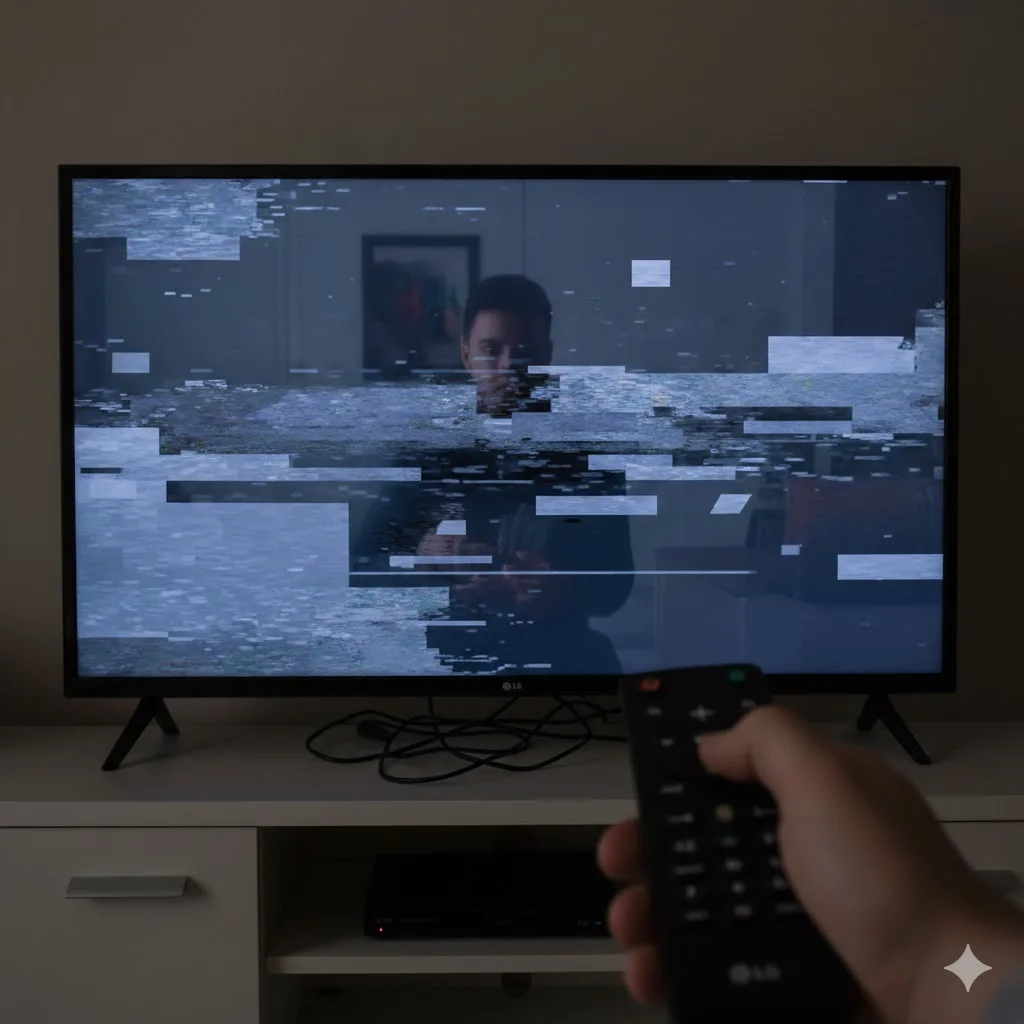

LG Smart TV’nizde “Fabrika Ayarlarına Geri Dön” seçeneğinin pasif (gri) görünmesi, tıklanmasına rağmen hiçbir işlem yapmaması veya bir PIN kodu hatasıyla döngüye girmesi; genellikle bir sistem kilidinden, açık kalan bir güvenlik ayarından veya televizyonun o an arka planda kritik bir işlem (güncelleme gibi) yapmasından kaynaklanır.
Neyinnesi‘nin, televizyonunuzu o ilk günkü temiz haline döndürmek için hazırladığı 15 maddelik uzman rehberi:
1. “Mağaza Modu”nu Kontrol Edin
Eğer TV’niz “Mağaza/Teşhir Modu”nda kalmışsa, ayarların kalıcı olarak değiştirilmesini önlemek için resetleme gibi kritik fonksiyonlar kilitlenmiş olabilir.
Çözüm: Ayarlar > Genel > Cihaz Ayarları (veya Mağaza Ayarı) kısmından modu “Ev Kullanımı” olarak değiştirin. Ardından fabrika ayarlarına dönmeyi tekrar deneyin.
2. Standart PIN Kodlarını Deneyin
Reset işlemi genellikle bir güvenlik kodu ister. Kendi kodunuzu hatırlamıyorsanız LG varsayılanlarını deneyin:
Varsayılan Kodlar: 0000, 1234, 7777 veya 1111.
Eğer kod yanlışsa: Kumandanızdan şu kombinasyonu deneyin: Ayarlar > Güvenlik menüsündeyken hızlıca Kanal Yukarı > Kanal Yukarı > Kanal Aşağı > Kanal Yukarı tuşlarına basın. Bu, master PIN girişini açabilir.
3. “Ebeveyn Kilidi” veya “Otel Modu” Engeli
Televizyonunuzda ebeveyn kısıtlaması aktifse veya cihaz daha önce otel/hastane gibi yerlerde kullanıldıysa “Otel Modu” (Hotel Mode) fabrika ayarlarını engeller.
Yol: Ayarlar > Güvenlik kısmına girerek tüm kilitleri pasif hale getirin.
4. “Quick Start+” Özelliğini Kapatın
Bu özellik açıkken TV tam olarak kapanmadığı için sistem önbelleği temizlenmez ve resetleme komutu işlenemeyebilir.
Çözüm: Ayarlar > Genel > Quick Start+ seçeneğini “Kapalı” yapın. TV’yi fişten çekin, 5 dakika bekleyin ve açtıktan hemen sonra resetlemeyi deneyin.
5. Arka Planda Güncelleme Yapılmadığından Emin Olun
TV o sırada bir yazılım indiriyorsa veya bir uygulama güncelleniyorsa, sistem bütünlüğünü korumak için fabrika ayarlarına dönüşü engeller.
Kontrol: Ayarlar > Destek > Yazılım Güncelleme kısmına bakın; işlem devam ediyorsa bitmesini bekleyin.
6. Uygulama “Zorla Durdurma” Yöntemi
Açık olan bir uygulama (Netflix, YouTube vb.) sistem dosyalarını meşgul ediyor olabilir.
Uygulama: Kumandadaki Home tuşuna uzun basın, sağ taraftaki panelden tüm açık uygulamaları tek tek kapatın.
7. USB ve HDMI Cihazlarını Sökün
TV’ye bağlı bir USB bellek veya HDMI üzerinden bağlı bir cihaz (Android Box vb.) sistemin kendini sıfırlamasını engelleyen bir veri çakışması yaratabilir. Tüm kabloları söküp sadece güç kablosuyla deneyin.
8. Uzaktan Kumanda Olmadan Resetleme (Fiziksel Tuş)
Eğer kumanda komutu iletmiyorsa, TV üzerindeki fiziksel tuşları kullanmayı deneyin.
Yol: Bazı modellerde TV üzerindeki güç tuşuna 15-20 saniye basılı tutmak veya belirli tuş kombinasyonlarıyla açmak servis menüsünü tetikleyebilir (Ancak bu risklidir, sadece menüye ulaşılamıyorsa deneyin).
9. LG ThinQ Uygulaması ile Sıfırlama
Eğer TV menüsü donuyorsa, akıllı telefonunuza LG ThinQ uygulamasını indirin, TV’nizle eşleştirin ve uygulama içindeki ayarlar kısmından “Sıfırla” komutu göndermeyi deneyin.
10. “Güvenli Mod” (Safe Mode)
TV açılırken ses kısma tuşuna basılı tutmak (bazı modellerde) cihazı güvenli modda açabilir. Güvenli modda üçüncü taraf uygulamalar çalışmadığı için reset işlemi daha kolay yapılır.
11. Statik Elektrik Boşaltma (Hard Reset)
Yazılımın donanımı resetleyemediği durumlarda fişi çekin, TV üzerindeki güç tuşuna 30 saniye basılı tutun ve 1 saat bekleyin. Bu, anakart üzerindeki geçici hataları silebilir.
12. WebOS Sürümünü Manuel Güncelleyin
Eğer mevcut yazılımınız bozuksa (corrupted), ayar menüsü düzgün çalışmaz. Bilgisayar ile LG sitesinden yazılımı indirip USB ile manuel yükleme yaparak sistemi onarın.
13. Servis Menüsüne Giriş (In-Stop)
(Dikkat: Bu işlem tüm ayarları silebilir) LG servis kumandasıyla veya özel bir uygulama ile “In-Stop” komutu gönderilirse, TV fabrika ayarlarına dönmek üzere kendini zorla kapatır.
14. İnternet Bağlantısını Kesin
Bazen sunucu tabanlı bir senkronizasyon hatası menünün donmasına neden olur. Wi-Fi’yi kapatın veya ethernet kablosunu çekin, ardından internetsiz şekilde resetlemeyi deneyin.
15. Donanımsal “EPROM” Arızası
Eğer her şeye rağmen TV resetlenmiyorsa, sistemin kurulu olduğu hafıza çipi (EPROM) “sadece okunabilir” moda geçmiş veya arızalanmış olabilir. Bu durumda anakart müdahalesi gerekir.
Neyinnesi olarak teknik özetimiz: LG TV’de resetleme yapılamıyorsa, ilk şüphelenilmesi gereken durum “Quick Start+” özelliğinin açık olması veya yanlış bir PIN kodu girilmesidir. Sistemi tamamen elektriksiz bırakıp (fişten çekip) beklemek genellikle menüdeki kısıtlamayı kaldırır.