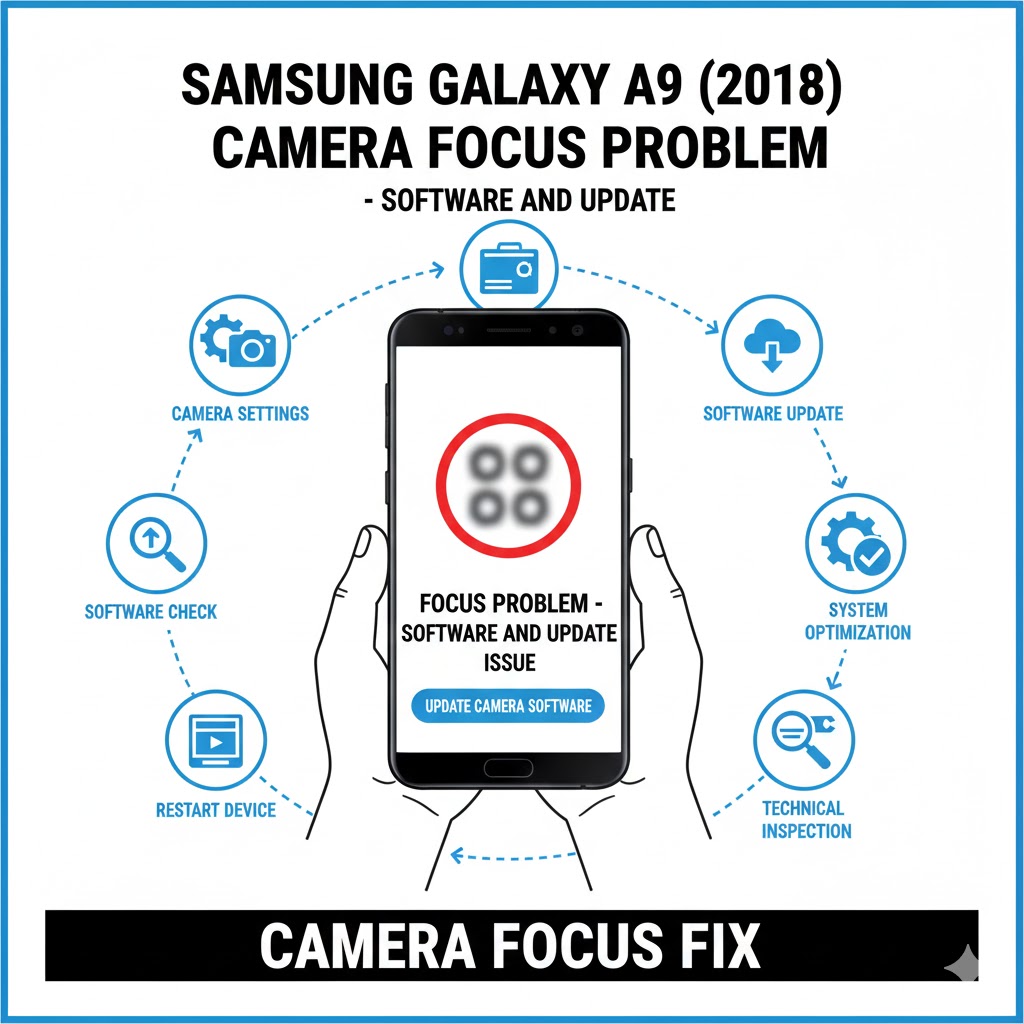

Samsung Galaxy A9 (2018) Arka Dört Kamera Düzgün Odaklanmıyor — Kamera Yazılımı ve Güncelleme
Samsung Galaxy A9 (2018), dört arka kamerası ile geniş açı, ultra geniş açı, telefoto ve derinlik sensörü seçenekleri sunarak fotoğraf çekiminde kullanıcıya büyük kolaylık sağlar. Ancak bazı kullanıcılar, arka kameralarda odaklama problemleri yaşadıklarını ve fotoğrafların net çıkmadığını bildirmektedir. Bu sorun, çoğunlukla yazılım hataları, lens kirlenmesi, uygulama uyumsuzluğu veya eski sistem sürümlerinden kaynaklanır. Neyse ki, bu sorunları çözmek için uygulanabilecek birçok yöntem vardır. Bu rehberde Galaxy A9 (2018) arka dört kamera odaklama sorununu çözmek için adım adım çözüm yollarını bulabilirsiniz.
1. Kamera Lenslerini Temizleyin
Odaklama sorunlarının en yaygın nedeni, lenslerin kirli veya parmak izi ile kaplı olmasıdır. Yumuşak ve mikrofiber bir bez ile lensleri temizleyin. Lenslerin temiz olması, kameranın net ve doğru odak yapmasını sağlar ve çoğu zaman odaklama problemlerini çözebilir.
2. Kamera Uygulamasını Yeniden Başlatın
Kamera uygulamasında geçici yazılım hataları, odaklama sorunlarına yol açabilir. Kamera uygulamasını tamamen kapatıp yeniden açmak, uygulamanın RAM’i temizlemesini ve sensörleri yeniden başlatmasını sağlar. Bu adım çoğu basit odaklama sorununu çözebilir.
3. Cihazı Yeniden Başlatın
Telefonun uzun süre açık kalması, arka planda çalışan uygulamalar ve RAM kullanımı nedeniyle kamera performansını etkileyebilir. Galaxy A9’ı yeniden başlatmak, sistem kaynaklarını temizler ve kamera uygulamasının düzgün çalışmasını sağlar.
4. Kamera Ayarlarını Kontrol Edin
Kamera ayarlarında yanlış odak modu seçilmiş olabilir. Kamera uygulamasını açıp odak modu seçeneklerini kontrol edin ve otomatik odak (AF) veya sahneye uygun modları seçin. Doğru odak modu, net ve keskin fotoğraflar çekmenizi sağlar.

5. Kamera Uygulamasını Güncelleyin
Kamera uygulamasının eski sürümü, yazılım hatalarına yol açabilir ve odaklamayı etkileyebilir. Google Play Store veya Samsung Galaxy Store üzerinden kamera uygulamasını güncel tutmak, performans ve stabiliteyi artırır.
6. Sistem Yazılımını Güncelleyin
Eski sistem sürümü, kamera performansını olumsuz etkileyebilir. Ayarlar > Yazılım Güncelleme > İndir ve Yükle bölümünden Galaxy A9’ın güncel olduğundan emin olun. Güncel yazılım, kamera optimizasyonları ve bug düzeltmeleri içerir.
7. Kamera Modlarını Test Edin
Dört kamera farklı sensörlere sahip olduğu için bazı modlarda odaklama sorunları gözlemlenebilir. Ultra geniş açı, telefoto veya portre modlarında test yaparak hangi sensörde sorun yaşandığını tespit edebilirsiniz. Bu sayede sorunun donanımsal mı yoksa yazılımsal mı olduğunu anlayabilirsiniz.
8. Önbelleği Temizleyin
Kamera uygulamasının önbelleği zamanla bozulabilir ve odaklama sorunlarına neden olabilir. Ayarlar > Uygulamalar > Kamera > Depolama > Önbelleği Temizle adımı ile önbelleği temizlemek, uygulamanın daha stabil çalışmasını sağlar.
9. Üçüncü Parti Kamera Uygulamalarını Kapatın
Bazı üçüncü parti kamera uygulamaları, sistemin kendi kamera yazılımı ile çakışarak odaklama sorununa yol açabilir. Bu tür uygulamaları geçici olarak kaldırıp test yapın. Sorun çözülürse, çakışma üçüncü parti uygulamalardan kaynaklanıyor demektir.
10. HDR ve Yapay Zeka Modlarını Kontrol Edin
HDR veya yapay zeka modları bazı ışık koşullarında odaklamayı etkileyebilir. Bu modları kapatıp fotoğraf çekerek sorunun devam edip etmediğini gözlemleyin. Modlar kapatıldığında odaklama sorunları ortadan kalkabilir.
11. Kamera Kalibrasyonunu Kontrol Edin
Bazı durumlarda cihazın kamera sensörleri yazılım üzerinden kalibrasyon gerektirir. Ayarlar > Cihaz Bakımı > Kamera veya Samsung Members uygulaması üzerinden kalibrasyon seçeneklerini kontrol edebilirsiniz. Kalibrasyon, odaklama sorunlarını önemli ölçüde azaltır.
12. Güvenli Modda Test Edin
Üçüncü parti uygulamalar, sistem kamera fonksiyonlarını etkileyebilir. Galaxy A9’ı güvenli modda başlatarak kamera uygulamasını test edin. Güvenli modda odaklama düzgün çalışıyorsa, sorun yüklü uygulamalardan kaynaklanıyor demektir.
13. Fabrika Ayarlarına Döndürün
Diğer tüm yöntemler başarısız olursa cihazı yedekleyip fabrika ayarlarına döndürmek yazılım hatalarını temizler. Ayarlar > Genel Yönetim > Sıfırla > Fabrika Ayarlarına Sıfırla adımı, kamera yazılımını sıfırlayarak odaklama sorunlarını çözebilir.
14. Donanımsal Kontrolleri Yapın
Odaklama sorunu devam ediyorsa, kamera sensörlerinde donanımsal bir problem olabilir. Lens veya motor mekanizması hasarlı olabilir. Yetkili servis kontrolü ile sensörlerin çalışıp çalışmadığını test etmek gerekir.
15. Yetkili Servise Başvurun
Tüm adımlar sonuç vermezse, Samsung yetkili servisine başvurmak en doğru çözümdür. Servis, kamera yazılım güncellemesi, sensör kalibrasyonu veya donanım değişimi ile sorunu kalıcı olarak çözebilir. Yetkili servis, cihazın garanti kapsamını da koruyarak güvenli bir çözüm sunar.