
Samsung Galaxy M21 Bildirim Gelmiyor — Bildirim İzinleri ve Sistem Optimizasyonu
Samsung Galaxy M21, uygun fiyatı ve güçlü bataryasıyla kullanıcılar arasında popüler bir modeldir. Ancak bazı kullanıcılar, mesaj, e-posta veya uygulama bildirimlerinin gelmediğini bildirmektedir. Bildirimlerin gelmemesi, genellikle uygulama izinleri, arka plan veri kullanımı, batarya optimizasyonu veya sistem ayarlarından kaynaklanır. Neyse ki, bu sorunları çözmek için uygulanabilecek etkili yöntemler bulunmaktadır. Bu rehberde Galaxy M21 bildirim sorununu adım adım nasıl çözebileceğinizi detaylı olarak bulabilirsiniz.
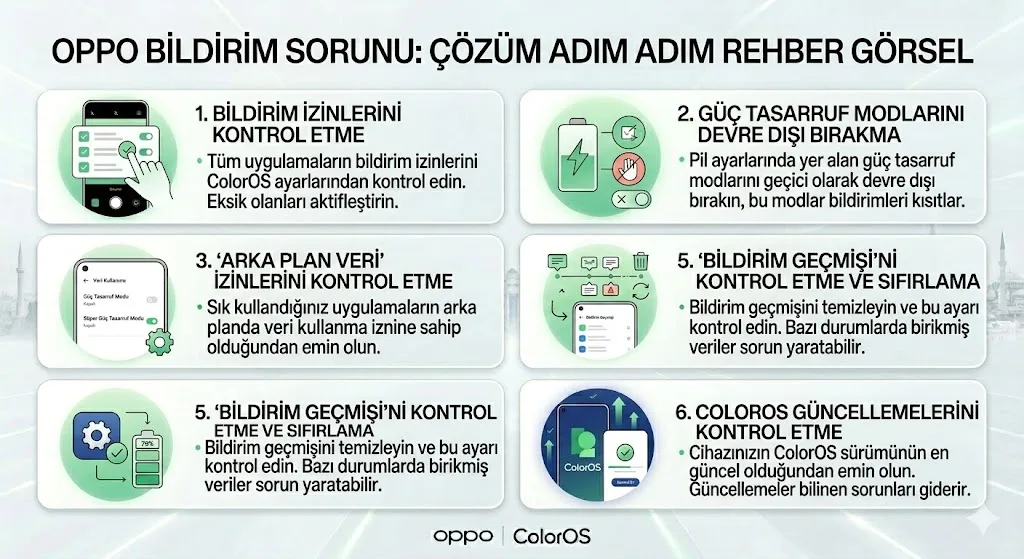
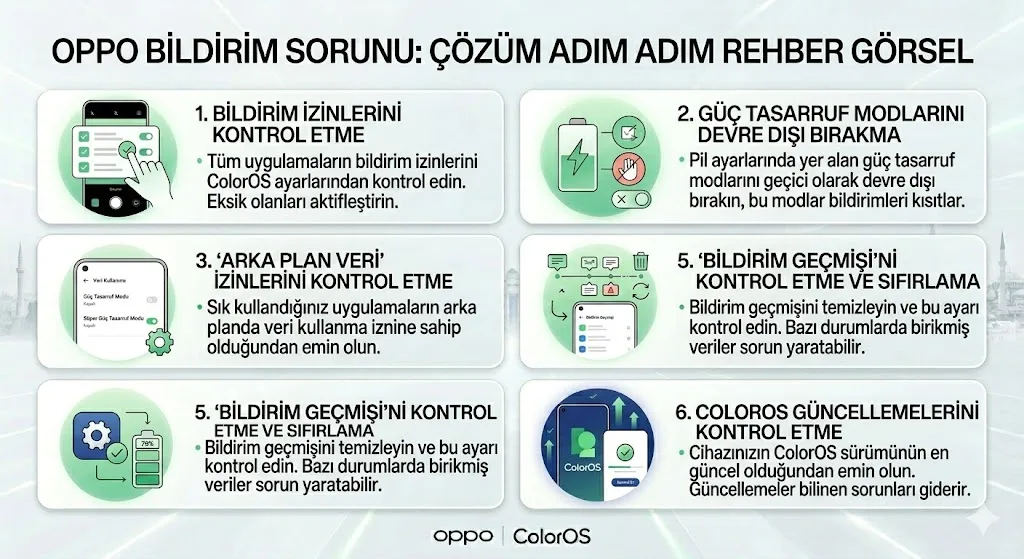
1. Bildirim Ayarlarını Kontrol Edin
Öncelikle Ayarlar > Bildirimler bölümüne giderek hangi uygulamaların bildirim gönderdiğini kontrol edin. Bazı uygulamalarda bildirimler kapalı olabilir veya sessiz modda olabilir. Bildirimlerin açık olduğundan emin olun ve gereksiz sessiz bildirimleri kapatarak sistem kaynaklarını optimize edin.
2. Uygulama İzinlerini Kontrol Edin
Bildirimler, uygulamanın gerekli izinlere sahip olmamasından dolayı gelmeyebilir. Ayarlar > Uygulamalar > İlgili Uygulama > İzinler bölümünden uygulamanın bildirim ve arka plan izinlerini aktif edin. Doğru izinler, uygulamanın sorunsuz bir şekilde bildirim göndermesini sağlar.
3. Arka Plan Veri Kullanımını Kontrol Edin
Bazı uygulamalar arka planda veri kullanımı kapalıysa bildirim gönderemez. Ayarlar > Bağlantılar > Veri Kullanımı > Arka Plan Veri bölümünden ilgili uygulamaların arka plan veri kullanımını aktif edin. Bu adım, özellikle mesaj ve sosyal medya uygulamaları için kritik öneme sahiptir.
4. Batarya Optimizasyonunu Kontrol Edin
Batarya optimizasyonu aktif olan uygulamalar, arka planda çalışmayı sınırlayarak bildirimlerin gecikmesine veya hiç gelmemesine yol açabilir. Ayarlar > Pil > Batarya Optimizasyonu bölümünden ilgili uygulamaları “optimize etme” listesinde devre dışı bırakabilirsiniz. Bu yöntem, bildirim gecikmelerini büyük ölçüde azaltır.
5. Cihazı Yeniden Başlatın
Bazı geçici sistem hataları, bildirimlerin gelmemesine sebep olabilir. Galaxy M21’i yeniden başlatmak, RAM’i temizler ve arka planda çalışan uygulamaların düzgün çalışmasını sağlar. Bu basit adım çoğu zaman sorunun çözülmesini sağlar.
6. Uygulamaları Güncel Tutun
Eski sürüm uygulamalar, bildirim hatalarına neden olabilir. Google Play Store veya Samsung Galaxy Store üzerinden tüm uygulamaları güncel tutmak, sistem ile uyumluluğu artırır ve bildirimlerin düzenli gelmesini sağlar.
7. Sistem Yazılımını Güncelleyin
Galaxy M21’in eski yazılım sürümü, bildirimlerin gecikmesine veya hiç gelmemesine yol açabilir. Ayarlar > Yazılım Güncelleme > İndir ve Yükle bölümünden cihazın güncel olup olmadığını kontrol edin. Yazılım güncellemeleri, sistem optimizasyonu ve bildirim yönetimi için önemlidir.
8. Bildirimleri Test Edin
Mesaj veya uygulama bildirimlerini test etmek için test mesajları veya uygulama içi bildirimleri kullanabilirsiniz. Bu adım, sorunun belirli bir uygulamadan mı yoksa genel sistemden mi kaynaklandığını anlamanıza yardımcı olur.
9. Uygulama Önbelleğini Temizleyin
Bazı uygulamalarda biriken bozuk önbellek, bildirimlerin gelmesini engelleyebilir. Ayarlar > Uygulamalar > İlgili Uygulama > Depolama > Önbelleği Temizle adımı ile önbelleği temizlemek, uygulamanın sorunsuz çalışmasını sağlar.
10. Wi-Fi ve Mobil Veri Ayarlarını Kontrol Edin
Bildirimler internet bağlantısı üzerinden çalışır. Wi-Fi veya mobil veri bağlantısı zayıf veya sınırlıysa bildirimler gelmeyebilir. Bağlantınızı kontrol edin ve gerekirse modem veya ağ ayarlarını yeniden yapılandırın.
11. Güvenli Modda Test Edin
Üçüncü parti uygulamalar veya sistem modifikasyonları, bildirimlerin gelmesini engelleyebilir. Galaxy M21’i güvenli modda başlatarak yalnızca sistem uygulamalarıyla testi yapabilirsiniz. Güvenli modda bildirimler sorunsuz geliyorsa problem üçüncü parti bir uygulamadan kaynaklanıyor demektir.
12. Bildirim Ses ve Titreşimini Kontrol Edin
Bildirimler gelmesine rağmen fark edilmiyorsa ses veya titreşim ayarlarını kontrol edin. Ayarlar > Ses ve Titreşim > Bildirim Sesleri bölümünden ilgili uygulama için sesin açık ve seviyenin uygun olduğundan emin olun.
13. Bildirim Kanalını Kontrol Edin
Android 10 ve sonrası sürümlerde her uygulamanın farklı bildirim kanalları vardır. Ayarlar > Bildirimler > Uygulama > Bildirim Kanalları bölümünden tüm kanalların aktif olduğundan emin olun. Bu, mesaj, e-posta ve diğer uygulamaların bildirimlerinin gecikmeden gelmesini sağlar.
14. Depolama Alanını Kontrol Edin
Dolu depolama alanı, sistemin düzgün çalışmasını engelleyebilir ve bildirimleri geciktirebilir. Ayarlar > Depolama bölümünden gereksiz dosyaları ve kullanılmayan uygulamaları kaldırarak cihazı optimize edin.
15. Yetkili Servise Başvurun
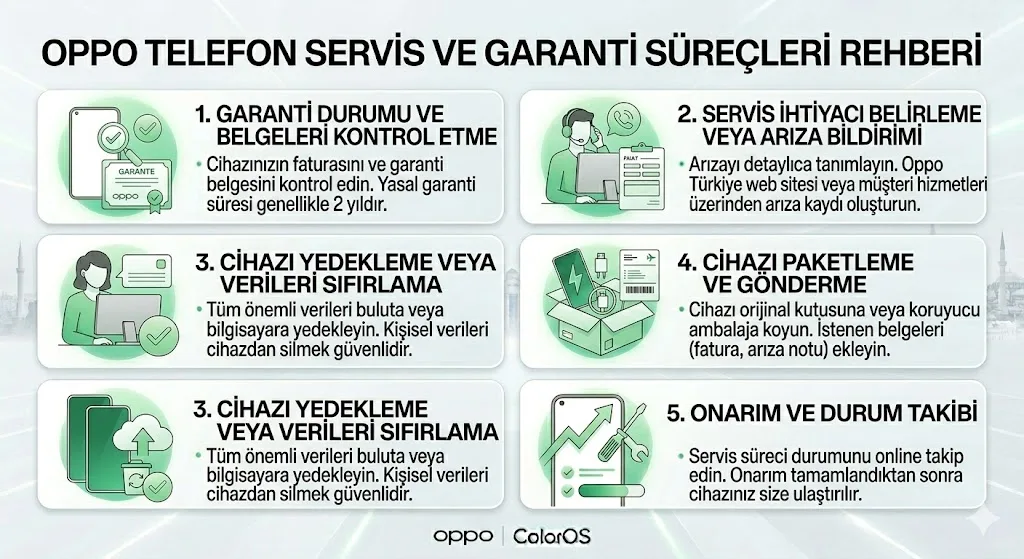
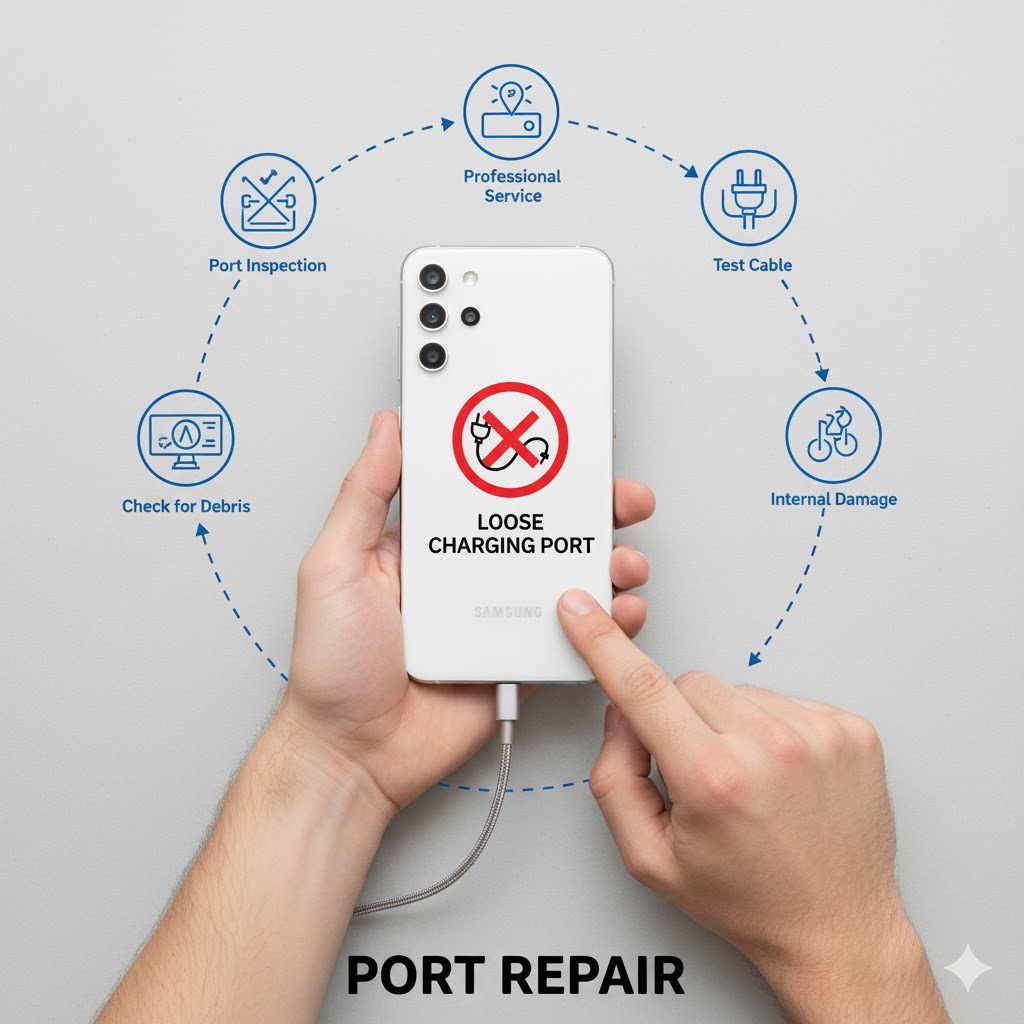
Tüm adımlar sonuç vermezse, cihazın sistem modülü veya batarya optimizasyonu ile ilgili donanımsal bir sorun olabilir. Samsung yetkili servisine başvurarak cihazın kontrol edilmesini sağlayabilirsiniz. Servis, gerekli optimizasyon veya donanım onarımı ile bildirim sorununu kalıcı olarak çözebilir.