
İçindekiler
- 1 Samsung Galaxy M31 Sesli Görüşmede Diğer Taraf Sesi Duymuyor — Hoparlör Testi
- 2 1. Hoparlörü Kontrol Edin
- 3 2. Mikrofonu Test Edin
- 4 3. Telefonu Yeniden Başlatın
- 5 4. Ses Seviyesini Kontrol Edin
- 6 5. Hoparlör Modunu Değiştirin
- 7 6. Kulaklık veya Bluetooth Bağlantılarını Kontrol Edin
- 8 7. Yazılım Güncellemelerini Kontrol Edin
- 9 8. Sesli Arama Ayarlarını Sıfırlayın
- 10 9. Üçüncü Parti Uygulamaları Kontrol Edin
- 11 10. Depolama Alanını Boşaltın
- 12 11. Hoparlör Deliklerini Temizleyin
- 13 12. Güvenli Modda Test Edin
- 14 13. Fabrika Ayarlarına Dönün
- 15 14. Donanımsal Sorunları Kontrol Ettirin
- 16 15. Samsung Destek ile Görüşün
- 17 16. Sesli Görüşme Sırasında Arka Plan Uygulamalarını Kapatın
Samsung Galaxy M31 Sesli Görüşmede Diğer Taraf Sesi Duymuyor — Hoparlör Testi
Samsung Galaxy M31 kullanıcıları, sesli görüşmeler sırasında karşı tarafın sesini duyamama sorunu yaşayabilir. Bu durum iş ve günlük yaşamda iletişimi ciddi şekilde etkiler. Ses kaybı genellikle hoparlör veya mikrofon kaynaklı olabileceği gibi, yazılım, üçüncü parti uygulamalar veya cihazın performans sorunlarından da kaynaklanabilir. Aşağıda Samsung Galaxy M31’de sesli görüşme sırasında diğer tarafın sesi gelmediğinde uygulanabilecek 16 detaylı çözüm adımı uzun uzun anlatılmıştır.
1. Hoparlörü Kontrol Edin
İlk adım, hoparlörün fiziksel olarak çalışıp çalışmadığını kontrol etmektir. Müzik veya video açarak hoparlörün ses verip vermediğini test edin. Eğer hoparlörden ses gelmiyorsa, sorun donanım kaynaklı olabilir ve yetkili servis desteği gerekebilir. Hoparlör tamamen tıkanmış veya zarar görmüşse, görüşmelerde ses çıkmayacaktır.
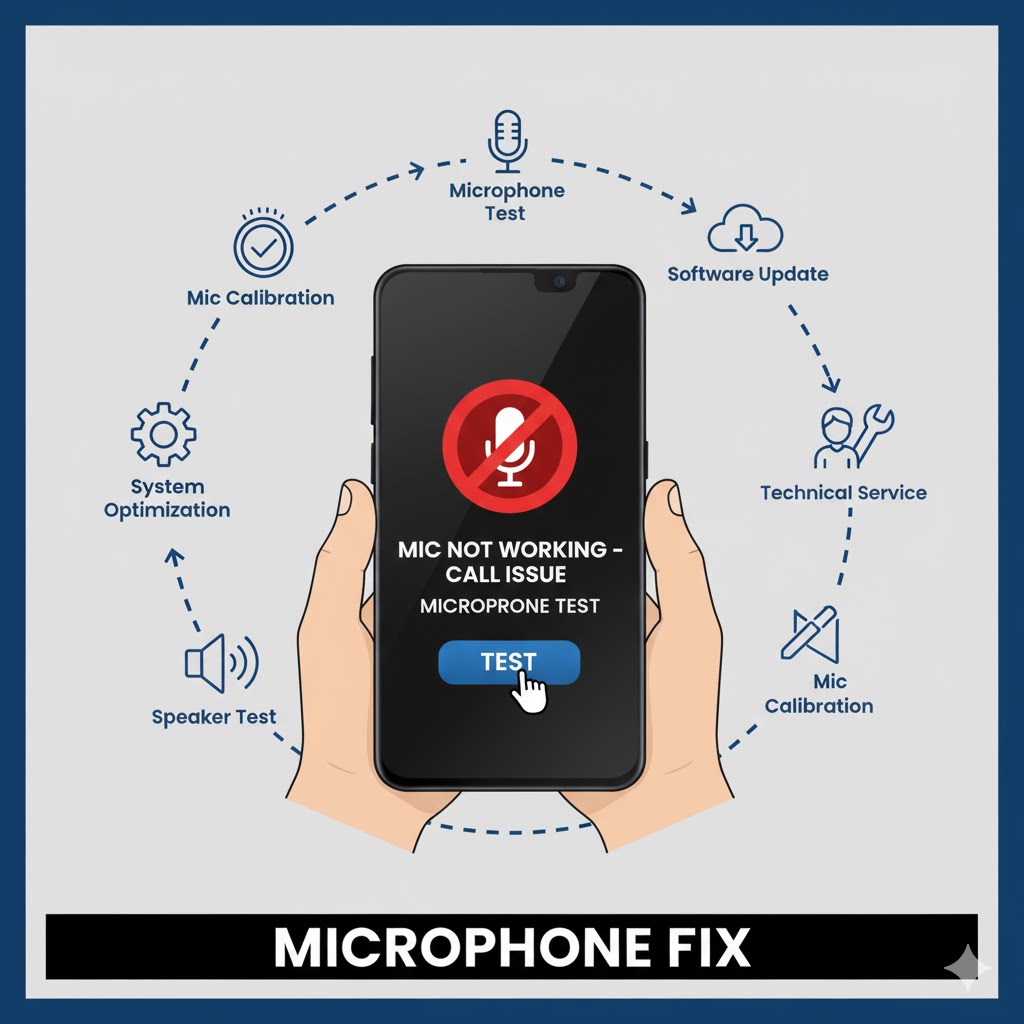
2. Mikrofonu Test Edin
Karşı tarafın sizi duymaması, hoparlör dışında mikrofon kaynaklı da olabilir. Sesli not veya ses kaydedici uygulamasıyla mikrofonu test edin. Eğer mikrofon düzgün çalışmıyorsa, sesli görüşmelerde de sorun yaşanır. Mikrofon temizliği veya servis kontrolü gerekebilir.
3. Telefonu Yeniden Başlatın
Cihazı yeniden başlatmak, geçici yazılım hatalarını gidermeye yardımcı olur. Arka planda takılan uygulamalar veya sistem hataları hoparlör ve mikrofon sorunlarına yol açabilir. Yeniden başlatma, cihazın kaynak kullanımını sıfırlar ve sesli görüşme performansını artırır.
4. Ses Seviyesini Kontrol Edin
Sesli görüşme sırasında hoparlör ses seviyesi minimumda olabilir. Ses açma tuşlarını veya ekran üzerindeki hoparlör simgesini kullanarak sesi artırın. Bazen yanlışlıkla sessiz moda alınmış bir cihaz, karşı tarafın sesinin gelmemesine sebep olur.



5. Hoparlör Modunu Değiştirin
Samsung Galaxy M31’de çağrı sırasında hoparlörü açıp kapatmak, bazı yazılım hatalarını geçici olarak düzeltebilir. Hoparlör modunu değiştirerek sorunun kaybolup kaybolmadığını test edin. Bu basit adım, takılmaları ve ses gelmeme sorununu hızlıca çözebilir.
6. Kulaklık veya Bluetooth Bağlantılarını Kontrol Edin
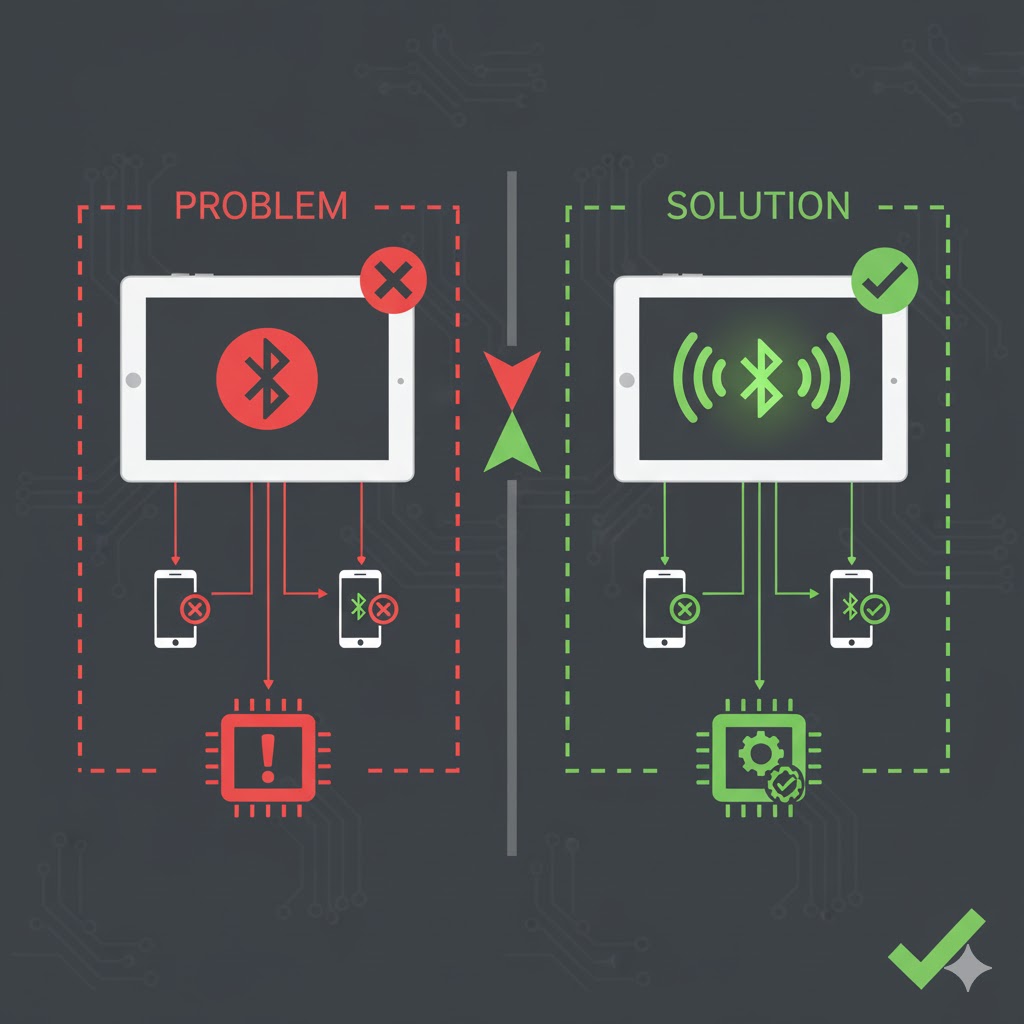
Cihaz bir Bluetooth hoparlör veya kulaklığa bağlıysa, ses hoparlöre yönlenir ve cihaz hoparlöründen çıkmaz. Bluetooth bağlantılarını kapatıp tekrar deneyin ve kulaklık takılı olmadığından emin olun. Bazen cihaz, kulaklık takılı olmasa da hoparlörü otomatik olarak devre dışı bırakabilir.
7. Yazılım Güncellemelerini Kontrol Edin
Eski yazılım sürümleri, hoparlör ve ses yönetiminde hatalara sebep olabilir. Ayarlar > Yazılım Güncelleme bölümünden cihazın güncel olduğundan emin olun. Güncellemeler, hoparlör ve mikrofon performansını optimize eder, yazılım kaynaklı ses kaybını önler.
8. Sesli Arama Ayarlarını Sıfırlayın
Arama ayarları yanlış yapılandırılmışsa, sesli görüşmelerde sorun çıkabilir. Ayarlar > Ses ve Titreşim > Arama ayarları bölümünden ayarları varsayılana döndürmek, hoparlör performansını geri getirir. Bu adım, özellikle daha önce değiştirilmiş gelişmiş arama ayarları varsa oldukça etkilidir.
9. Üçüncü Parti Uygulamaları Kontrol Edin
Üçüncü parti uygulamalar bazen hoparlör veya mikrofon kullanımını engelleyebilir. Güvenli modda test yapmak, sorunun uygulamalardan kaynaklanıp kaynaklanmadığını anlamanıza yardımcı olur. Eğer güvenli modda sorun ortadan kalkıyorsa, yüklenen uygulamaları tek tek kontrol ederek problemi çözebilirsiniz.
10. Depolama Alanını Boşaltın
Cihazın depolama alanı doluysa, sistem performansı düşer ve sesli görüşmede takılmalar yaşanabilir. Gereksiz dosya ve uygulamaları kaldırmak, RAM kullanımını rahatlatır ve hoparlör performansını artırır. Özellikle uzun süredir temizlenmemiş cihazlarda bu adım kritik öneme sahiptir.
11. Hoparlör Deliklerini Temizleyin
Toz veya kir birikmesi hoparlörün ses çıkarmasını engelleyebilir. Hoparlör deliklerini nazikçe fırçalayarak veya basınçlı hava ile temizlemek, ses kalitesini artırır. Düzenli temizlik, cihazın uzun ömürlü kullanımını da destekler.
12. Güvenli Modda Test Edin
Cihazı güvenli modda başlatarak hoparlörü test etmek, sorunun sistem veya uygulama kaynaklı olup olmadığını gösterir. Güvenli modda sorun ortadan kalkıyorsa, yüklenen uygulamaları kontrol etmek veya kaldırmak gerekir. Bu adım, yazılım kaynaklı hataları ayırt etmek için önemlidir.
13. Fabrika Ayarlarına Dönün
Tüm yazılım çözümleri sonuç vermediyse, fabrika ayarlarına dönmek mantıklıdır. Ayarlar > Genel Yönetim > Sıfırla > Fabrika Verilerini Sıfırla adımlarını izleyin. Bu işlem, cihazdaki tüm yazılım hatalarını temizler ve hoparlör performansını geri kazandırır.
14. Donanımsal Sorunları Kontrol Ettirin
Hoparlör veya mikrofon modüllerinde fiziksel hasar olabilir. Cihaz düşmüş veya sıvıya maruz kalmışsa, sesli görüşmede sorun yaşanabilir. Yetkili servis kontrolü, donanımsal sorunları tespit eder ve çözüm sunar.
15. Samsung Destek ile Görüşün
Tüm adımlar uygulanmasına rağmen sorun devam ediyorsa, Samsung Destek ile iletişime geçin. Yetkili servis, hem yazılım hem donanım kaynaklı sorunları tespit eder ve güvenli bir çözüm sunar. Profesyonel destek, cihazın uzun ömürlü ve stabil çalışmasını garanti eder.
16. Sesli Görüşme Sırasında Arka Plan Uygulamalarını Kapatın
Video veya müzik uygulamaları gibi arka planda çalışan uygulamalar, hoparlör ve mikrofon performansını etkiler. Sesli görüşme sırasında arka plan uygulamalarını kapatmak, RAM kullanımını azaltır ve görüşmenin daha net olmasını sağlar. Bu küçük önlem, özellikle yoğun kullanımda ses kaybı sorununu önler.