
Samsung Galaxy Note20 Kalem Eşleştirme Sorunları — S Pen Yeniden Eşleştirme (15 Adımda Çözüm)
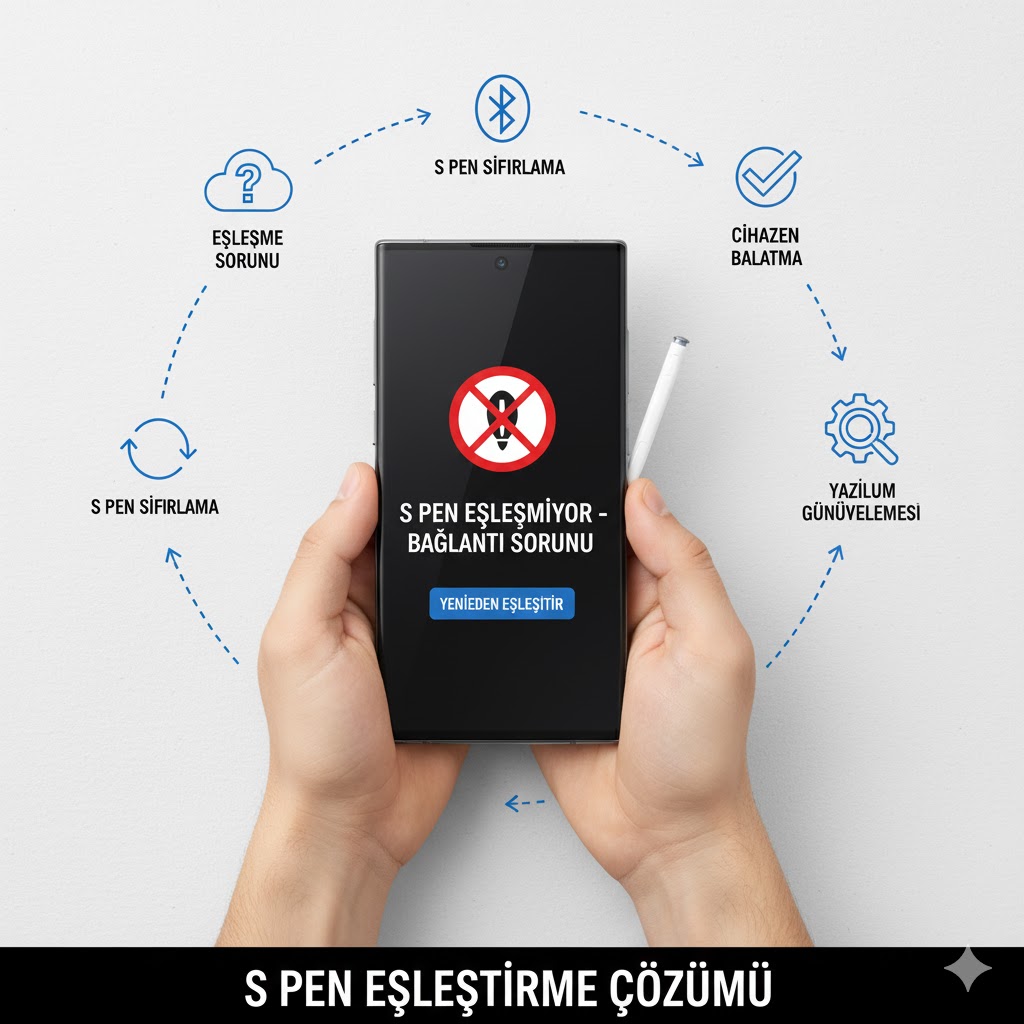
Samsung Galaxy Note20, S Pen ile birlikte benzersiz bir kullanıcı deneyimi sunar. Ancak bazı kullanıcılar, kalemin cihazla eşleşmediği veya bağlantının kesildiği sorunlarla karşılaşabilir. Bu problem, S Pen’in cihaz tarafından tanınmaması veya işlevlerin çalışmaması şeklinde kendini gösterir. Sorunun kaynağı genellikle yazılım veya Bluetooth bağlantısıdır, nadiren de donanım problemleri etkili olabilir. İşte Samsung Galaxy Note20 S Pen eşleştirme sorunlarını çözmek için uygulayabileceğiniz 15 detaylı yöntem:
1. Cihazı Yeniden Başlatın
S Pen bağlantı sorunlarının çoğu, geçici yazılım hatalarından kaynaklanır. Galaxy Note20’yi yeniden başlatmak, Bluetooth ve sistem işlemlerini tazeler. Bu yöntem, çoğu kullanıcı için hızlı ve etkili bir çözüm sağlar. Yeniden başlatma, cihazın S Pen’i yeniden tanımasına yardımcı olur.
2. S Pen’in Pil Durumunu Kontrol Edin
S Pen’in pili düşükse veya bitmişse eşleşme sorunları ortaya çıkar. Kalemin pil seviyesini kontrol edin ve gerekirse şarj edin. Tam şarjlı bir S Pen, cihazla daha hızlı ve stabil bağlantı kurar.
3. S Pen’i Cihazdan Çıkarıp Tekrar Takın
Kalem cihazdan çıkarılıp tekrar takıldığında, otomatik eşleşme süreci tetiklenir. Bu basit adım, S Pen’in yeniden algılanmasını ve bağlantının kurulmasını sağlar.
4. Bluetooth’u Kontrol Edin
S Pen, Galaxy Note20 ile Bluetooth üzerinden eşleşir. Ayarlar > Bağlantılar > Bluetooth bölümünden Bluetooth’un açık olduğundan emin olun. Eğer kapalıysa, açın ve S Pen’i yeniden eşleştirin.
5. S Pen Eşleştirme Modunu Başlatın
Kalem eşleşmiyorsa, eşleştirme modunu manuel olarak başlatabilirsiniz. S Pen’i cihazdan çıkarın, ardından kalemin ucundaki düğmeye basılı tutarak eşleştirme moduna geçirin. Bu işlem cihazın kalemi tanımasını sağlar.
6. S Pen Bağlantısını Sıfırlayın
Eski eşleşme verileri bazen sorun yaratabilir. Ayarlar > Gelişmiş Özellikler > S Pen > Bağlantıyı Sıfırla adımını uygulayarak eski bağlantıları temizleyin ve kalemi yeniden eşleştirin.
7. Yazılım Güncellemelerini Kontrol Edin
Eski yazılım sürümleri S Pen bağlantısında sorun yaratabilir. Ayarlar > Yazılım Güncelleme > İndir ve Yükle bölümünden cihazın güncel olduğundan emin olun. Güncellemeler, S Pen optimizasyonlarını ve hata düzeltmelerini içerir.
8. S Pen Ayarlarını Kontrol Edin
S Pen işlevlerinin aktif olduğundan emin olun. Ayarlar > Gelişmiş Özellikler > S Pen bölümünden Air Actions ve diğer özelliklerin açık olduğundan emin olun. Kapalı ayarlar, kalemin bazı işlevlerini kullanmanızı engeller.
9. Kalemin Ucunu ve Gövdesini Kontrol Edin
S Pen’in ucu veya gövdesinde hasar varsa eşleştirme sorunları yaşanabilir. Fiziksel deformasyonlar, kalemin sensörlerini etkileyerek cihaz tarafından algılanmasını engeller.
10. Cihazın Bluetooth Hafızasını Temizleyin
Cihazda çok sayıda Bluetooth cihaz kayıtlıysa, yeni S Pen eşleşmesini engelleyebilir. Ayarlar > Bağlantılar > Bluetooth > Cihazları Yönet adımından gereksiz kayıtları silin ve S Pen’i tekrar eşleştirin.
11. S Pen ile Uyumlu Uygulamaları Test Edin
Bazı uygulamalar S Pen ile tam uyumlu olmayabilir. Samsung Notes veya Air Command gibi resmi uygulamalarda kalemi test edin. Uyumsuz uygulamalar eşleşme sorunlarını yanlış yansıtabilir.
12. Uçak Modunu Açıp Kapatın
Uçak modunu açıp kapatmak, Bluetooth bağlantısını tazeleyerek S Pen’in algılanmasını kolaylaştırır. Ekranın üst kısmındaki hızlı ayarlar menüsünden bu işlemi uygulayabilirsiniz.
13. Donanım Sorunlarını Kontrol Ettirin
Tüm adımlara rağmen eşleşme sağlanamıyorsa, S Pen veya cihazın donanımı arızalı olabilir. Samsung Yetkili Servisi, kalemin sensörlerini ve cihazın Bluetooth modülünü kontrol ederek çözüm sağlar.
14. Apple Benzeri Uygulama Çakışmalarını Kontrol Edin
Üçüncü taraf uygulamalar bazı durumlarda S Pen eşleşmesini bozabilir. Son yüklenen uygulamaları geçici olarak kaldırıp S Pen’i test edin. Bu yöntem, yazılım kaynaklı çakışmaları belirlemenizi sağlar.
15. Teknik Servise Başvurun
Tüm adımlar sorunu çözmezse, profesyonel müdahale gereklidir. Yetkili servis, kalemin ve cihazın bağlantı devrelerini kontrol ederek kalıcı çözüm sunar. Donanım sorunları yazılım adımlarıyla giderilemez.
Sonuç: Samsung Galaxy Note20 S Pen eşleştirme sorunları çoğunlukla yazılım ve bağlantı kaynaklıdır. Yukarıdaki 15 adımı uygulayarak kalemin cihazla uyumunu sağlayabilir ve tüm S Pen özelliklerini tekrar kullanabilirsiniz. Donanım kaynaklı sorunlarda teknik servis desteği gerekir.
16. S Pen’in Yazılım Günlüğünü Sıfırlayın
Bazı durumlarda S Pen’in cihazla olan bağlantı geçmişi veya yazılım günlükleri bozulabilir. Ayarlar > Gelişmiş Özellikler > S Pen > Bağlantı Günlüklerini Sıfırla adımı ile bu geçmişi temizleyin. Bu işlem, eski hatalı bağlantı verilerini siler ve kalemin cihaz tarafından yeniden doğru şekilde algılanmasını sağlar. Sorun genellikle bu adım sonrası çözülür ve kalem tekrar stabil bir şekilde çalışır.