Ses Çıkışı Yok, Hoparlör Çalışıyor: Sorunun Nedenleri ve Çözüm Yolları
1. Sorunun Tanımı: Ses Neden Gelmiyor?
Bilgisayar veya telefon hoparlörü çalışıyor olmasına rağmen ses çıkışı alınamıyorsa, bu durum genellikle yazılım veya bağlantı kaynaklı bir soruna işaret eder. Ses donanımı sağlam olmasına rağmen sistem sesi algılamıyorsa, yanlış ayarlar, sürücü hataları veya cihaz yönlendirmesi bu soruna neden olabilir. Doğru teşhis, çözümün ilk adımıdır.
2. Ses Seviyesini ve Sessiz Modu Kontrol Edin
Basit ama sık yapılan bir hata, cihazın ses düzeyinin kısılmış veya sessize alınmış olmasıdır. Bilgisayar kullanıcıları görev çubuğundaki hoparlör simgesine tıklayarak ses seviyesini kontrol etmelidir. Aynı şekilde, telefonlarda da medya ve çağrı sesleri ayrı ayrı ayarlanabilir. Her iki durumda da ses seviyesi sıfırda ise hoparlör çalışsa bile hiçbir ses duyulmaz.
3. Ses Çıkış Aygıtını Doğru Seçin
Bilgisayar birden fazla ses çıkış cihazını (örneğin hoparlör, kulaklık, HDMI monitör, Bluetooth cihazı) aynı anda tanıyabilir. Ancak sistem bazen yanlış aygıtı varsayılan olarak seçer. Bu durumda ses, hoparlör yerine başka bir cihaza yönlendirilir. “Ses Ayarları > Çıkış Cihazı Seç” bölümünden doğru aygıt seçilmelidir.
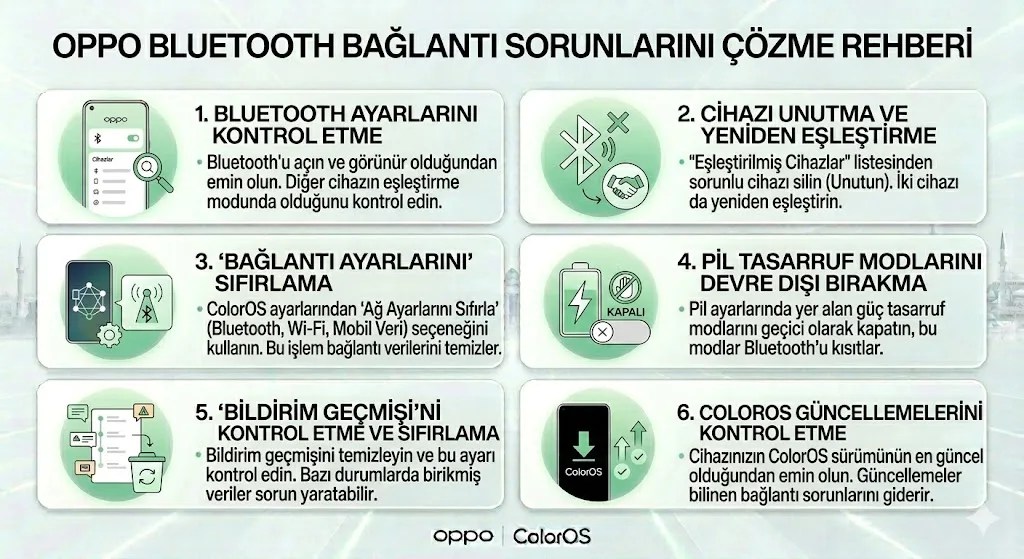
4. Bluetooth Cihazlar Bağlantıyı Engelliyor Olabilir
Telefon veya bilgisayar bir Bluetooth kulaklığa bağlıysa, sistem sesi bu cihaza yönlendirir. Bu nedenle hoparlörden ses gelmez. Bluetooth’u kapatmak veya bağlı cihazı listeden kaldırmak genellikle sorunu çözer. Özellikle otomobiller veya kablosuz kulaklıklar açıkken bu karışıklık sıkça yaşanır.
5. Ses Sürücülerinde Hata Olabilir
Bilgisayar kullanıcıları için en sık rastlanan nedenlerden biri ses sürücülerinin bozulması veya güncel olmamasıdır. Windows’ta Aygıt Yöneticisi > Ses Girişleri ve Çıkışları menüsünden sürücüyü güncellemek ya da kaldırıp yeniden yüklemek gerekir. Bozuk sürücüler, donanımın ses üretmesini engeller.

6. Uygulama Bazlı Ses Kısıtlamaları
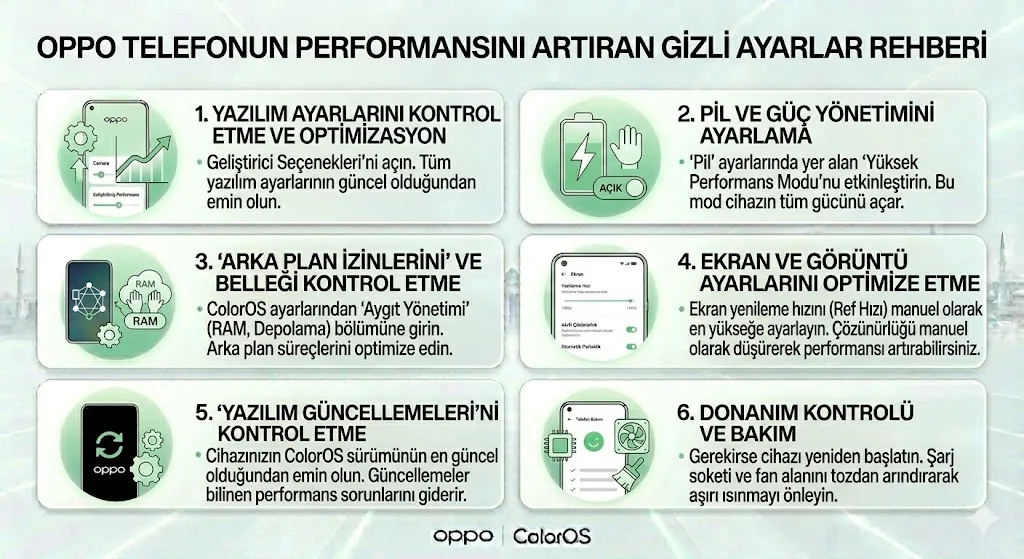
Bazı uygulamalar kendi ses denetim sistemini kullanır. Örneğin bir medya oynatıcı, oyun veya tarayıcı sekmesi sessize alınmış olabilir. Windows’ta “Ses Karıştırıcısı” kısmından her uygulamanın ses düzeyini ayrı ayrı kontrol edin. Aynı şekilde telefonlarda da uygulama izinleri menüsünde mikrofon veya medya erişimi kapalı olabilir.
7. Harici Hoparlör veya Kulaklık Jakı Sorunları
Eğer cihazınıza kulaklık veya harici hoparlör takılıysa, bağlantı noktası toz veya kirle tıkanmış olabilir. Bu durumda sistem, kulaklık takılı sanır ve dahili hoparlörü devre dışı bırakır. Jak girişini temizlemek veya birkaç kez takıp çıkarmak bağlantıyı düzeltebilir. USB ses kartı kullanıyorsanız, farklı bir porta takarak test yapın.
8. Ses Formatı veya Kodek Uyumsuzluğu
Bazı medya dosyaları veya çevrim içi yayınlar, sistemin desteklemediği ses formatlarını kullanır. Örneğin DTS veya Dolby ses sistemine sahip videolar, standart ses kartlarında ses çıkışı vermeyebilir. Bu durumda farklı bir medya oynatıcı (örneğin VLC Player) kullanmak veya kodek paketi yüklemek sorunu ortadan kaldırır.
9. İşletim Sistemi Güncellemeleri Soruna Neden Olabilir
Windows veya Android güncellemeleri bazen ses bileşenlerini etkileyebilir. Güncellemeden sonra sesin tamamen kesilmesi, sistemin sürücüleri yeniden tanımlayamamasından kaynaklanır. Son güncellemeyi kaldırmak veya sistem geri yükleme yapmak, sesin geri gelmesini sağlayabilir.
10. Donanımsal Arızalar Göz Ardı Edilmemeli
Hoparlörlerin çalıştığını düşünseniz bile, ses devresi veya ses yongası (amfi entegresi) arızalı olabilir. Bu durumda hoparlör elektrik alır ancak ses sinyali işlenmez. Cihaz darbe aldıysa, sıvı teması yaşadıysa veya aşırı ısındıysa donanımsal arıza olasılığı artar. Servis kontrolü şarttır.
11. BIOS veya Donanım Ayarlarını Kontrol Edin
Bazı laptop modellerinde ses kartı BIOS üzerinden etkin veya devre dışı hale getirilebilir. BIOS ayarlarında “Audio Controller” seçeneği kapalıysa, sistem hoparlörü algılamaz. BIOS’a girip bu seçeneğin “Enabled” konumunda olduğundan emin olun. Bu işlem, donanım seviyesinde sesin geri dönmesini sağlar.
12. Gelecekte Ses Sorunu Yaşamamak İçin Öneriler
Cihazı sıvıdan ve tozdan koruyun.
Düzenli aralıklarla ses sürücülerini güncelleyin.
Bluetooth bağlantılarını kontrol edin.
Aşırı ses düzeylerinden kaçının (hoparlör yıpranabilir).
İşletim sistemi güncellemelerini dikkatle yapın.
Bu adımlar, cihazınızın ses sistemini uzun ömürlü kılar ve beklenmedik ses kesintilerini önler.