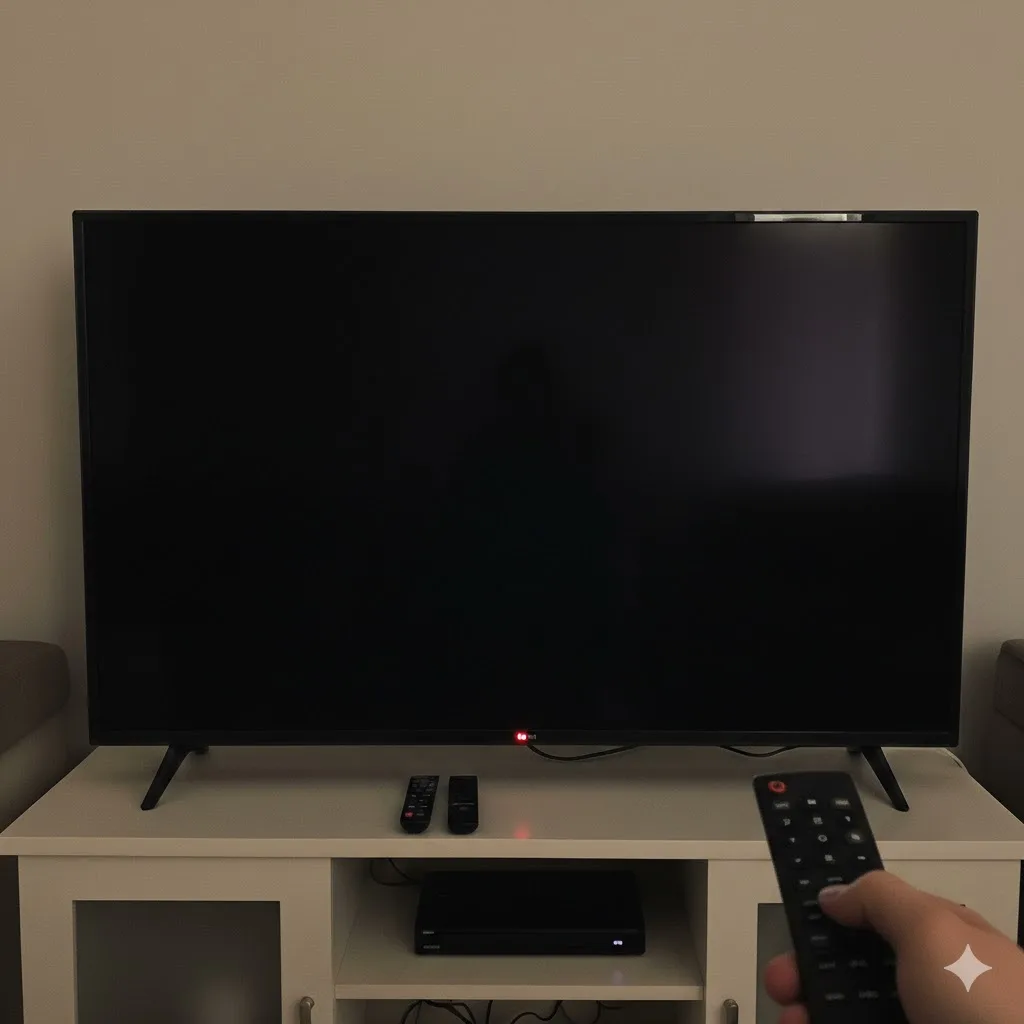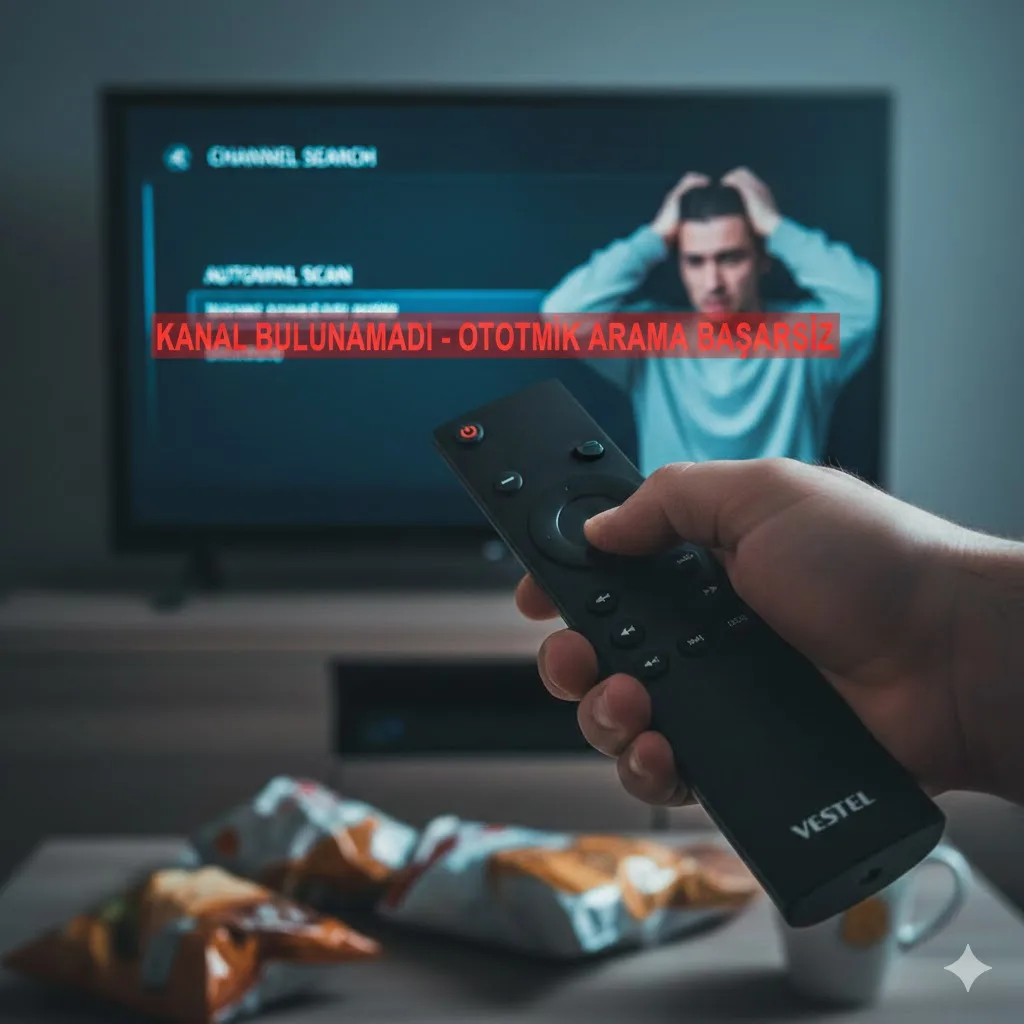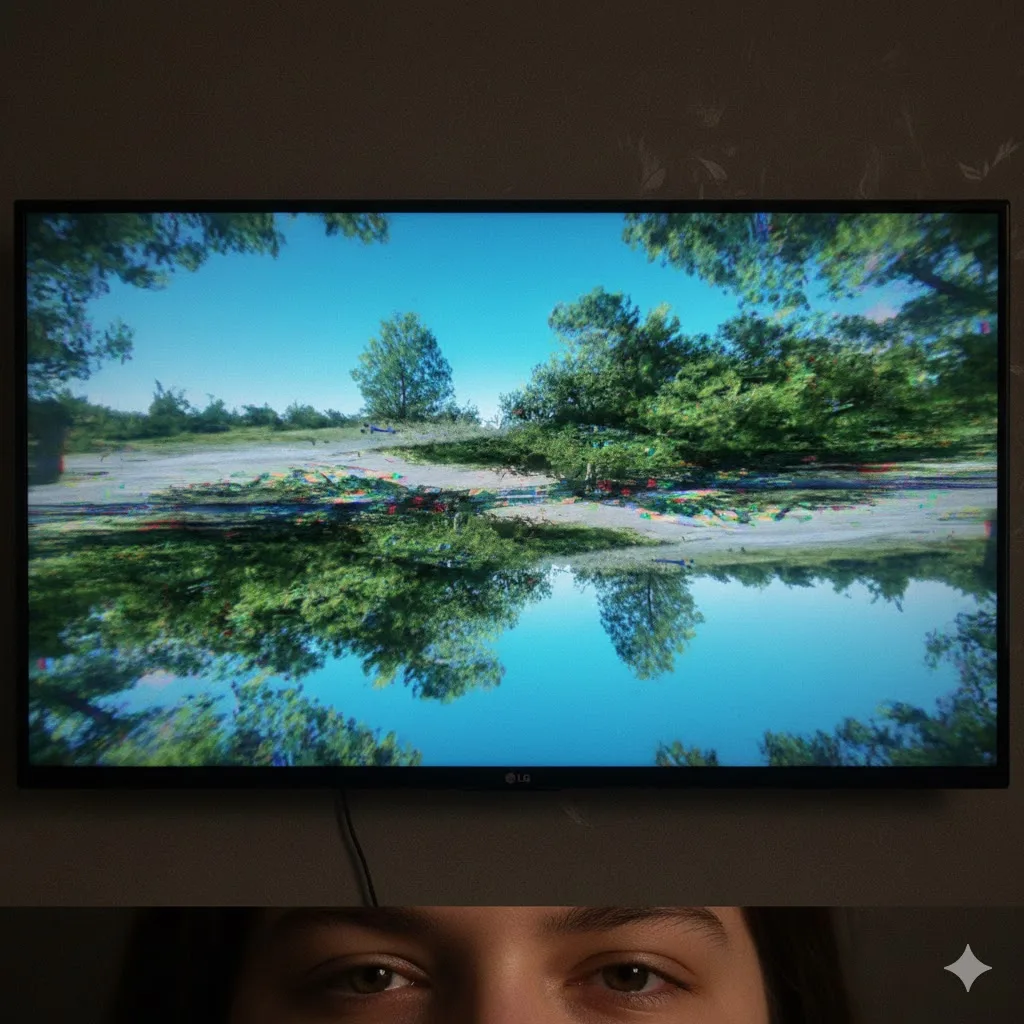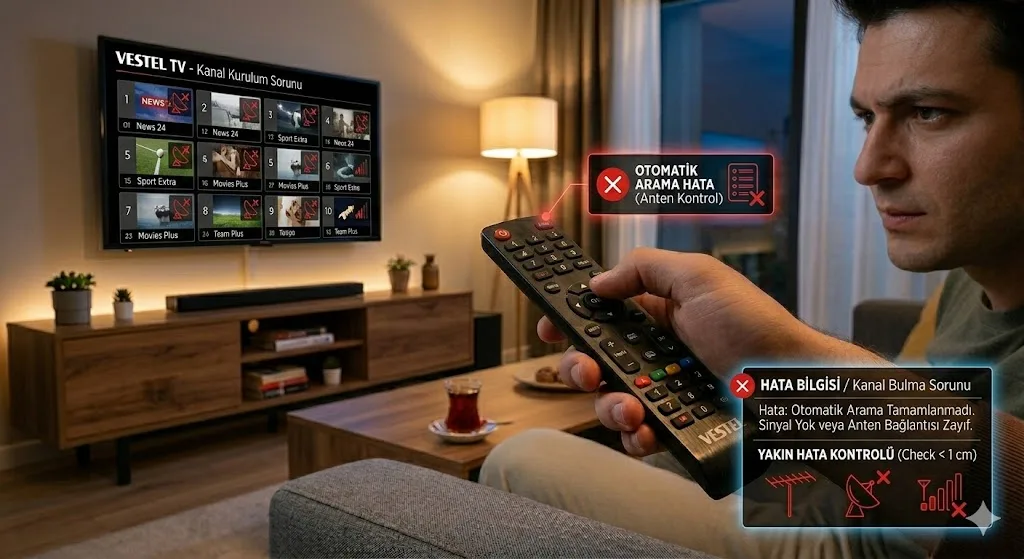

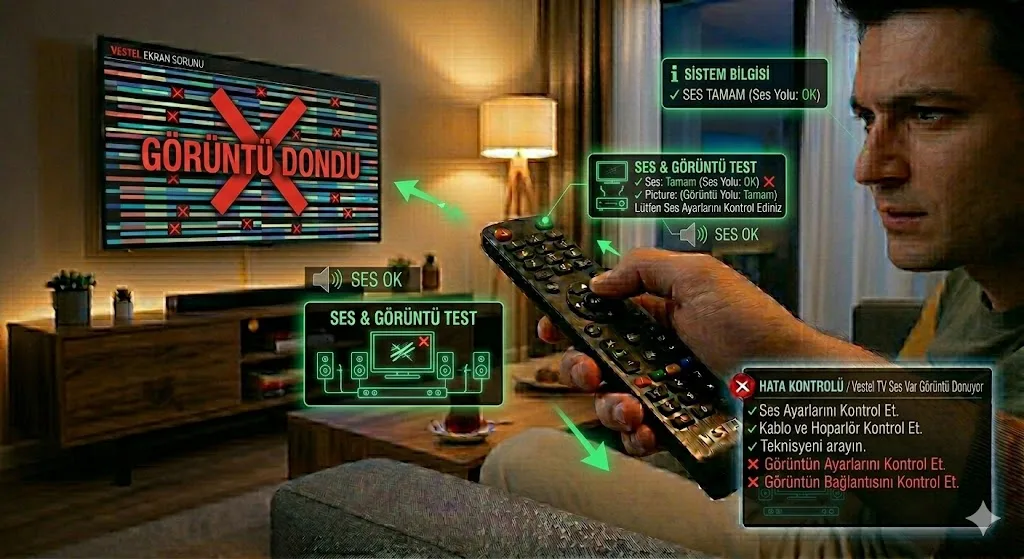
Vestel TV’nizde (veya Regal, Toshiba, Hi-Level gibi modellerde) karşılaştığınız yazılım hataları; televizyonun logoda takılı kalması, uygulamaların (YouTube, Netflix) açılmaması, menülerin aşırı yavaşlaması veya kendi kendine kapanıp açılması şeklinde kendini gösterir. Bu hatalar genellikle işletim sistemi dosyalarının bozulması, bellek (RAM) şişmesi veya hatalı bir güncelleme sonrası ortaya çıkar.
İşte Vestel TV’nizi yazılımsal olarak hayata döndürecek, hataları kökten temizleyecek en kapsamlı ve profesyonel çözüm rehberi:
1. Yazılımsal “Soft Reset” (Hızlı Arındırma)
Eğer televizyonunuz açılıyor ancak menülerde takılmalar yaşıyorsanız, sistemi yormadan temizlemek için bu yöntemi kullanın.
Uygulama: TV açıkken fişini prizden çekin. Kumandanın pillerini çıkarın ve kumanda üzerindeki herhangi bir tuşa 15 saniye basılı tutun (statik elektriği boşaltır). 10 dakika bekleyip fişi takın.
Amaç: Geçici bellekteki (cache) hatalı veri parçacıklarını silmek ve işlemciyi tazeler.
2. Servis Menüsü (4725) ile Fabrika Ayarlarına Dönüş
Standart menüdeki “Sıfırla” seçeneği bazen derin sistem dosyalarına ulaşamaz. Vestel’in gizli mühendislik menüsü bu iş için en kesin yoldur.
Adımlar:
Kumandadan “Menü” tuşuna basın.
Hemen ardından hızlıca “4 7 2 5” rakamlarını tuşlayın.
Karşınıza teknik bir liste (Service Menu) gelecek.
Listenin en altında yer alan “First Installation” (İlk Kurulum) seçeneğine gelin ve OK tuşuna basın.
Sonuç: TV kapanacak ve tüm yazılım katmanları silinerek fabrikadan çıktığı ilk günkü haline dönecektir.
3. “Hızlı Başlatma” (Quick Start) Modunu Kapatın
Vestel Smart TV’lerdeki en büyük yazılım hatası kaynağı bu moddur. Bu mod açıkken TV asla tam kapanmaz, bu da hataların birikmesine neden olur.
Çözüm: Ayarlar > Sistem > Daha Fazla menüsünden Hızlı Başlatma seçeneğini “Kapalı” yapın. Bu, TV’nin her açılışta yazılımı sıfırdan yüklemesini sağlar.
4. USB ile Zorunlu Yazılım (Full Software) Yükleme
Eğer TV logoda kalıyorsa veya menüye hiç girmiyorsa, dışarıdan yeni bir işletim sistemi kurmanız gerekir.
Gereksinim: Boş bir USB bellek ve televizyonunuzun seri numarasına (arka kapaktaki barkodda yazar) uygun yazılım dosyası.
Uygulama:
Yazılım dosyalarını USB’nin ana dizinine atın.
TV’nin fişini çekin ve USB’yi takın.
Kumandadaki “OK” tuşuna basılı tutun ve bu sırada fişi prize takın.
Standby ışığı hızlıca yanıp sönmeye başladığında OK tuşunu bırakın.
Not: Yazılım yüklenirken elektrik kesilmemelidir; aksi halde anakart tamamen kullanılmaz hale gelebilir.
5. Çekirdek (Core) Yazılım Güncellemesi
TV’niz açılıyorsa ancak bazı uygulamalar hata veriyorsa, sadece çekirdek dosyaları güncelleyerek sorunu çözebilirsiniz.
Çözüm: Menü > Ayarlar > Sistem > Daha Fazla > Yazılım Güncelleme yolunu izleyin. İnternet üzerinden “Güncelleştirmeleri Denetle” diyerek en son kararlı sürümü indirin.
6. HBB TV ve Widget Temizliği
Yazılım hatalarının bir diğer gizli nedeni, arka planda sürekli veri indiren interaktif servislerdir.
Çözüm: Ayarlar menüsünden HBB TV özelliğini kapatın. Ayrıca Smart Center üzerinden gereksiz uygulamaları (Widget) silerek işlemci üzerindeki yükü azaltın.
7. Bellek (eMMC) Doluluğu ve Uygulama Sıfırlama
Eğer hata sadece belirli bir uygulamada (Örn: Netflix “error” kodu) ise:
Çözüm: Uygulamanın üzerine gelip (mümkünse) verileri temizle deyin veya uygulamayı silip tekrar yükleyin. Dahili depolamanın en az %20’sinin boş olduğundan emin olun.
Önemli Yazılım Hata Kodları ve Anlamları (2026 Güncel)
| Hata Tipi | Olası Neden | Önerilen İşlem |
| Logo Döngüsü | Boot dosyası bozuk | USB ile Full Yazılım yükleyin. |
| Uygulama Kapanıyor | RAM yetersiz | Hızlı Başlatma’yı kapatın. |
| Ayar Kaydetmiyor | eMMC Yazma Korumalı | Anakart teknik servise gitmeli. |
| Wi-Fi Bağlanmıyor | Sürücü hatası | Servis menüsünden (4725) reset atın. |
Yazılım Arızasını Önlemek İçin 3 Altın Kural
Fişi Doğrudan Çekmeyin: TV’yi kumandadan kapatıp ışığın sabitlenmesini bekledikten sonra fişi çekin.
Otomatik Güncellemeyi Açın: Sistem açıklarını kapatan yamaların otomatik yüklenmesine izin verin.
Akım Korumalı Priz Kullanın: Voltaj dalgalanmaları yazılım dosyalarının anlık olarak “bozuk yazılmasına” (Corrupt) neden olur.