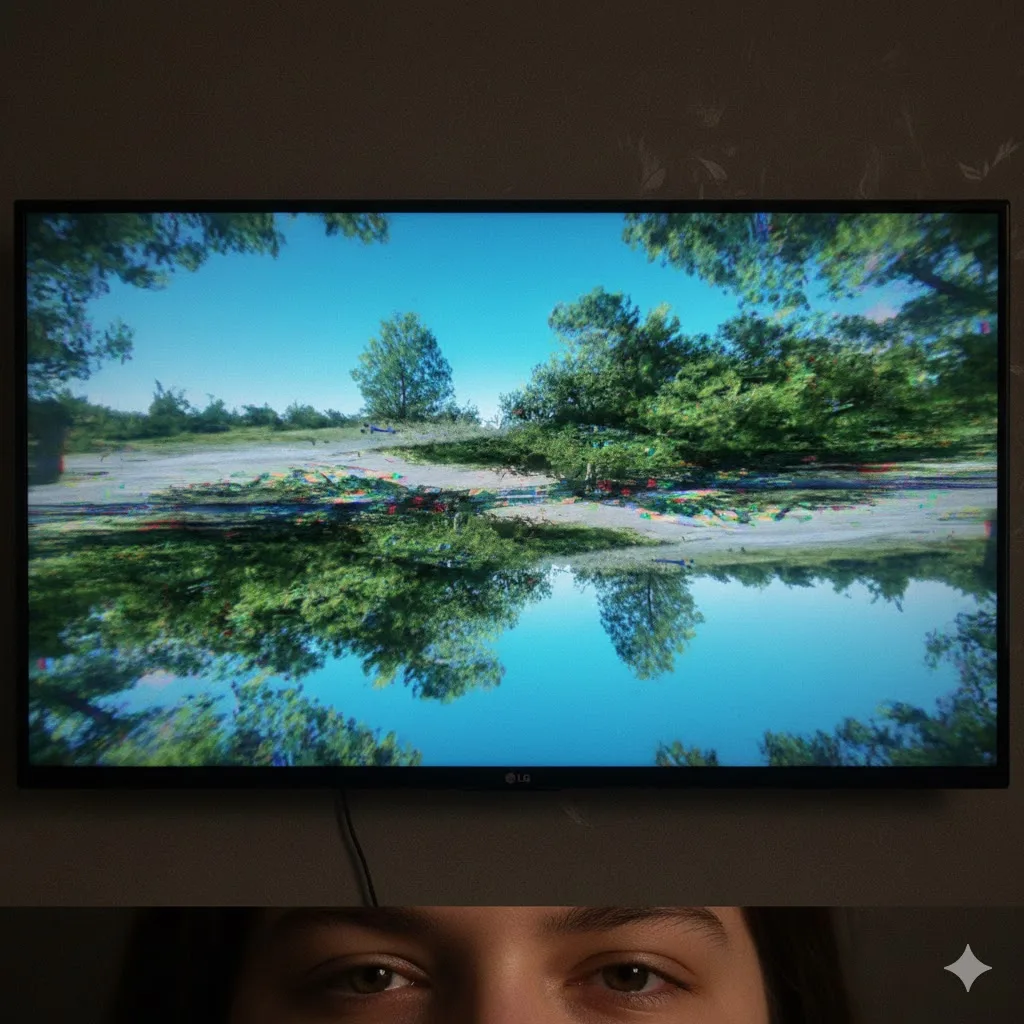

LG Smart TV’nizde ekranın titremesi (flickering), görüntünün yukarı-aşağı zıplaması veya gözü yoran bir ışık dalgalanması yaşanması; genellikle panelin tazeleme hızı (refresh rate), arka aydınlatma (LED) voltajı veya yapay görüntü iyileştirme ayarlarından kaynaklanır. Bu durum bazen donanımsal bir arızanın habercisidir, bazen de sadece bir “ayarlama” meselesidir.
Neyinnesi‘nin, ekran titremesini durdurup daha akıcı ve net bir görüntü elde etmeniz için hazırladığı 15 maddelik uzman rehberi:
1. “TruMotion” Ayarını Kapatın veya Düzenleyin
LG TV’lerde hareketli sahneleri akıcılaştırmak için kullanılan TruMotion teknolojisi, bazen kareler arasında “titreme” veya “hayalet görüntü” oluşmasına neden olur.
Yol: Ayarlar > Görüntü > Görüntü Seçeneği Ayarları > TruMotion. Bu özelliği “Kapalı” konuma getirin. Eğer titreme durursa, sorun yazılımsal hareket işlemedir.
2. “Enerji Tasarrufu” Modunu Devre Dışı Bırakın
Bu mod aktifken TV, ekran parlaklığını (arka aydınlatmayı) oda ışığına göre sürekli değiştirir. Bu değişim çok hızlı olduğunda gözü yoran bir ışık titremesi gibi algılanabilir.
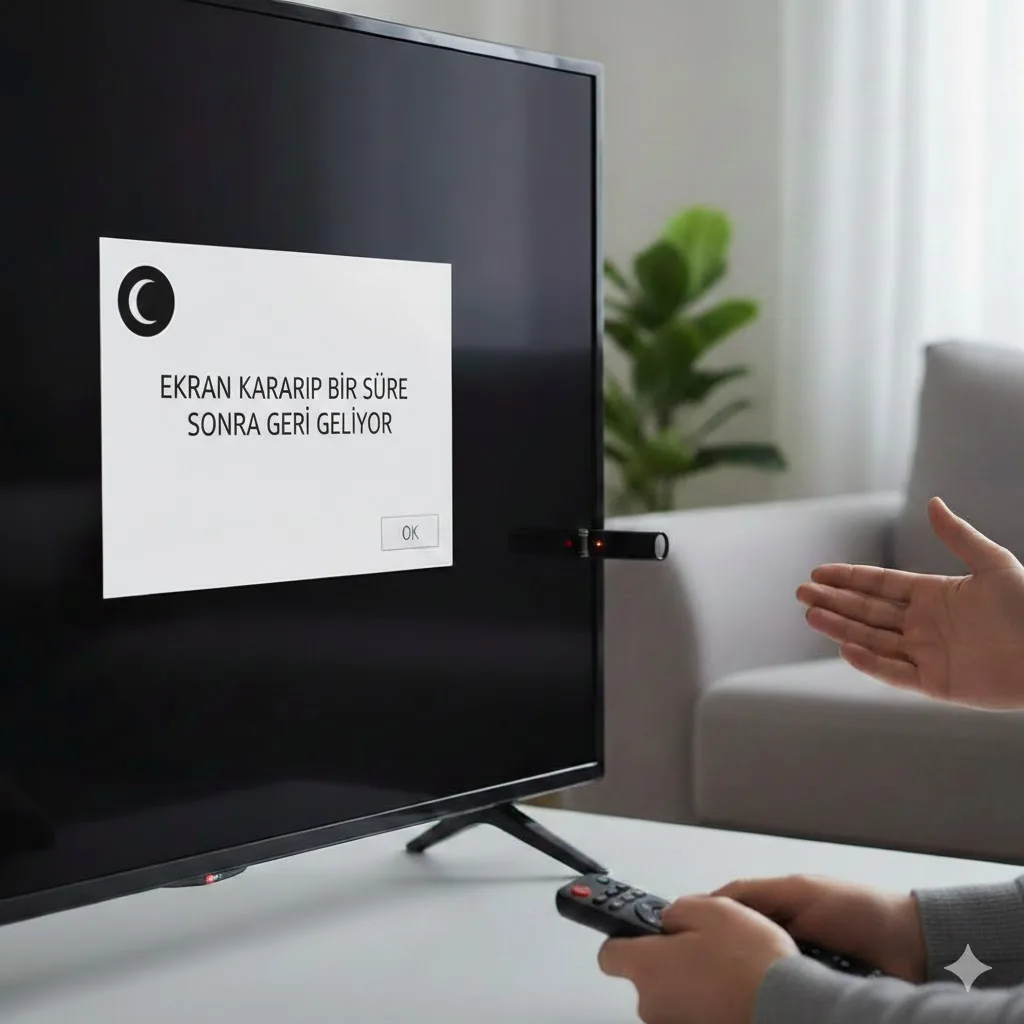


Yol: Ayarlar > Görüntü > Enerji Tasarrufu kısmını “Kapalı” yapın.
3. LED Arka Aydınlatma (Backlight) Ömrü ve Voltajı
Eğer ekranın belirli bölgelerinde veya tamamında hızlı bir parlaklık dalgalanması varsa, panel içindeki LED barları arızalanıyor olabilir.
Belirti: LED’ler patlamadan hemen önce voltajı dengeleyemez ve yüksek frekansta titremeye başlar. Bu durumda profesyonel bir LED değişimi gerekebilir.
4. HDMI Kablosu ve Yenileme Hızı Çakışması
Eğer titreme sadece oyun konsolu (PS5/Xbox) veya bilgisayar bağlıyken oluyorsa, HDMI kablosu veriyi saniyede 60 veya 120 kare hızında taşımakta zorlanıyordur.
Çözüm: HDMI kablosunu değiştirin ve cihaz ayarlarından yenileme hızını (Hz) TV’nizin desteklediği değere (Örn: 50Hz veya 60Hz) sabitleyin.
5. “OLED Screen Shift” (OLED TV Kullanıcıları İçin)
OLED modellerde statik görüntülerin titremesini veya yanmasını önlemek için piksellerin milimetrik kaydırılması özelliğidir. Bazı hassas gözler bu “kaymayı” titreme olarak algılayabilir.
Yol: Ayarlar > Destek > OLED Bakımı > Ekran Kaydırma ayarını kontrol edin.
6. Parazit Yapan Elektronik Cihazlar
TV’nin çok yakınında bulunan modem, mikrodalga fırın veya güçlü ses sistemleri manyetik alan yaratarak TV’nin içindeki T-Con kartına (görüntü işlemci) parazit yapabilir. TV’nin yerini veya yakındaki cihazları değiştirin.
7. Yazılım Güncelleme (WebOS)
LG, panel sürme frekanslarını optimize etmek için yazılım güncellemeleri yayınlar.
Yol: Ayarlar > Destek > Yazılım Güncelleme yolunu izleyin.
8. Priz ve Voltaj Dalgalanması
Evinizdeki elektrik voltajı stabil değilse, TV’nin besleme kartı (Power Board) panel için gerekli olan temiz DC akımı üretemez. Bu da ışıkta dalgalanmaya neden olur. Akım korumalı priz kullanmayı deneyin.
9. “Keskinlik” (Sharpness) Ayarını Düşürün
Aşırı yüksek keskinlik ayarı, görüntüdeki piksellerin etrafında beyaz hareler oluşturur ve hareketli sahnelerde görüntü “titriyormuş” hissi verir. Keskinliği 10-15 seviyelerine çekin.
10. “Instant Game Response” ve G-Sync/FreeSync
Oyun oynarken titreme oluyorsa, TV’nin değişken yenileme hızı (VRR) ayarı ile oyunun kare hızı (FPS) çakışıyor olabilir. Oyun ayarlarından V-Sync özelliğini açmayı deneyin.
11. Statik Elektrik Boşaltma (Hard Reset)
TV’yi fişten çekin ve 15 dakika bekleyin. Bu sürede TV üzerindeki açma tuşuna 30 saniye basılı tutun. Bu, görüntü çipindeki geçici kilitlenmeleri temizler.
12. Fabrika Ayarlarına Dönüş
Görüntü motorundaki tüm hataları sıfırlamak için en garantili yöntemdir.
Yol: Ayarlar > Genel > Fabrika Ayarlarına Geri Dön.
13. T-Con Kartı ve Flex Kablo Temassızlığı
Ekran yukarı-aşağı zıplayarak titriyorsa, panel ile anakart arasındaki “Flex” kablolardan biri ısınma nedeniyle gevşemiş olabilir. Bu durumda TV’nin arka kapağının açılıp kabloların temizlenmesi gerekir.
14. Sinyal Kaynağının Kontrolü
Eğer titreme sadece uydu yayınında oluyorsa, sorun antende veya uydu alıcısındadır. YouTube’da yüksek çözünürlüklü bir video açarak titremenin devam edip etmediğini test edin.
15. Mavi Işık Filtresi (Göz Yorgunluğu İçin)
Görüntü titremese bile gözünüz yoruluyorsa, LG’nin **”Göz Konforu Modu”**nu açarak mavi ışığı azaltabilir ve daha sıcak renklerle daha stabil bir deneyim yaşayabilirsiniz.
Neyinnesi olarak teknik özetimiz: Ekran titremesi genellikle TruMotion veya Enerji Tasarrufu ayarlarıyla ilgilidir. Bu iki özelliği kapattığınızda sorun çözülmüyorsa, sorun muhtemelen HDMI kablonuzun kalitesizliği veya LED arka aydınlatmanın ömrünü tamamlamaya başlamasıdır.