
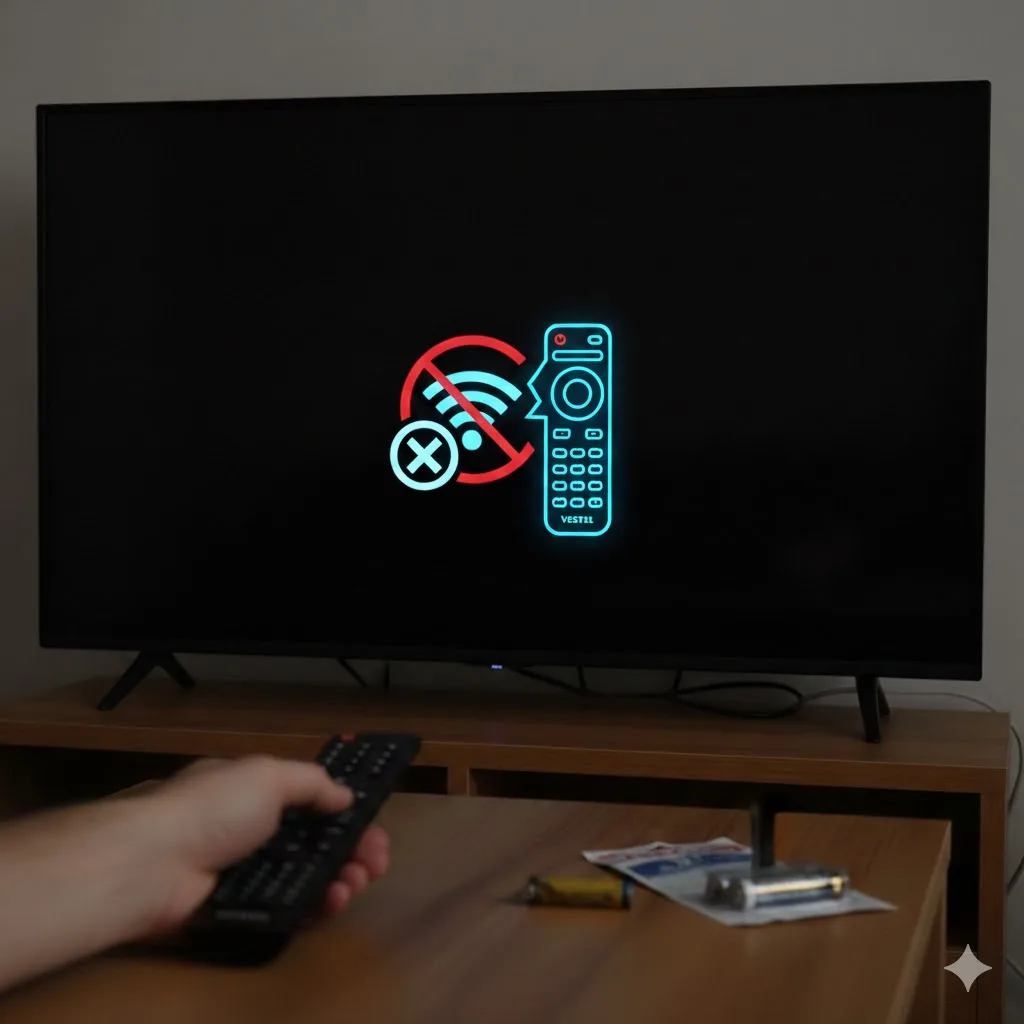
Vestel TV’nizin internete bağlanmaması veya Wi-Fi ağlarını hiç görmemesi; genellikle hatalı tarih/saat ayarlarından, IP çakışmalarından veya TV üzerindeki Wi-Fi modülünün anlık kilitlenmesinden kaynaklanır.
İşte bu sorunu servise gerek kalmadan çözmek için uygulayabileceğiniz 15 adım:
1. Tarih ve Saat Ayarlarını Doğrulayın (Kritik!)
SSL Sertifikası, Bağlı Ama İnternet Yok, Otomatik Saat, Sertifika Hatası Vestel TV’lerde internete bağlı görünüp uygulamaların açılmamasının en yaygın nedeni yanlış tarihtir. Ayarlar > Sistem > Tarih/Zaman menüsüne gidin. “Otomatik” seçeneğini işaretleyin. Eğer otomatik düzeltmiyorsa, manuel olarak güncel tarih ve saati girin.
2. TV’yi “Cold Boot” (Soğuk Başlatma) Yapın
Statik Tahliye, Modül Reset, Fiş Çekme, Yazılım Yenileme TV’yi kumandadan kapatmak Wi-Fi kartını sıfırlamaz. TV açıkken fişini çekin ve en az 2 dakika bekleyin. Bu sürede TV üzerindeki fiziksel tuşa basarak elektriği boşaltın. Ardından fişi takıp tekrar deneyin.
3. Wi-Fi Kanalını Değiştirin (Modem Ayarı)
2.4GHz vs 5GHz, Kanal Çakışması, Frekans, Parazit Vestel TV’lerin bazı eski modelleri Wi-Fi kanallarında 11. kanaldan sonrasını görmeyebilir. Modem arayüzünden Wi-Fi kanalını 1, 6 veya 11 gibi sabit bir kanala ayarlayarak deneme yapın.
4. Statik IP ve DNS Ataması
Google DNS (8.8.8.8), IP Adresi, Ağ Yapılandırması, Gateway Otomatik IP alımında sorun yaşıyorsa Ayarlar > Ağ Ayarları > Gelişmiş kısmına girin. “Otomatik IP”yi kapatın. DNS kısmına 8.8.8.8 ve 8.8.4.4 yazın.
5. Modemi TV’ye Yaklaştırın
Sinyal Gücü, Engel, dBm Değeri, Çekim Sorunu Smart TV’lerin Wi-Fi antenleri telefonlar kadar güçlü değildir. Eğer modem başka odadaysa sinyal zayıf kalıyor olabilir. Modemi TV ile aynı odaya almayı veya bir Wi-Fi güçlendirici kullanmayı deneyin.
6. Wi-Fi Seçeneği “Devre Dışı” Görünüyorsa
Yazılım Kilitlenmesi, Donanım Hatası, Menü Kaybolması Eğer şebeke türü kısmında “Kablosuz” seçeneği seçilemiyorsa, Ayarlar > Genel > İlk Kurulum (Sıfırla) yapın. Bu işlem Wi-Fi sürücüsünü yeniden yükleyecektir.
7. Telefonunuzun İnterneti ile Test Edin (Hotspot)
Modem Uyumu, İzolasyon Testi, Kişisel Erişim Noktası Sorunun modemde mi yoksa TV’de mi olduğunu anlamak için telefonunuzun internetini paylaşın. Eğer TV telefona bağlanıyorsa sorun modem ayarlarınızdadır.
8. IPv6 Protokolünü Kapatın
Ağ Protokolü, Uyumluluk, Netflix Hatası, Bağlantı Sorunu Bazı modern modemlerde açık olan IPv6, Vestel TV’lerin internete çıkışını engelleyebilir. Modem ayarlarından sadece IPv4 seçeneğinin aktif olduğundan emin olun.
9. Hızlı Başlatma (Quick Start) Özelliğini Kapatın
Bellek Yönetimi, Arka Plan Hatası, Wi-Fi Modül Uyku Modu Bu özellik açıkken Wi-Fi modülü düzgün uyanamayabilir. Ayarlar > Sistem > Daha Fazla altından bu özelliği Kapatıp TV’yi yeniden başlatın.
10. Modem Şifresindeki Türkçe Karakterler
Karakter Uyumu, ASCII, Şifre Hatası, Bağlantı Reddi Wi-Fi şifrenizde “ç, ş, ğ, ü, ö, ı” gibi Türkçe karakterler veya çok karmaşık semboller varsa TV bağlanamayabilir. Şifreyi sadece harf ve rakam olacak şekilde basitleştirin.
11. Fabrika Ayarlarına Dönüş (Reset)
Tam Temizlik, Yazılım Sıfırlama, İlk Günkü Ayarlar Tüm ayarların birbirine girdiği durumlarda Menu > Kurulum > İlk Kurulum yolunu izleyin. TV sıfırlanacak ve ağ sürücüleri baştan kurulacaktır.
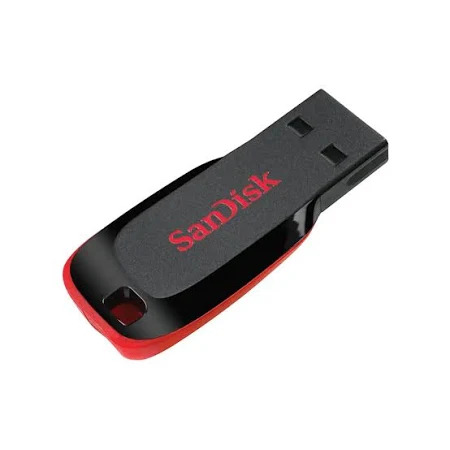
12. Yazılım Güncelleme (USB ile)
Firmware Update, Sürücü İyileştirme, MB Şasisi İnternet olmadığı için online güncelleme yapamazsınız. Vestel’in sitesinden veya teknik forumlardan TV’nizin MB koduna (Örn: MB130) uygun yazılımı bulup USB ile yükleyin.
13. Dahili Wi-Fi Kartı Arızası
Donanım Değişimi, USB Wi-Fi Dongle, Teknik Servis TV hiçbir ağı görmüyor ve resetleme işe yaramıyorsa, içindeki küçük Wi-Fi kartı yanmış olabilir. Bu durumda yetkili servisin parça değişimi yapması gerekir.
14. Ethernet (Kablo) ile Bağlanmayı Deneyin
Kesin Çözüm, LAN Girişi, RJ45 Kablo, Stabilite Wi-Fi sorununu aşamıyorsanız, en sağlıklı çözüm modemi TV’ye bir LAN kablosu ile bağlamaktır. Kablolu bağlantıda genellikle bu tür sorunlar yaşanmaz.
15. Modem Arayüzünden Cihazı “Beyaz Liste”ye Alın
MAC Adresi Filtreleme, Güvenlik Duvarı, Erişim İzni Modeminiz TV’nin MAC adresini engelliyor olabilir. Modem arayüzüne girip “Cihaz Yönetimi” kısmından TV’ye tam erişim izni verildiğinden emin olun.