
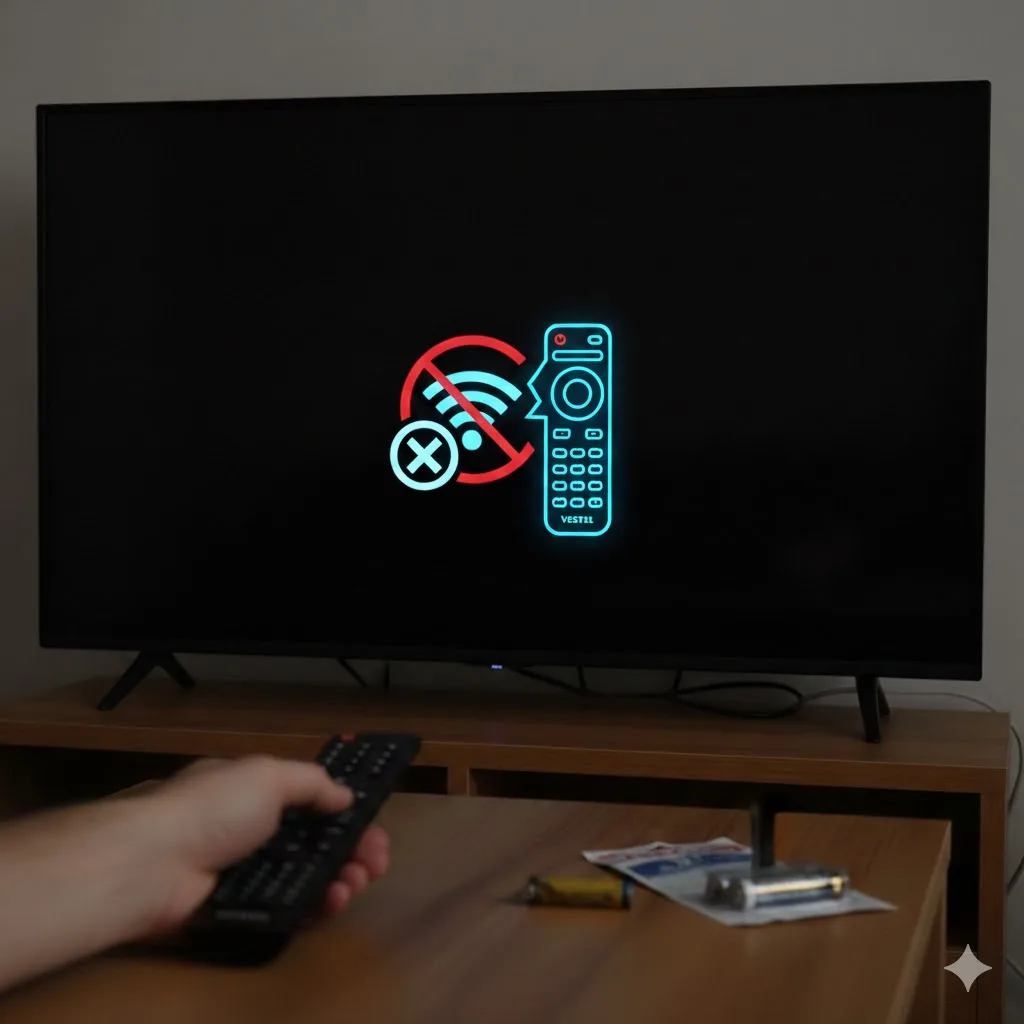
Vestel TV’nizin kablosuz ağları (Wi-Fi) hiç görmemesi, listede hiçbir ağın belirmemesi veya “Kablosuz” seçeneğinin seçilememesi; genellikle Wi-Fi modülünün yazılımsal olarak kilitlenmesinden veya donanımsal bir arızadan kaynaklanır.
Servis çağırmadan önce bu sorunu evde çözmek için uygulayabileceğiniz 15 etkili adım:
1. TV’yi Tamamen Sıfırlayın (Cold Boot)
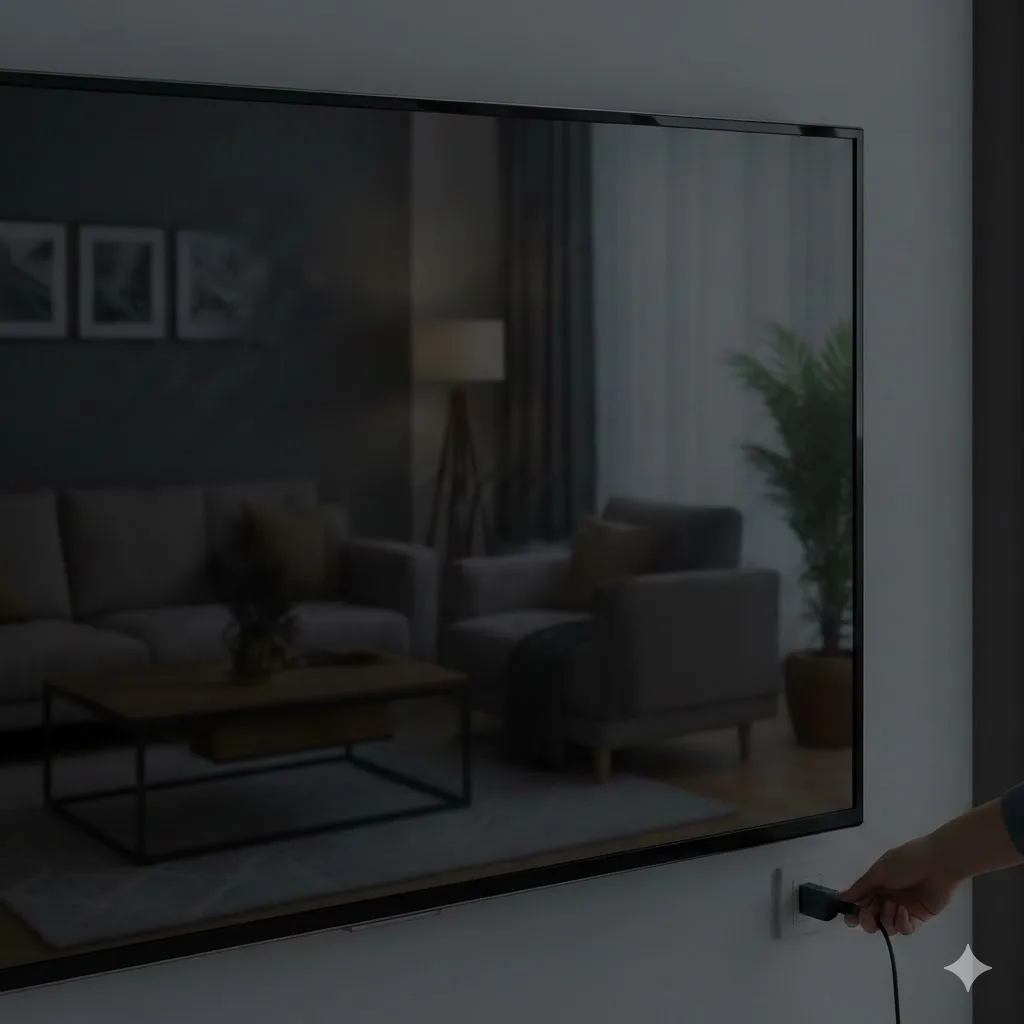
Statik Tahliye, Modül Resetleme, Fiş Çekme, Yazılım Yenileme TV’yi kumandadan kapatmak içindeki Wi-Fi kartını sıfırlamaz. TV açıkken fişini çekin ve en az 5 dakika bekleyin. Bu sürede TV üzerindeki fiziksel tuşa 30 saniye basılı tutun. Bu işlem kilitlenen kablosuz ağ kartını uyandırabilir.
2. Hızlı Başlatma (Quick Start) Modunu Kapatın
Bellek Yönetimi, Arka Plan Hatası, Modül Uyanma Sorunu Bu özellik açıkken TV “uyku” modunda kalır ve Wi-Fi kartı bazen uyanamaz. Ayarlar > Sistem > Daha Fazla (veya Diğer Ayarlar) altından bu özelliği Kapatın ve TV’yi yeniden başlatın.
3. İlk Kurulum (Fabrika Ayarları) Yapın
Yazılım Sıfırlama, Sürücü Yenileme, Temiz Kurulum Yazılımsal bir çakışma ağ listesini gizliyor olabilir. Menü > Kurulum > İlk Kurulum yolunu izleyerek TV’yi sıfırlayın. Kurulum aşamasında ağ taramasını tekrar yapın.
4. Tarih ve Saat Ayarlarını Manuel Yapın
Sinyal Senkronizasyonu, Güncellik, Saat Hatası Tarih ve saat çok hatalıysa TV güvenlik protokolleri gereği ağ taramasını başlatmayabilir. Ayarlar > Sistem > Zaman/Tarih kısmından ayarları güncelleyin.
5. Modem Kanal Ayarını Değiştirin
11. Kanal Sorunu, Frekans Uyumu, 2.4GHz vs 5GHz Vestel TV’lerin bazı modelleri Wi-Fi kanallarında 11’den yukarısını (12 ve 13. kanallar) göremez. Modem arayüzüne girerek Wi-Fi kanalını 1, 6 veya 11 gibi sabit bir kanala çekin.
6. Telefonunuzun Hotspot (Erişim Noktası) Özelliğini Deneyin
Cihaz Testi, Modem Uyumu, Sinyal Tespiti TV’nin hiçbir ağı görüp görmediğini anlamak için telefonunuzun internetini paylaşın. Eğer telefonun internetini görüyorsa sorun modem ayarlarınızdadır.
7. Wi-Fi Şifreleme Türünü Kontrol Edin
WPA2-PSK, WPA3, Güvenlik Protokolü, Uyumluluk Eski Vestel modelleri yeni WPA3 güvenlik protokolünü desteklemez. Modem ayarlarından güvenlik türünü WPA2 olarak ayarlayarak tekrar deneyin.
8. USB Wi-Fi Alıcı (Dongle) Kontrolü
Harici Adaptör, Temassızlık, Port Arızası Eğer TV’niz dahili Wi-Fi değil de harici bir USB dongle ile internete bağlanıyorsa, USB’yi söküp farklı bir girişe takın veya bilgisayarda çalışıp çalışmadığını test edin.
9. Yazılım Güncelleme (USB ile)
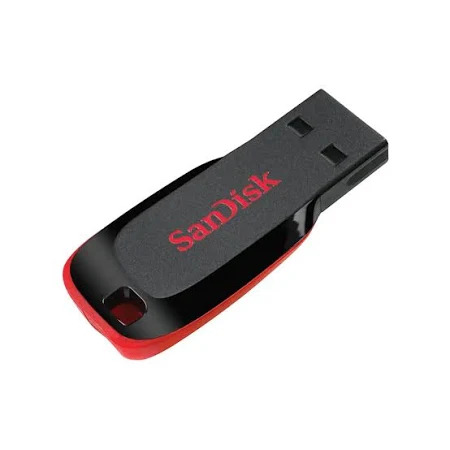
Firmware Update, MB Şasisi, Sürücü Güncelleme Ağ bağlantısı olmadığı için güncellemeyi internetten yapamazsınız. TV’nizin MB (Anakart) koduna uygun güncel yazılımı bir USB belleğe atarak manuel yükleme yapın.
10. Bluetooth Özelliğini Kapatın (Eğer Varsa)
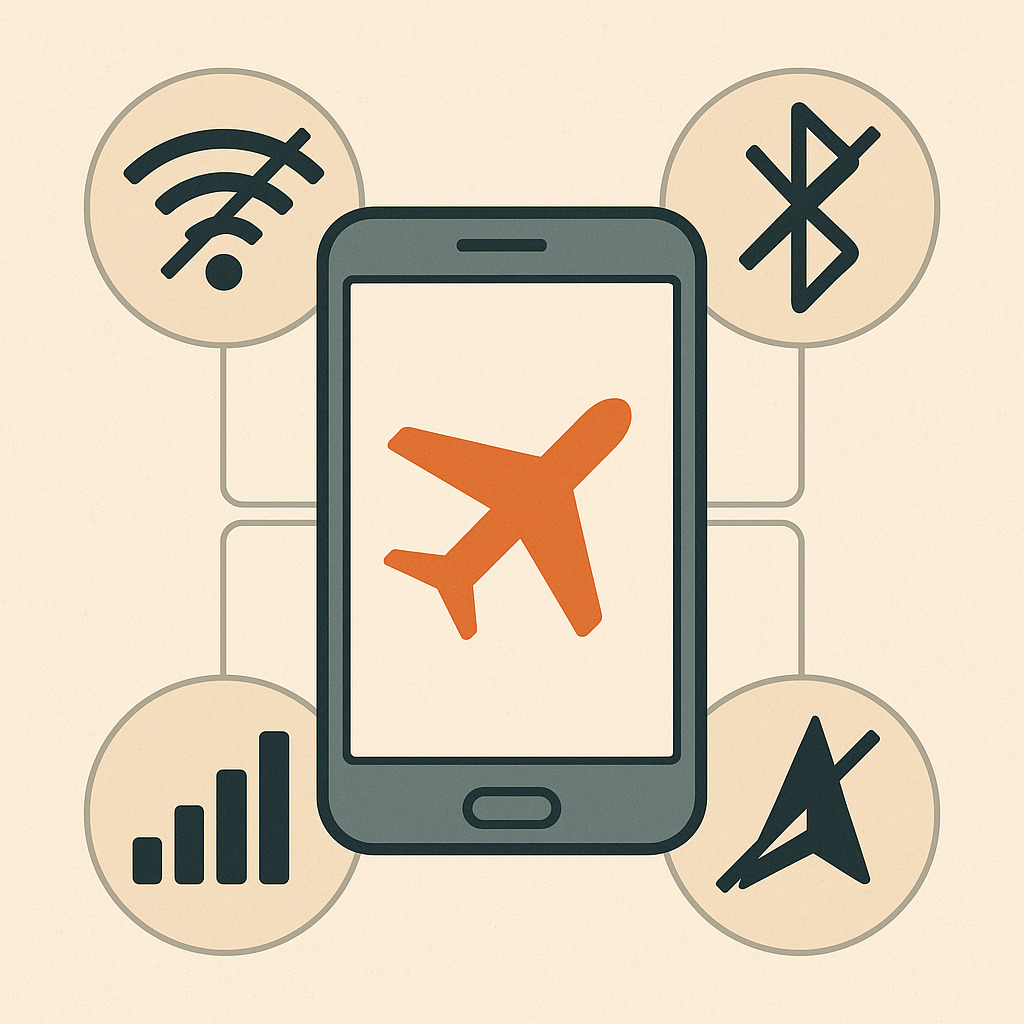
Sinyal Çakışması, Ortak Anten, Frekans Karışıklığı Bazı modellerde Bluetooth ve Wi-Fi aynı modül üzerindedir. Bluetooth’u ayarlardan geçici olarak kapatmak Wi-Fi’ın devreye girmesini sağlayabilir.
11. Modemin SSID (Ağ Adı) Gizliliğini Kontrol Edin
Gizli Ağ, Görünmezlik, Manuel Ekleme Modeminizde “Ağ adını gizle” seçeneği aktifse TV ağı göremez. TV menüsünden “Manuel Ekle” diyerek ağ adını ve şifresini kendiniz yazmayı deneyin.
12. İnternet Kartı (Wi-Fi Modülü) Fiziksel Arızası
Kısa Devre, Donanım Bozulması, Teknik Müdahale TV hiçbir ağı görmüyor ve tüm resetleme işlemleri başarısız olduysa, arka kapak altındaki küçük Wi-Fi kartı bozulmuş olabilir. Bu parça kolayca değişebilen bir parçadır.
13. Güç Kartı Voltaj Yetersizliği
Amper Düşüklüğü, Modül Beslemesi, Anakart Sorunu Güç kartı Wi-Fi modülüne yeterli enerjiyi gönderemezse modül çalışmaz. Eğer TV’de donmalar da varsa sorun güç beslemesindedir.
14. IPv6’yı Devre Dışı Bırakın
Protokol Çatışması, Modem Ayarı, Ağ Erişimi Modeminizde IPv6 aktifse Vestel’in ağ sürücüleri bunu tanımayabilir. Modemi sadece IPv4 moduna alarak test edin.
15. Geçici Çözüm: Ethernet Kablosu Kullanın
LAN Bağlantısı, RJ45, Kesin Çözüm, Stabilite Wi-Fi donanımındaki sorunu çözemiyorsanız, modemi TV’ye bir Ethernet (LAN) kablosu ile bağlayarak Smart TV özelliklerini kullanmaya devam edebilirsiniz.Statik Tahliye, Modül Resetleme, Fiş Çekme, Yazılım Yenileme TV’yi kumandadan kapatmak içindeki Wi-Fi kartını sıfırlamaz. TV açıkken fişini çekin ve en az 5 dakika bekleyin. Bu sürede TV üzerindeki fiziksel tuşa 30 saniye basılı tutun. Bu işlem kilitlenen kablosuz ağ kartını uyandırabilir.