
CapCut Güncellemeden Sonra Önceki Projeler Açılmıyor — Sürüm Uyumsuzluğu
CapCut, video düzenleme konusunda hem mobil hem de masaüstü kullanıcılarının tercih ettiği güçlü bir uygulamadır. Ancak bazı kullanıcılar güncelleme sonrası eski projelerinin açılmaması sorunuyla karşılaşabilir. Bu durum, özellikle önemli videolarını kaydeden veya müşterilerine iş yetiştiren kullanıcılar için ciddi bir problem yaratır. Sorunun temel nedeni genellikle sürüm uyumsuzluğu, bozulmuş proje dosyaları, eksik medya ögeleri veya uygulama içi senkronizasyon hatalarıdır. Aşağıda, CapCut güncellemesi sonrası projelerin açılmaması sorunu için kapsamlı çözüm yöntemleri yer almaktadır.
1. Uygulama Sürüm Uyumluluğunu Kontrol Edin
CapCut güncellemeleri, önceki sürümde oluşturulmuş bazı dosya yapılarını desteklemeyebilir. Bu nedenle projeler açılırken hata verebilir. Uygulamanızın son sürümde olduğundan emin olun ve gerekiyorsa projeyi açmak için eski sürüme dönme seçeneğini değerlendirin. Eski sürüme döndüğünüzde çoğu zaman projeler sorunsuz açılır.
2. Proje Dosyalarının Bozulup Bozulmadığını Kontrol Edin
Proje dosyaları güncelleme sırasında zarar görmüş olabilir. Uygulamanın dosya yönetim ekranından projenin boyutunu kontrol ederek eksik veya bozulmuş içerik olup olmadığını inceleyebilirsiniz. Eğer proje dosyası sıfır boyutlu görünüyorsa, dosya büyük ihtimalle tamamen bozulmuştur.
3. CapCut Hesabı ile Senkronizasyon Yapın
CapCut projeleri bazen bulut senkronizasyonuna bağlı olarak çalışır. Güncelleme sonrası hesap senkronizasyonu devre dışı kalabilir ve eski projeler görünmeyebilir. Hesap ayarlarından çıkış yapıp tekrar giriş yapmak, senkronizasyonu yenileyerek projelerin yeniden görünmesini sağlayabilir.
4. Eksik Medya Dosyalarını Kontrol Edin
Proje içinde kullanılan videolar, fotoğraflar veya müzikler cihazdan silindiyse proje açılamaz. Projeyi açmaya çalışırken eksik medya uyarısı alıyorsanız, eksik dosyaları geri yüklemeyi deneyin. Dosyaların orijinal klasörlerine geri dönmesi projeyi yeniden açmanıza yardımcı olur.
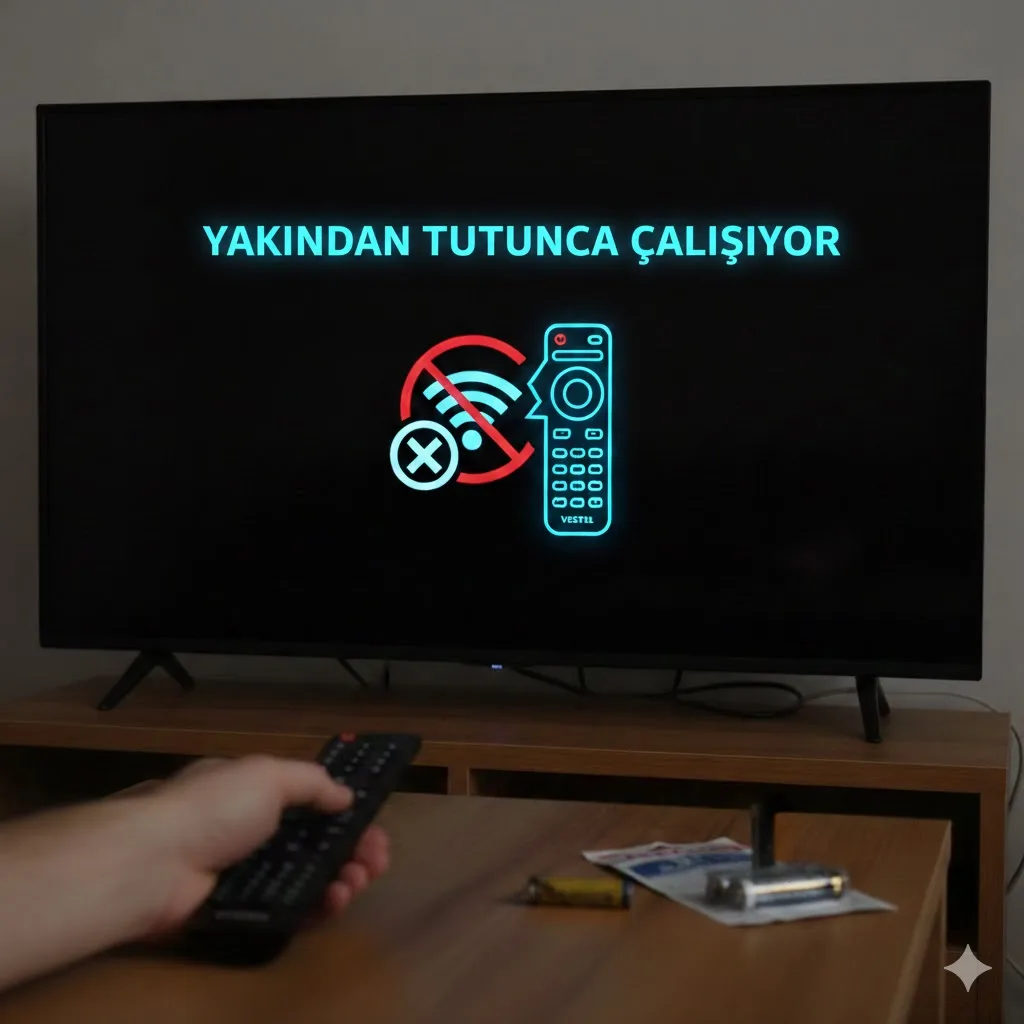
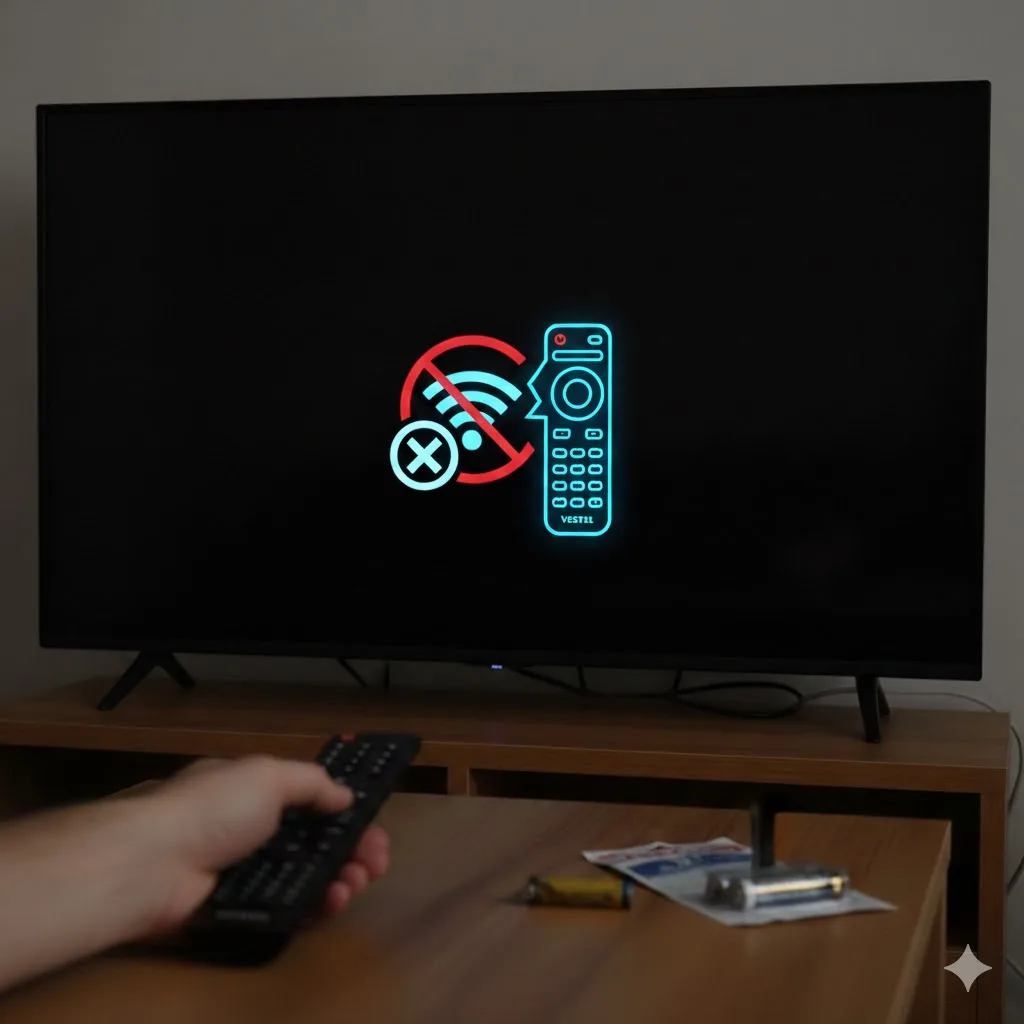
5. CapCut Önbelleğini Temizleyin
Uygulamanın önbelleği dolu olduğunda performans sorunu yaşatabilir ve projelerin açılmasını engelleyebilir. Telefon ayarları veya CapCut içinden önbelleği temizlemek, uygulamanın dosyaları yeniden derlemesine yardımcı olur. Böylece bozuk geçiş bağlantıları düzelir ve projeler daha sağlıklı açılabilir.
6. Eski Projeyi Yeni Bir Projeye Aktarmayı Deneyin
CapCut’ta proje tamamen açılmıyorsa, proje dosyasını yeni bir proje içine aktarmayı deneyebilirsiniz. Bazı kullanıcılar bu yöntemi kullanarak bozuk proje dosyalarını kurtarmayı başarmıştır. Yeni projede medya dosyalarının yolları yeniden oluşturulur ve dosya bozulsa bile açılma ihtimali artar.
7. Uygulamanın Masaüstü Sürümünü Deneyin
Mobil CapCut sürümü bazen projeleri düzgün açmazken, masaüstü sürümü açabilir. Proje dosyanızı bilgisayara aktararak CapCut Desktop üzerinden açmayı deneyebilirsiniz. Bu yöntem, özellikle büyük projelerde daha başarılı sonuçlar verir.
8. Proje Klasörünü Manuel Olarak İnceleyin
CapCut proje klasörleri medya ögeleri, sesler ve efektlerin bulunduğu alt klasörlerden oluşur. Güncelleme sonrası bu klasörlerden biri bozulmuş olabilir. Proje klasörünü manuel olarak inceleyerek eksik dosya olup olmadığını kontrol etmek, sorunun kaynağını anlamanıza yardımcı olur.
9. Proje Dosyasının Eski Bir Yedeğini Yükleyin
Eğer telefonda otomatik yedekleme açıksa, eski proje dosyalarının otomatik olarak yedeklenmiş bir kopyası bulunabilir. Bu yedeği geri yüklemek, bozulmuş projeyi tamamen kurtarabilir. Dosya yöneticisi veya Cloud üzerinden yedeklere ulaşabilirsiniz.
10. CapCut Ayarlarını Sıfırlayın
Uygulama ayarlarında yapılan değişiklikler güncellemeden sonra sorun çıkarabilir. Ayarları sıfırlamak, CapCut’un fabrika ayarlarına dönmesini sağlar ve sürüm uyumsuzluğu problemlerinin büyük kısmını çözer. Sıfırlama sonrası projeleri tekrar açmayı deneyin.
11. Tüm Medya Dosyalarını Cihazda Yeniden Taratın
Bazı güncellemeler, cihazın medya veritabanı ile CapCut arasındaki bağlantının bozulmasına neden olabilir. Cihazı yeniden başlatarak medya dosyalarının yeniden taranmasını sağlamak, uygulamanın medya yollarını yeniden oluşturmasına yardımcı olur. Böylece proje içindeki eksik bağlantılar düzelir.
12. CapCut Destek Ekibi ile İletişime Geçin
Yukarıdaki çözümler sorunu çözmezse, CapCut’ın destek ekibiyle iletişime geçmek gerekir. Destek ekibi dosya analizleri yaparak bozuk projeleri kurtarabilir veya proje uyumluluğu için yeni güncelleme yayınlayabilir. Özellikle profesyonel iş içeren projelerde bu yöntem güçlü bir çözümdür.
13. Projeyi Farklı Bir Cihazda Açmayı Deneyin
CapCut projeleri bazen cihaz kaynaklı uyumsuzluk veya depolama hatalarından dolayı açılmayabilir. Bu durumda, proje dosyasını farklı bir cihazda açmayı denemek sorunu çözebilir. Örneğin, mobilde açılamayan bir proje, başka bir telefon veya tablet üzerinde sorunsuz şekilde açılabilir. Eğer masaüstü sürümü mevcutsa, projeyi bilgisayara aktararak CapCut Desktop ile açmayı deneyebilirsiniz. Bu yöntem, özellikle büyük veya karmaşık projelerde oldukça etkilidir. Farklı cihazda deneme sırasında projedeki medya dosyalarının aynı dizinlerde bulunması önemlidir; eksik medya dosyaları tekrar eklenirse proje sorunsuz şekilde açılabilir. Bu yöntem aynı zamanda, sorunun tamamen cihaz kaynaklı mı yoksa proje dosyasından mı kaynaklandığını anlamanızı sağlar.