Call of Duty: Mobile Oyun Açılışı Yavaş — Önbellek Temizliği ve Performans Optimizasyonu
Call of Duty: Mobile’ın açılış ekranında uzun süre beklemesi, yükleme çubuklarının donması veya oyunun girişte takılması, özellikle yoğun grafik işleme yapan cihazlarda oldukça yaygın görülen bir sorundur. Bu durum genellikle uygulama önbelleğinin dolması, cihazdaki kullanılabilir RAM’in yetersiz kalması, zayıf internet bağlantısı, arka planda çalışan uygulamalar veya oyunun eski sürümden kalan bozulmuş dosyaları nedeniyle ortaya çıkar. Özellikle uzun süredir kurulu olan oyunlarda veri yığılması ciddi performans kaybına yol açabilir. Bu nedenle hem önbelleği temizlemek hem de cihazı optimize etmek oyunun açılış hızını belirgin şekilde artırır. Aşağıdaki yöntemler sorunu tamamen çözmek için kapsamlı ve detaylı şekilde açıklanmıştır.
1. Oyun Önbelleğini Temizleyerek Açılış Süresini Kısaltın
Call of Duty: Mobile zamanla çok fazla geçici dosya biriktirir ve bu dosyalar açılışta oyunun yükleme hızını ciddi şekilde yavaşlatır. Android kullanıcıları Ayarlar > Uygulamalar > COD Mobile > Depolama > Önbelleği Temizle adımlarını uygulayarak bozuk geçici verileri silebilir. iOS’ta doğrudan önbellek temizleme seçeneği olmadığı için oyunu kapatıp yeniden açmak veya kaldırıp tekrar yüklemek en etkili çözümdür. Önbelleğin temizlenmesi oyun dosyalarının yeniden hızla tanınmasını sağlar ve açılış süresini kısaltır.
2. Arka Planda Çalışan Ağır Uygulamaları Kapatın
Oyun açılışı sırasında RAM’i yoğun kullanan sosyal medya, kamera, tarayıcı, oyun kayıt uygulamaları gibi programlar cihaz performansını tüketerek COD Mobile’ın geç açılmasına neden olabilir. Görev yöneticisini açıp gereksiz uygulamaları kapatmak oyunun daha hızlı başlatılmasını sağlar. Özellikle düşük RAM’li cihazlarda bu adım büyük fark yaratır.
3. İnternet Bağlantınızı Test Edin ve Daha Stabil Bir Ağa Geçin
COD Mobile açılırken sunucu senkronizasyonu yapar ve bağlantı kalitesi düşükse yükleme ekranında uzun süre kalabilir. Wi-Fi bağlantısını yeniden başlatmak, mobil veriyle test yapmak veya modem yakınında oynamak sorunu azaltır. Ping ve stabilite yüksek olduğunda açılış süresi belirgin şekilde hızlanır.
4. Oyunun En Güncel Sürümünü Kullandığınızdan Emin Olun
Eski sürümlerde performans sorunları daha sık görülür. Google Play, App Store veya Huawei AppGallery üzerinden en güncel güncellemeyi yükleyin. Güncellemeler genellikle optimizasyon, önbellek yönetimi iyileştirmeleri ve hata düzeltmeleri içerir. Eski sürüm kullanmak açılış ekranında takılma sorununu artırabilir.
5. Cihaz Depolama Alanını Temizleyerek Boş Yer Oluşturun
COD Mobile büyük boyutlu bir oyundur ve açılış sırasında cihazda yeterli alan bulunmadığında dosyalar yüklenemez. Depolama alanı %10’un altına düşmüşse oyun ciddi şekilde yavaş açılır. Gereksiz fotoğrafları, videoları, indirmeleri ve kullanılmayan uygulamaları silerek boş alan oluşturmak yükleme süresini hızlandırır.
6. Grafik Ayarlarını Düşürerek Yükleme Sürecini Hafifletin
Oyun ilk açıldığında grafik kaynaklarını ayarlamak için cihazı analiz eder. Çok yüksek grafik ve FPS ayarları zayıf cihazlarda açılışı uzatabilir. Oyun içi Ayarlar > Grafik bölümünden grafik kalitesini ve FPS seçeneğini düşürmek, cihazın açılış işlemlerini daha hızlı yapmasını sağlar. Bu, özellikle orta segment telefonlarda etkili bir yöntemdir.
7. Arka Plan Veri Kullanımına İzin Verin
Arka plan veri kullanımının kapalı olması oyunun girişte sunuculara bağlanmasını engelleyebilir. Android’de Ayarlar > Uygulamalar > COD Mobile > Veri Kullanımı bölümünden arka plan veriyi aktif hâle getirin. iOS’ta ise Arka Plan Uygulama Yenileme özelliğinin açık olduğundan emin olun.
8. Oyun Motoru Dosyalarını Yenilemek İçin Oyunu Yeniden Kurun
Bazı durumlarda oyunun çekirdek dosyaları bozulur ve açılış ekranında takılma kaçınılmaz hâle gelir. Oyunu tamamen kaldırıp yeniden yüklemek tüm bozulmuş dosyaları yeniler. Bu işlem oldukça etkili olsa da Wi-Fi bağlantısıyla uygulamayı indirmeniz önerilir.
9. Telefonu Yeniden Başlatarak RAM ve Sistem Önbelleğini Temizleyin
Cihaz uzun süredir açık olduğunda sistem kendi önbelleğini de doldurur. Telefonu yeniden başlatmak hem RAM’i boşaltır hem de oyunların daha hızlı açılmasını sağlar. Bu basit, ancak en etkili çözümlerden biridir.
10. Pil Tasarrufu Modunu Kapatın
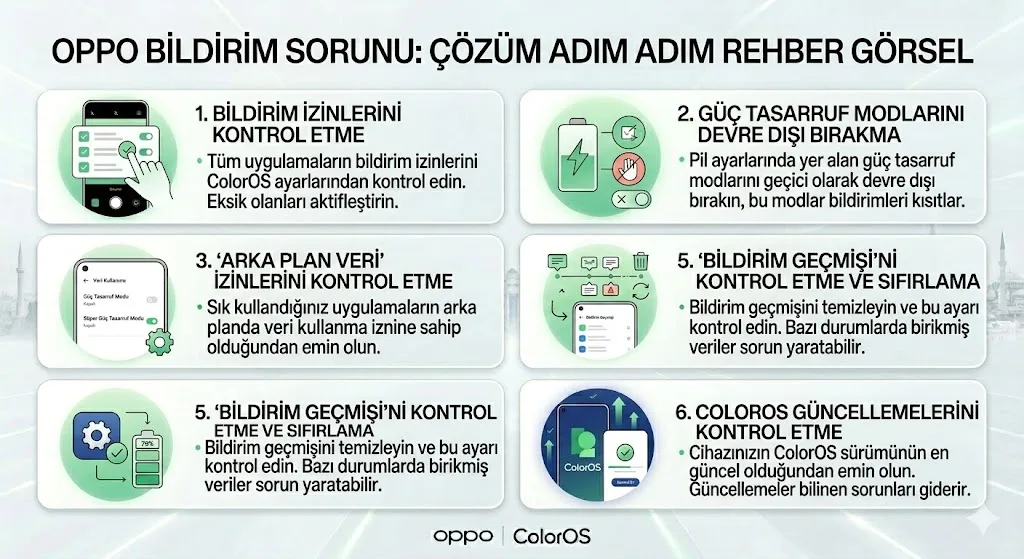
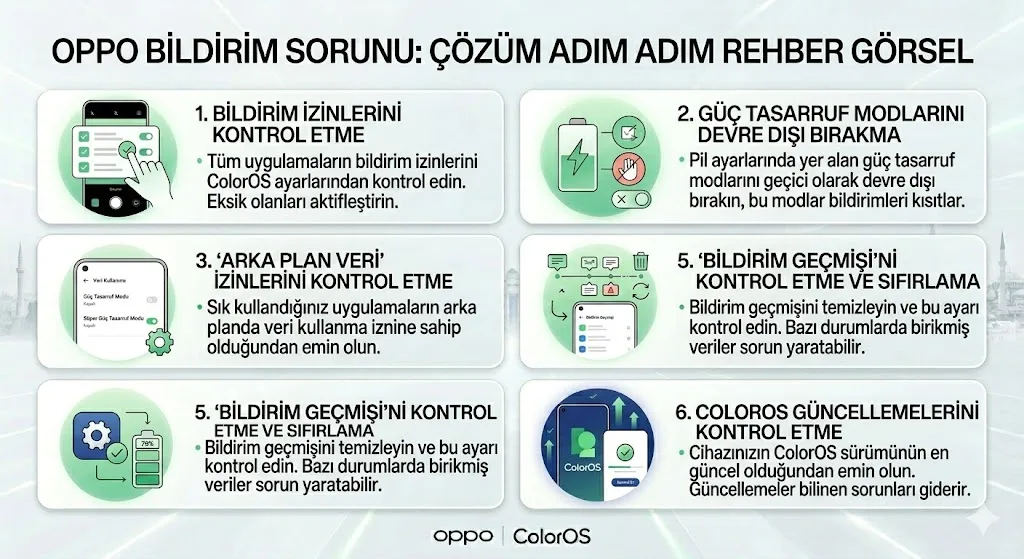
Pil tasarrufu modları CPU hızını düşürür ve oyunların açılışını yavaşlatabilir. COD Mobile açmadan önce güç tasarrufu modunu devre dışı bırakmanız performans üzerinde olumlu etki sağlar.
11. Isınmış Cihazlarda Performansın Düştüğünü Unutmayın
Telefon çok ısındıysa sistem otomatik olarak performans düşürme moduna geçer. Bu nedenle oyun açılışı süresi uzar. Cihazı birkaç dakika soğumaya bırakmak açılış süresini hızlandırır.
12. Gameloft Sunucu Durumlarını Kontrol Edin
Nadir de olsa oyun sunucularındaki yoğunluk veya bakım çalışması açılış ekranında takılmaya neden olabilir. Bu durum tamamen oyunun sunucusuna bağlıdır ve kullanıcı tarafında yapılabilecek bir işlem yoktur. Bir süre bekleyip tekrar denemek en doğru yaklaşımdır.