iPhone 11 FaceTime Ses Vermiyor Sorunu Nasıl Çözülür?
Sorunun Tanımı: FaceTime Görüşmesinde Ses Neden Gelmez?
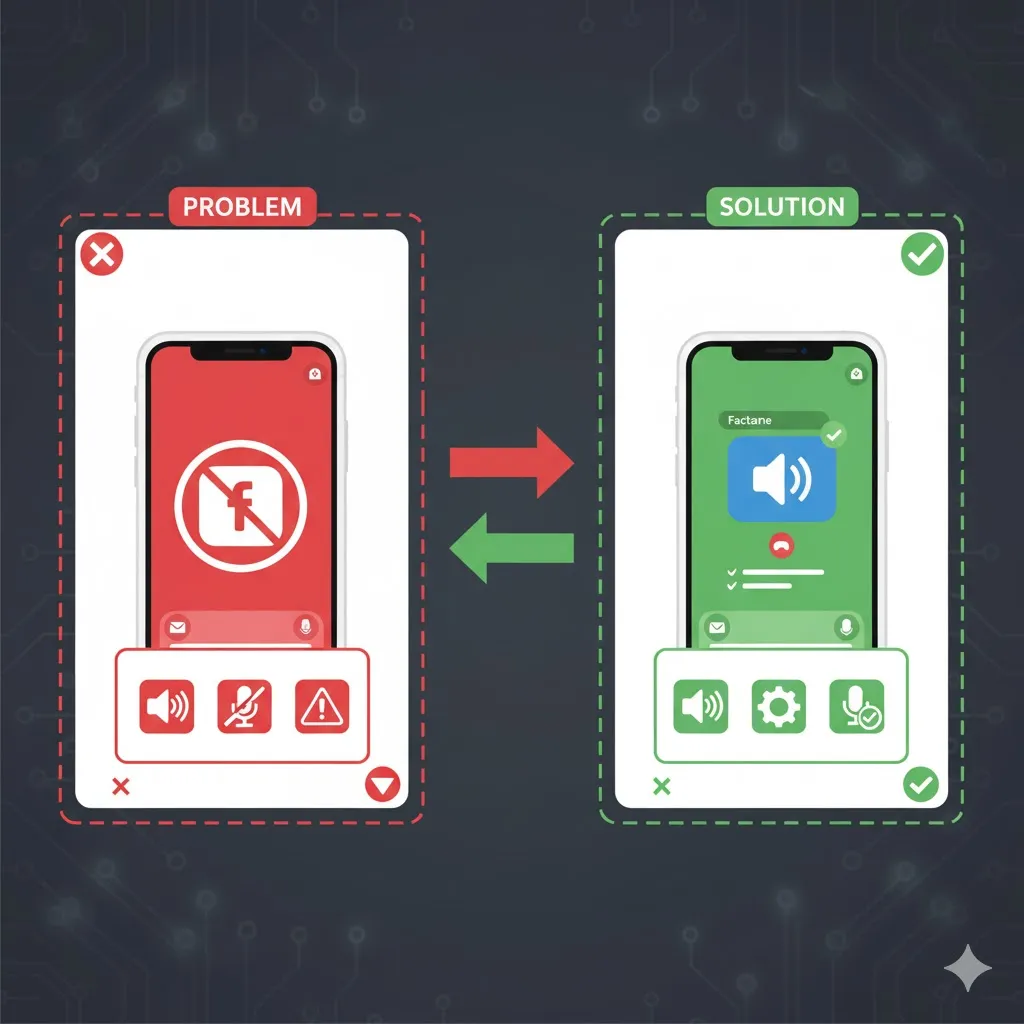
iPhone 11 kullanıcılarının sık karşılaştığı hatalardan biri, FaceTime görüşmesi sırasında sesin gitmemesi veya karşıdan ses gelmemesidir. Görüntü açık olsa bile mikrofon veya hoparlör düzgün çalışmayabilir. Bu sorun genellikle mikrofon erişim izni, ağ bağlantısı, yazılım hatası veya donanım arızasından kaynaklanır. Sorun hem Wi-Fi hem de hücresel ağ üzerinden oluşabilir. Neyse ki, çoğu durumda bu problem yazılımsal nedenlerle ortaya çıkar ve kolayca çözülebilir.
FaceTime Uygulamasını Yeniden Başlatın
İlk adım olarak uygulamayı kapatıp yeniden açmayı deneyin. Bazen FaceTime arka planda donabilir veya ses modülüyle bağlantısını kaybedebilir.
Çözüm:
-
Ana ekranı yukarı kaydırarak “Son Uygulamalar” menüsünü açın.
-
FaceTime’ı yukarı doğru kaydırarak tamamen kapatın.
-
Ardından uygulamayı yeniden başlatın ve test edin.
Bu basit işlem, geçici yazılım hatalarını giderir.
Sessiz Modun Kapalı Olduğundan Emin Olun
iPhone’un yan tarafında bulunan sessiz (zili kapatma) tuşu aktifse, FaceTime aramaları sırasında ses çıkışı kapatılmış olabilir.
Çözüm:
-
Cihazın sol yanındaki sessiz tuşunun turuncu görünmediğinden emin olun.
-
Ayrıca Denetim Merkezi’ni açarak ses seviyesini kontrol edin.
Bazen ses çubuğu kısılmış veya tamamen sıfırlanmış olabilir.
Hoparlör ve Mikrofonu Kontrol Edin
FaceTime ses hatalarının önemli bir kısmı, hoparlör veya mikrofonun fiziksel olarak kirli veya tıkanmış olmasından kaynaklanır.
Çözüm:
-
Alt kısımdaki mikrofon deliklerini ve hoparlör ızgarasını yumuşak bir fırça ile temizleyin.
-
Cihaz kılıfı veya ekran koruyucusunun mikrofon kısmını kapatmadığından emin olun.
-
Ayrıca “Sesli Notlar” uygulamasını açarak ses kaydı yapın; ses net değilse mikrofon sorunu vardır.
Bluetooth Bağlantısını Kapatın
Eğer iPhone, bir Bluetooth kulaklığa veya hoparlöre bağlıysa, FaceTime sesi oraya yönlenmiş olabilir. Bu durumda telefondan ses gelmez.
Çözüm:
Ayarlar → Bluetooth → Bağlı cihazları kontrol edin.
Aktif bağlantı varsa, bağlantıyı kesin veya Bluetooth’u tamamen kapatın. Ardından FaceTime görüşmesini yeniden deneyin.
FaceTime Uygulamasına Mikrofon İzni Verin
Bazı kullanıcılar yanlışlıkla FaceTime’ın mikrofon erişimini kapatabiliyor.
Çözüm:
Ayarlar → Gizlilik ve Güvenlik → Mikrofon → FaceTime seçeneğini bulun ve açık olduğundan emin olun.
Eğer izin kapalıysa, uygulama mikrofon verisini kullanamaz ve karşıya ses gitmez.
Ağ Bağlantısını Kontrol Edin
Zayıf internet bağlantısı, FaceTime görüşmeleri sırasında ses gecikmesi veya tamamen sessizlik yaşanmasına yol açabilir.
Çözüm:
-
Wi-Fi’yi kapatıp hücresel veriye geçin veya tam tersi.
-
Modemi yeniden başlatın.
-
Hız testi yaparak bağlantı kalitesini kontrol edin (en az 1 Mbps yükleme hızı önerilir).
Zayıf bağlantılarda ses paketleri gecikir ve görüşme sessizleşir.
FaceTime Sunucusunun Aktif Olduğundan Emin Olun
Bazen sorun kullanıcıda değil, Apple’ın sunucularındadır.
Kontrol Etmek İçin:
Apple Sistem Durumu sayfasına girin.
Eğer FaceTime hizmetinin yanında “Yeşil” yerine “Sarı” veya “Kırmızı” simge varsa, hizmet geçici olarak kapalıdır. Bu durumda beklemek gerekir.
iOS Güncellemelerini Denetleyin
Eski iOS sürümlerinde FaceTime ses modülünde bug’lar bulunabiliyor.
Çözüm:
Ayarlar → Genel → Yazılım Güncelleme menüsüne gidin ve en güncel iOS sürümünü yükleyin.
Apple, FaceTime ses kalitesi ve bağlantı problemlerini düzenli güncellemelerle giderir.
Ağ Ayarlarını Sıfırlayın
Eğer ses sorunu Wi-Fi ve hücresel bağlantıda da devam ediyorsa, ağ yapılandırması bozulmuş olabilir.
Çözüm:
Ayarlar → Genel → Aktar veya iPhone’u Sıfırla → Ağ Ayarlarını Sıfırla
Bu işlem, Wi-Fi parolalarını ve ağ profillerini sıfırlar ama verilerinize zarar vermez.
Cihazı Zorla Yeniden Başlatın (Force Restart)
Geçici donmalar, mikrofonun yazılım tarafından “kilitlenmesine” neden olabilir.
Çözüm:
-
Ses açma tuşuna basıp bırakın.
-
Ses kısma tuşuna basıp bırakın.
-
Güç (yan) tuşuna Apple logosu görünene kadar basılı tutun.
Bu işlem sistem sürücülerini yeniler ve FaceTime ses kanallarını sıfırlar.
Donanım Sorunu: Mikrofon veya Hoparlör Arızası
Tüm yazılım çözümlerini denemenize rağmen ses hâlâ gelmiyorsa, cihazın mikrofon veya hoparlör donanımı arızalı olabilir. Bu özellikle cihazın sıvıya maruz kalması veya düşmesi sonrası görülür.
Çözüm:
Apple Yetkili Servisi’nde mikrofon testini yaptırın. Gerekirse alt mikrofon modülü veya hoparlör değişimi yapılır.
Sonuç: FaceTime Ses Sorunu Genellikle Yazılımsaldır
iPhone 11 FaceTime görüşmelerinde sesin gitmemesi, çoğunlukla mikrofon izni, Bluetooth bağlantısı veya ağ kararsızlığı gibi yazılım kaynaklı nedenlerden doğar. Uygulamayı yeniden başlatmak, izinleri kontrol etmek, güncelleme yapmak ve ağ ayarlarını sıfırlamak çoğu zaman yeterlidir. Donanım arızası olasılığı düşük olsa da, cihaz sıvıya maruz kaldıysa profesyonel servis kontrolü gerekebilir.