
Samsung Galaxy Note20 Ultra Ses Rezonansı ve Konferans Görüşmesinde Yankı Sorununun Temel Sebeplerini Anlayın
Konferans görüşmelerinde ses yankısı veya rezonans, Samsung Galaxy Note20 Ultra kullanıcılarının sık yaşadığı bir sorundur. Bu durum hem mikrofon hem de hoparlör kaynaklı olabileceği gibi yazılımsal hatalardan da kaynaklanabilir. Ses kalitesinin düşmesi, toplantılarda yanlış anlaşılmalara ve iletişim problemlerine yol açar. Sorunun kaynağını anlamak, doğru çözüm yöntemlerini uygulamak için ilk adımdır.
Telefonu Yeniden Başlatarak Geçici Yazılım Hatalarını Temizleyin
Yankı veya rezonans sorunları bazen geçici yazılım hatalarından kaynaklanır. Telefonu yeniden başlatmak, arka planda çalışan uygulamaları ve sistem süreçlerini temizleyerek sorunun çözülmesine yardımcı olabilir. Basit bir yeniden başlatma, çoğu kullanıcı için sorunu ortadan kaldırır.
Mikrofon ve Hoparlörün Temizliğini Yaparak Fiziksel Engelleri Giderin
Telefon mikrofonu ve hoparlöründe biriken toz veya kir, sesin doğru iletilmesini engeller ve yankı sorununa yol açabilir. Nazikçe temizlenen mikrofon ve hoparlör, hem sesin netliğini artırır hem de konferans görüşmelerinde rezonans riskini azaltır.
Hoparlör ve Kulaklık Çıkışlarını Test Ederek Donanımsal Sorunları Tespit Edin
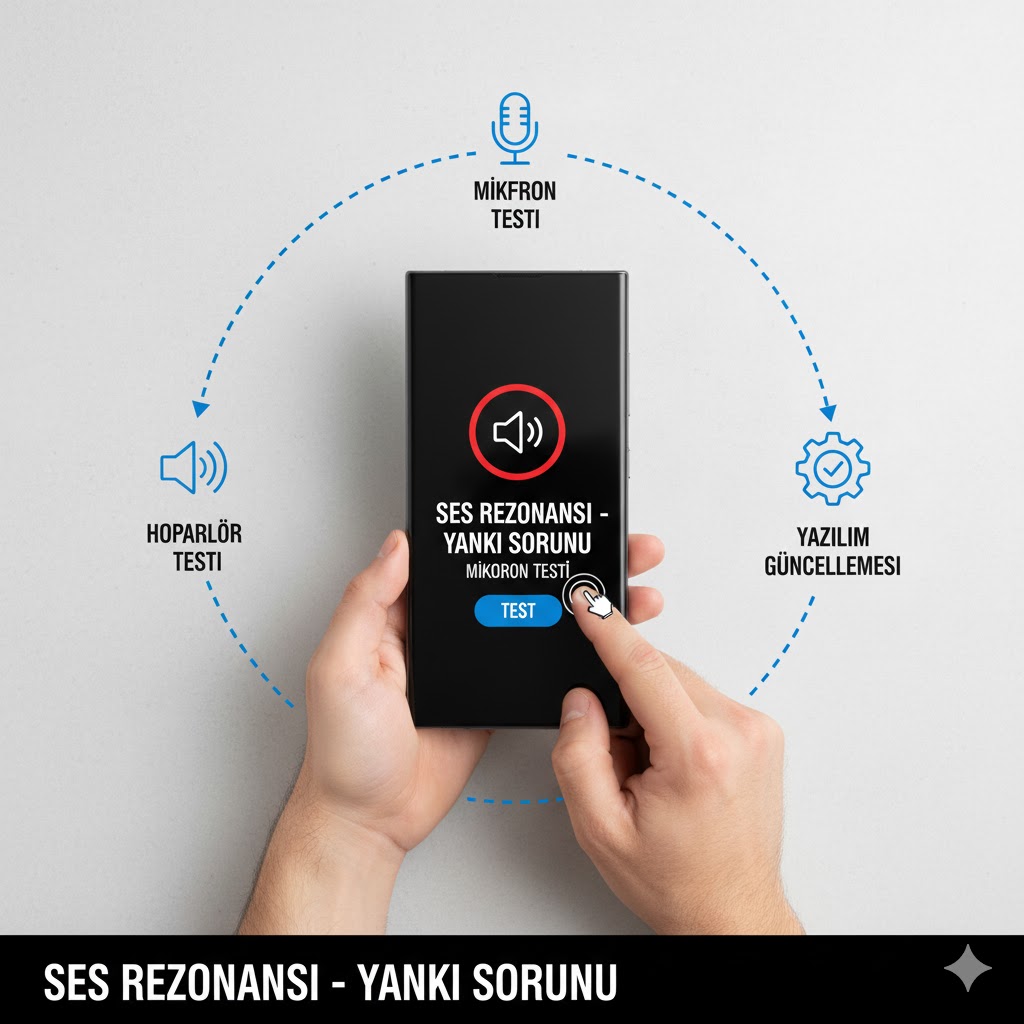
Telefon hoparlöründen veya bağlı kulaklıktan gelen sesin normal olup olmadığını kontrol edin. Ses bozuk veya yankılıysa, hoparlör veya kulaklık bağlantısında sorun olabilir. Donanımsal arızalar, profesyonel teknik müdahale gerektirir.
Mikrofon Testi Yaparak Sorunun Kaynağını Belirleyin
Mikrofonun doğru çalışıp çalışmadığını test etmek, yankı sorununun nedenini anlamak için önemlidir. Ses kaydı uygulamaları veya arama sırasında mikrofon testi yaparak, mikrofon arızası olup olmadığını tespit edebilirsiniz. Sorun mikrofon kaynaklıysa, cihazın yetkili serviste kontrol edilmesi gerekir.

Gürültü Önleme ve Ses Geliştirme Ayarlarını Kontrol Edin
Ayarlar > Ses > Gelişmiş ses ayarları bölümünden gürültü önleme ve ses geliştirme özelliklerini kontrol edin. Bu özellikler yankı veya rezonans sorunlarını azaltabilir. Özellikle konferans uygulamalarında ses ayarlarının doğru yapılandırılması önemlidir.
Konferans Uygulamalarının Güncel Olduğundan Emin Olun
Zoom, Teams veya Google Meet gibi uygulamalar eski sürümde çalışıyorsa yankı ve ses sorunları yaşanabilir. Uygulamaları Play Store üzerinden güncelleyerek, yazılım hatalarını giderip ses kalitesini artırabilirsiniz.
Telefonun Yazılım Güncellemelerini Kontrol Edin
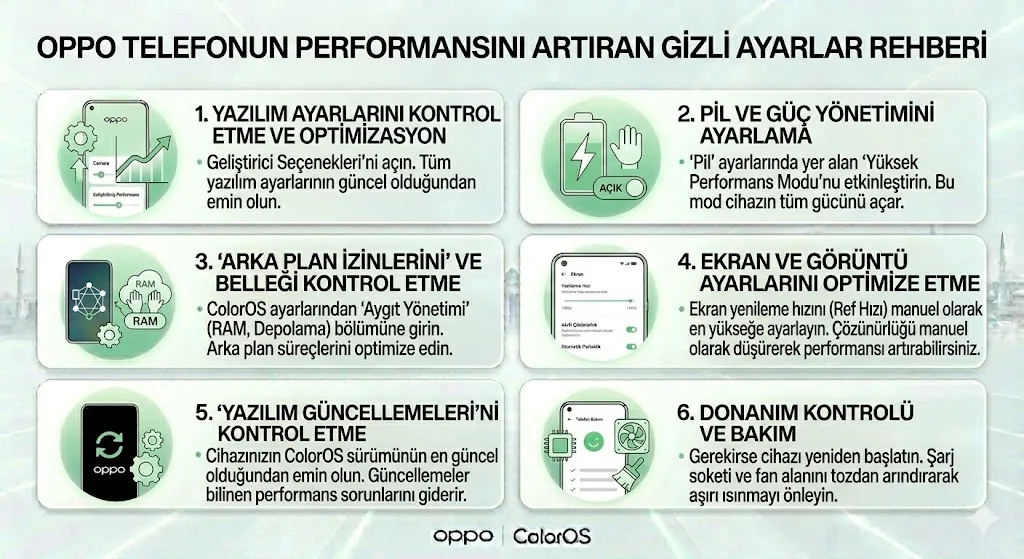
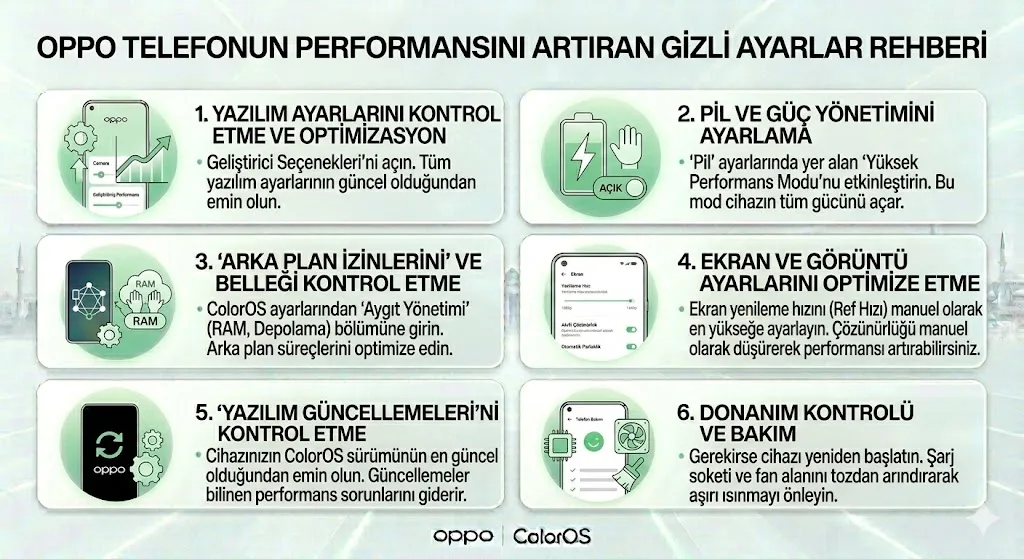
Eski iOS veya Android sürümleri, mikrofon ve hoparlörle ilgili sorunlara yol açabilir. Ayarlar > Yazılım Güncelleme bölümünden cihazın güncel olduğundan emin olun. Güncellemeler, hem yazılımsal hataları düzeltir hem de cihazın performansını artırır.
Arka Planda Çalışan Uygulamaları Kapatın ve Ses Kaynaklarını Optimize Edin
Arka planda çalışan uygulamalar, mikrofon ve hoparlör kullanımını etkileyebilir. Gereksiz uygulamaları kapatarak cihaz kaynaklarını optimize edin. Bu, yankı ve rezonans sorunlarını azaltır ve sesin net iletilmesini sağlar.
Bluetooth Cihazlarını Kontrol Edin ve Gerekirse Kapatın
Bluetooth hoparlör veya kulaklıklar bazen yankı ve gecikmeye sebep olabilir. Konferans sırasında Bluetooth cihazlarını devre dışı bırakın ve telefonun kendi mikrofon ve hoparlörünü kullanın. Bu yöntem çoğu zaman sorunu çözer.
Telefonu Güvenli Modda Başlatarak Uygulama Çakışmalarını Test Edin
Bazı üçüncü taraf uygulamalar mikrofon ve hoparlörle çakışarak yankı veya rezonans yaratabilir. Telefonu güvenli modda başlatarak sadece sistem uygulamalarını çalıştırın. Eğer sorun çözülürse, çakışan uygulamayı tespit edip kaldırabilirsiniz.
Ses Girişi ve Mikrofon Ayarlarını Sıfırlayın
Ayarlar > Genel Yönetim > Sıfırla > Ses Ayarlarını Sıfırla adımlarını izleyerek tüm ses ve mikrofon ayarlarını varsayılana döndürebilirsiniz. Bu işlem, hatalı yapılandırmaları düzeltir ve yankı sorunlarını ortadan kaldırır.
Konferans Yapılan Ortamın Akustiğini Kontrol Edin
Oda akustiği, yankı sorunlarını etkileyebilir. Sert ve boş duvarlı odalar sesin yankılanmasına neden olur. Konferans görüşmelerinde ortamın akustiğine dikkat etmek ve gerekirse halı, perde veya mobilya kullanmak yankıyı azaltır.
Hoparlör ve Mikrofon Donanımını Yetkili Serviste Kontrol Ettirin
Tüm yöntemler başarısız olursa, sorun donanımsal olabilir. Hoparlör veya mikrofon arızalıysa, yetkili servis tarafından kontrol edilmeli ve gerekirse değiştirilmelidir. Bu, kalıcı çözüm için en güvenli yöntemdir.
Geçici Çözüm Olarak Kulaklık veya Harici Mikrofon Kullanarak Yankıyı Önleyin
Telefonun mikrofon veya hoparlörü sorunluysa, kulaklık veya harici mikrofon kullanmak yankıyı geçici olarak azaltır. Bu yöntem, toplantıların aksamadan devam etmesini sağlar.
Sorunun Tekrar Etmemesi İçin Düzenli Yazılım Güncellemeleri ve Bakım Yapın
Yankı ve rezonans sorunlarının tekrarlamaması için cihaz yazılımını güncel tutun, hoparlör ve mikrofonu düzenli temizleyin ve uygulama çakışmalarını önleyin. Düzenli bakım, konferans görüşmelerinde ses kalitesini sürekli olarak korur.