
İçindekiler
- 1 iPhone 14 Pro Max Mesajlar Senkronize Olmuyor Sorunu Nasıl Çözülür?
- 2 iCloud Mesaj Senkronizasyonunu Kontrol Edin
- 3 iPhone’u Yeniden Başlatın
- 4 iOS Sürümünü Güncelleyin
- 5 Wi-Fi ve Mobil Veri Bağlantısını Kontrol Edin
- 6 iCloud Depolama Alanını Kontrol Edin
- 7 Mesajları Kapatıp Açın
- 8 Apple Kimliğinizden Çıkış Yapın ve Giriş Yapın
- 9 Mesajlaşma Ayarlarını Sıfırlayın
- 10 iMessage’i Kontrol Edin
- 11 Tarih ve Saat Ayarlarını Kontrol Edin
- 12 Cihazlar Arası Senkronizasyonu Kontrol Edin
- 13 Ağ Ayarlarını Sıfırlayın
- 14 Beta Yazılım Kullanıyorsanız Dikkat Edin
- 15 Mesajları Manuel Olarak Yenileyin
- 16 Apple Destek ile İletişime Geçin
iPhone 14 Pro Max Mesajlar Senkronize Olmuyor Sorunu Nasıl Çözülür?
iPhone 14 Pro Max kullanıcıları zaman zaman Mesajlar uygulamasında senkronizasyon sorunları ile karşılaşabiliyor. Bu sorun, hem SMS hem de iMessage mesajlarının cihazlar arasında eş zamanlı görünmemesine sebep olabiliyor. Özellikle yeni bir iPhone’a geçtiğinizde ya da iCloud üzerinden mesajlarınızı farklı cihazlarla eşleştirmeye çalıştığınızda bu problem ortaya çıkabiliyor. Neyse ki, bu sorunu çözmek için uygulayabileceğiniz birçok yöntem mevcut ve çoğu kullanıcı için etkili sonuçlar sağlıyor.
iCloud Mesaj Senkronizasyonunu Kontrol Edin
Mesajlarınızın tüm cihazlarda güncel olabilmesi için iCloud mesaj senkronizasyonunun aktif olduğundan emin olmalısınız. Ayarlar menüsünden [adınız] > iCloud > Mesajlar adımlarını takip ederek bu özelliğin açık olup olmadığını kontrol edin. Eğer kapalıysa, mesajlarınız iCloud’a yedeklenmez ve diğer cihazlarda görüntülenemez. Bu nedenle yeni bir cihaz kullanıyorsanız veya eski cihazlarınızla mesajlarınızı eşleştirmek istiyorsanız bu ayarın açık olması kritik önem taşır.
iPhone’u Yeniden Başlatın
Mesajların senkronize olmamasının nedeni bazen geçici yazılım hataları olabilir. iPhone’u yeniden başlatmak, RAM’i temizler ve arka planda çalışan uygulamaları sıfırlayarak senkronizasyonun tekrar başlamasına yardımcı olur. Basit bir işlem gibi görünse de, birçok kullanıcı bu yöntemle sorunlarının çözüldüğünü bildiriyor.
iOS Sürümünü Güncelleyin
Eski iOS sürümleri bazen mesaj senkronizasyonunda hatalara yol açabilir. Ayarlar > Genel > Yazılım Güncelleme bölümünden cihazınızı güncelleyerek en son iOS sürümünü yükleyin. Apple, her yeni güncellemede hem mesajlaşma hem de iCloud ile ilgili performans iyileştirmeleri ve hata düzeltmeleri sunar. Bu nedenle güncellemeyi yapmak sorunun çözülmesine doğrudan katkı sağlar.
Wi-Fi ve Mobil Veri Bağlantısını Kontrol Edin
Mesajların iCloud ile eş zamanlı olabilmesi için stabil bir internet bağlantısı gerekir. Wi-Fi bağlantınızın yeterince hızlı ve kesintisiz olduğundan emin olun. Mobil veri kullanıyorsanız, veri paketinizin yeterli olduğundan ve bağlantının istikrarlı olduğundan emin olun. Zayıf veya kopan internet bağlantıları, mesajların eş zamanlı olarak cihazlar arasında görünmesini engeller.

iCloud Depolama Alanını Kontrol Edin
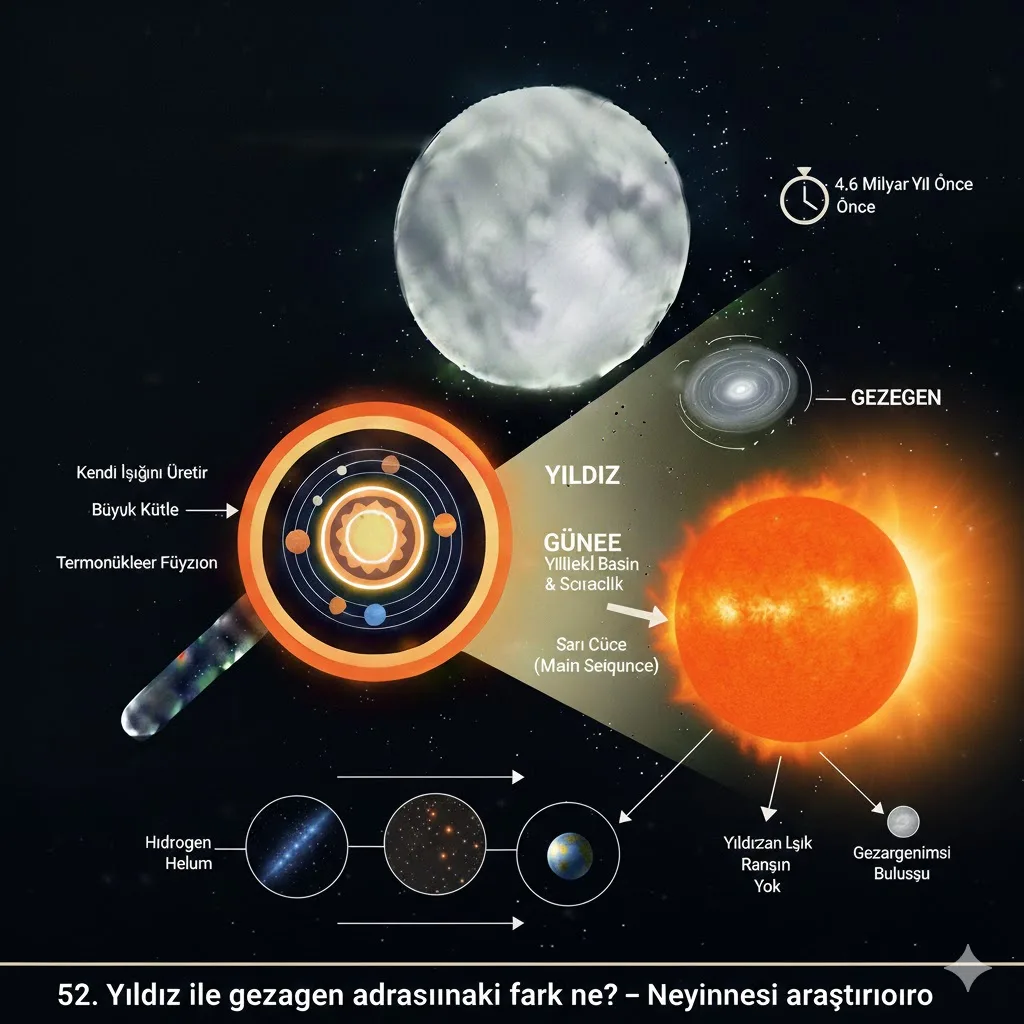
iCloud depolama alanınız dolmuşsa, mesajlarınız eşleştirilemez. Ayarlar > [adınız] > iCloud > Depolamayı Yönet bölümünden mevcut alanınızı kontrol edin. Eğer yeterli alan yoksa gereksiz dosyaları silerek veya ek iCloud depolama planı satın alarak sorunu çözebilirsiniz. Büyük medya dosyaları, mesajların iCloud’a yüklenmesini engelleyebilir ve senkronizasyon sorunlarına neden olabilir.
Mesajları Kapatıp Açın
Mesaj senkronizasyonu sorunlarını çözmek için Ayarlar > [adınız] > iCloud > Mesajlar bölümünden Mesajlar’ı kapatıp tekrar açabilirsiniz. Bu işlem cihazın iCloud ile yeniden bağlantı kurmasını sağlar ve genellikle senkronizasyon sorunlarını giderir.
Apple Kimliğinizden Çıkış Yapın ve Giriş Yapın
Apple Kimliği ile bağlantı sorunları da mesaj senkronizasyonunu engelleyebilir. Ayarlar > [adınız] > Çıkış Yap adımlarını izleyerek Apple Kimliğinizden çıkış yapın ve tekrar giriş yapın. Bu yöntem, iCloud ve iMessage ile olan bağlantıyı sıfırlayarak mesajların doğru şekilde senkronize olmasını sağlar.
Mesajlaşma Ayarlarını Sıfırlayın
Mesaj ayarlarında yaşanan hatalar senkronizasyonu bozabilir. Ayarlar > Genel > Sıfırla > Tüm Ayarları Sıfırla adımlarını izleyerek cihazın mesaj ayarlarını varsayılana döndürebilirsiniz. Bu işlem kişisel verilerinizi silmez; yalnızca mesajlaşma ile ilgili hatalı ayarları düzeltir ve senkronizasyon sorunlarını çözebilir.
iMessage’i Kontrol Edin
iMessage kapalıysa mesajlar diğer cihazlarla eşleşmez. Ayarlar > Mesajlar > iMessage seçeneğinin aktif olduğundan emin olun. Eğer kapalıysa açın ve cihazın internet bağlantısı üzerinden tekrar mesaj senkronizasyonunu kontrol edin.
Tarih ve Saat Ayarlarını Kontrol Edin
Yanlış tarih ve saat ayarları iCloud ile iletişimi bozabilir. Ayarlar > Genel > Tarih ve Saat > Otomatik Ayarla aktif olmalıdır. Tarih ve saatin yanlış olması, mesajların senkronize olmamasına veya gecikmeli görünmesine yol açabilir.
Cihazlar Arası Senkronizasyonu Kontrol Edin
Mesajlarınızın tüm cihazlarda güncel kalabilmesi için iPad veya Mac cihazlarınızda da iCloud ve iMessage açık olmalıdır. Eğer bir cihazda bu özellik kapalıysa mesajlar sadece o cihazda güncel görünmez ve senkronizasyon eksik kalır.
Ağ Ayarlarını Sıfırlayın
Ayarlar > Genel > Sıfırla > Ağ Ayarlarını Sıfırla seçeneği, Wi-Fi, hücresel ve VPN ayarlarını temizler. Bu işlem, internet bağlantısını tazeler ve mesaj senkronizasyonunda yaşanan hataları ortadan kaldırabilir.
Beta Yazılım Kullanıyorsanız Dikkat Edin
iOS beta sürümleri her zaman stabil değildir. Eğer beta yazılım kullanıyorsanız, mesajların senkronize olmaması olağandır. Kararlı iOS sürümüne dönmek, çoğu senkronizasyon sorununu çözer ve mesajların tüm cihazlar arasında sorunsuz görünmesini sağlar.
Mesajları Manuel Olarak Yenileyin
Mesajlar uygulamasını açıp yeni bir mesaj göndererek veya eski mesajları yukarı kaydırarak yenilemek, senkronizasyonu tetikleyebilir. Bu yöntem özellikle iCloud’un geçici olarak bağlantı sorunu yaşadığı durumlarda işe yarar ve mesajların güncellenmesini sağlar.
Apple Destek ile İletişime Geçin
Tüm yöntemleri denedikten sonra sorun çözülmediyse, Apple Destek ile iletişime geçmek en güvenli yol olacaktır. Apple uzmanları cihazınızı uzaktan kontrol ederek sorunu tespit edebilir ve çözüm sağlayabilir. Bu yöntem, özellikle donanımsal veya daha derin yazılım problemleri için gereklidir.