iPhone 15 Pro Max Wi-Fi Bağlanmıyor Sorunu Nasıl Çözülür?
1. Sorunun Tanımı: Wi-Fi Görünüyor Ama Bağlanmıyor
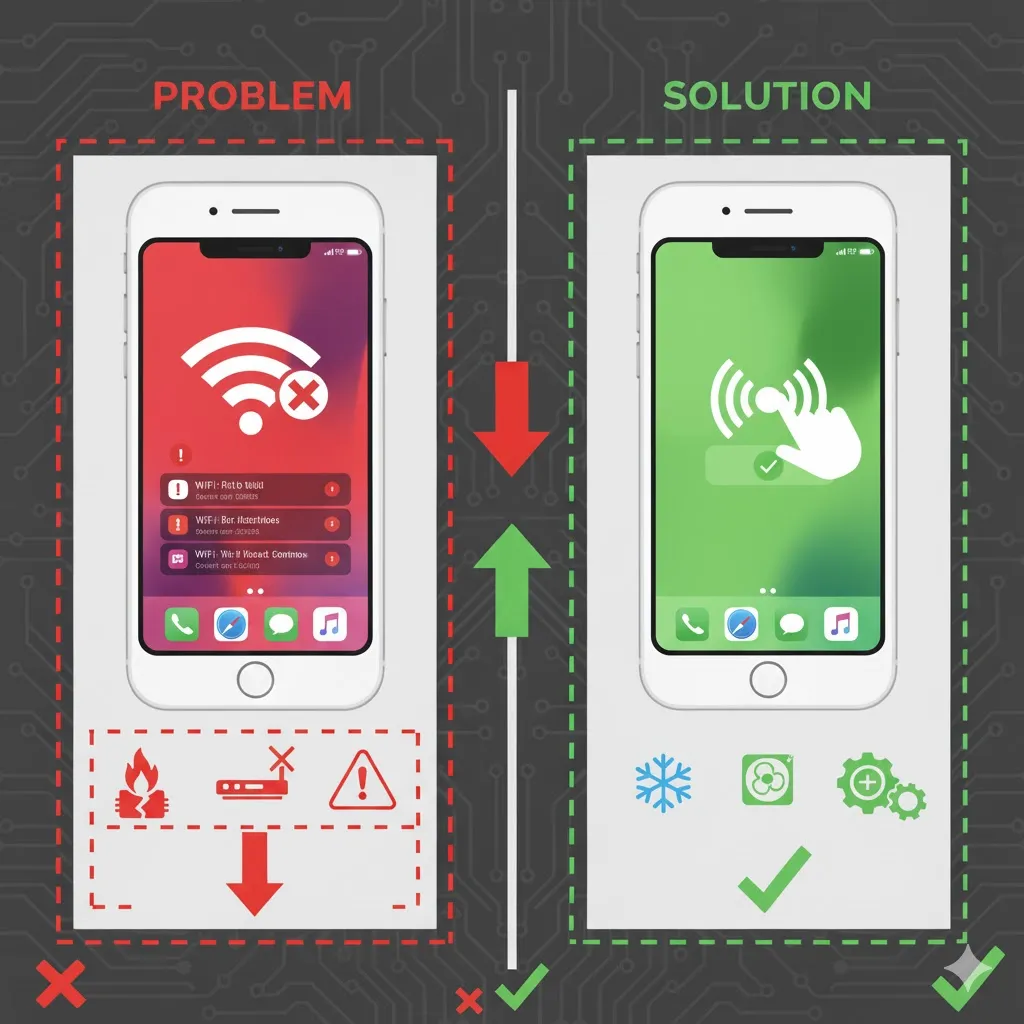
iPhone 15 Pro Max kullanıcılarının sıkça yaşadığı sorunlardan biri, Wi-Fi ağı görünmesine rağmen bağlantı kurulamamasıdır. Bu durumda cihaz “Ağa Bağlanılamıyor” veya “Şifre Hatalı” gibi uyarılar verebilir. Aslında bu hata her zaman şifreyle ilgili olmayabilir; ağ ayarları, yazılım hataları veya yönlendirici (modem) sorunları da bağlantıyı engelleyebilir.
2. Wi-Fi ve Uçak Modu Kontrolü
En basit ama en etkili adım, Wi-Fi özelliğini kapatıp tekrar açmak ve ardından Uçak Modu’nu 10 saniyeliğine etkinleştirip kapatmaktır. Bu işlem, kablosuz bağlantı modülünü sıfırlar ve sinyali tazeler. Ayrıca iPhone’un Denetim Merkezi’nden Wi-Fi simgesinin açık olduğundan emin olun.
3. Modemi Yeniden Başlatın
Sorun çoğu zaman iPhone’dan değil, modemin kendisinden kaynaklanır. Modemi kapatıp 30 saniye bekleyin, ardından tekrar açın. Bu işlem IP dağıtımını yeniler ve ağın kararlı çalışmasını sağlar. Eğer aynı ağa bağlı diğer cihazlarda da internet yoksa, problem büyük ihtimalle modemdedir.
4. Ağı Unutup Yeniden Bağlanın
iPhone 15 Pro Max, daha önce bağlanılan ağları otomatik olarak kaydeder. Ancak bazen bu kayıtlı bilgiler bozulabilir.
Ayarlar > Wi-Fi > Bağlı Ağa dokun > “Bu Ağı Unut” seçeneğini seçin. Ardından aynı ağa yeniden bağlanarak şifreyi tekrar girin. Bu yöntem, çoğu yazılım kaynaklı Wi-Fi bağlantı hatasını giderir.
5. iPhone’u Yeniden Başlatın
Küçük bir sistem hatası bile ağ bağlantısını etkileyebilir. Güç tuşuna ve ses açma tuşuna birlikte basılı tutarak cihazı kapatın, birkaç saniye sonra yeniden açın. Yeniden başlatma işlemi, geçici önbelleği temizleyerek Wi-Fi bağlantısını sıfırlar.
6. Ağ Ayarlarını Sıfırlayın
Eğer hâlâ bağlanamıyorsanız, ağ ayarlarını sıfırlamak etkili bir çözümdür.
Ayarlar > Genel > Aktar veya iPhone’u Sıfırla > Sıfırla > “Ağ Ayarlarını Sıfırla” yolunu izleyin. Bu işlem, kaydedilen Wi-Fi şifrelerini, VPN yapılandırmalarını ve hücresel ayarları sıfırlar. İşlemden sonra Wi-Fi ağlarını tekrar girmeniz gerekir, ancak bağlantı sorunları genellikle bu adımda çözülür.
7. Yazılım Güncellemesini Kontrol Edin
Apple, Wi-Fi bağlantı hatalarını gidermek için sık sık iOS güncellemeleri yayınlar. Ayarlar > Genel > Yazılım Güncelleme menüsünden mevcut güncellemeleri kontrol edin. Güncellemeyi yüklemeden önce pilin yeterli seviyede olduğundan emin olun. Yeni iOS sürümü, ağ sürücülerini yenileyerek bağlantı stabilitesini artırır.
8. VPN veya Güvenlik Uygulamalarını Devre Dışı Bırakın
Bazı VPN veya güvenlik uygulamaları, internet trafiğini kendi sunucularına yönlendirir. Bu da Wi-Fi bağlantısının engellenmesine neden olabilir. Eğer cihazınızda aktif bir VPN varsa kapatın ve yeniden bağlanmayı deneyin. Aynı şekilde, DNS yönlendiren güvenlik uygulamaları da ağ bağlantısını bozabilir.
9. Wi-Fi Asistanını Kapatın
iPhone’daki “Wi-Fi Yardımı” (Wi-Fi Assist) özelliği, zayıf bağlantılarda otomatik olarak hücresel veriye geçer. Ancak bazen bu özellik güçlü bir Wi-Fi bağlantısını da engelleyebilir.
Ayarlar > Hücresel > Wi-Fi Yardımı menüsünden bu özelliği kapatın. Ardından Wi-Fi’ye tekrar bağlanarak farkı gözlemleyin.
10. Modem Kanal Ayarlarını Değiştirin
Bazı modemler, yoğun Wi-Fi trafiği nedeniyle iPhone’un bağlanmasında sorun çıkarabilir. Modem arayüzüne girerek kablosuz kanalını değiştirin (örneğin 2.4 GHz bandında 6. veya 11. kanal, 5 GHz bandında 40 veya 44. kanal önerilir). Bu sayede parazit sinyaller azalır ve bağlantı kalitesi artar.
11. Donanımsal Sorunlar: Anten veya Wi-Fi Modülü Arızası
Eğer hiçbir yazılımsal çözüm işe yaramadıysa, sorun Wi-Fi anteninde olabilir. iPhone’un düşmesi, sıvı teması veya aşırı ısınması bu antenin bağlantısını zayıflatabilir. Bu durumda Apple yetkili servisine başvurmak gerekir. Servis, cihazın Wi-Fi modülünü test edip gerekirse değişimini yapar.
12. Gelecekte Wi-Fi Sorunlarını Önlemek İçin Öneriler
-
Güncellemeleri zamanında yükleyin.
-
Güvenilir ağlara bağlanın, halka açık Wi-Fi’lerden uzak durun.
-
Aşırı ısınan cihazlarda Wi-Fi kullanmayın.
-
Düzenli olarak ağ ayarlarını temizleyin.
-
Şarjdayken Wi-Fi bağlantısını zorlamayın.
Bu küçük önlemler, Wi-Fi kopma veya bağlanmama sorunlarının önüne geçer ve iPhone’unuzun kablosuz bağlantısını daha stabil hale getirir.