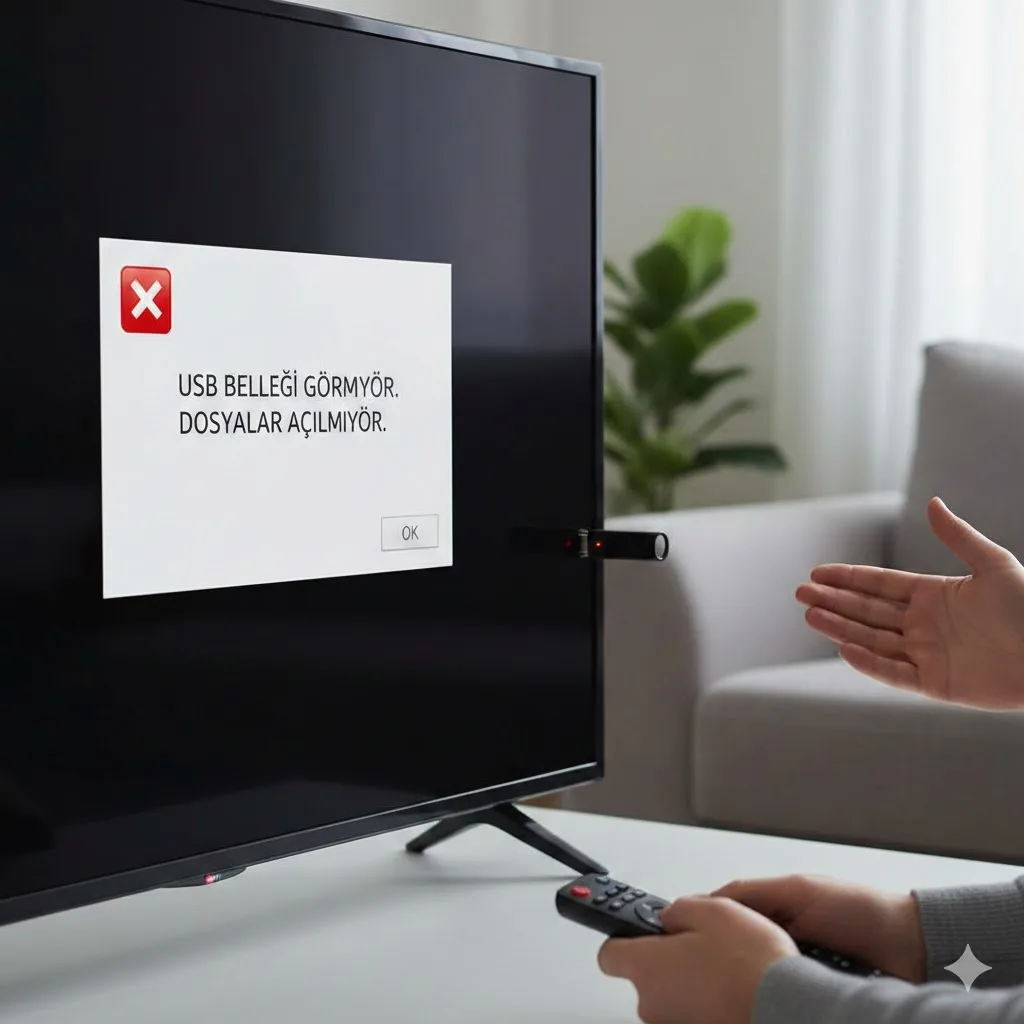

LG Smart TV’nizde USB belleği taktığınızda hiçbir tepki alamamanız veya “Aygıt bağlı” uyarısı gelse bile dosyaların boş görünmesi; genellikle dosya formatı uyumsuzluğu, bellek kapasitesi limitleri veya LG’nin WebOS işletim sistemindeki güvenlik protokollerinden kaynaklanır. Akıllı televizyonlar, bilgisayarlar kadar geniş bir dosya sistemi desteğine sahip değildir.
Neyinnesi‘nin, USB belleğinizdeki film, müzik veya fotoğrafları ekrana yansıtmanızı sağlayacak 15 maddelik uzman rehberi:
1. Dosya Sistemi Formatını Kontrol Edin (En Önemli Adım)
LG TV’ler genellikle NTFS ve FAT32 formatlarını destekler. Eğer belleğiniz bir Mac bilgisayarda formatlandıysa (APFS veya HFS+) veya exFAT formatındaysa TV bunu kesinlikle görmeyecektir.
Çözüm: USB belleği bilgisayara takın, sağ tıklayıp “Özellikler”e bakın. Eğer format exFAT ise dosyalarınızı yedekleyip belleği NTFS (yüksek boyutlu filmler için) veya FAT32 (hız için) olarak biçimlendirin.
2. USB Belleğin Kapasitesini Kontrol Edin
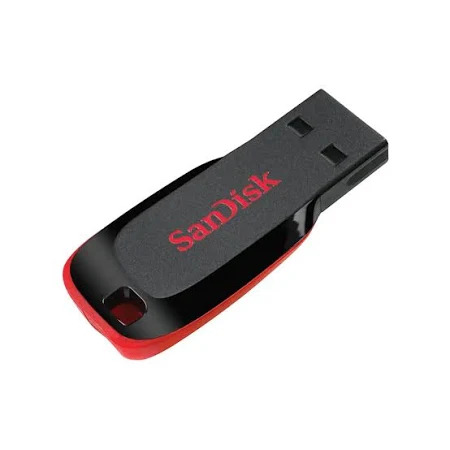
Eski nesil LG TV’ler 32GB veya 64GB üzerindeki bellekleri okumakta zorlanabilir. Çok yüksek kapasiteli (1TB – 2TB) harici diskler kullanıyorsanız, TV’nin USB portu bu diski döndürecek kadar enerji (Amper) sağlayamıyor olabilir.
Çözüm: Eğer harici disk kullanıyorsanız, diski TV’nin arkasındaki USB 3.0 (Mavi veya 1A yazan) portuna takın.
3. Port Kilitlenmesi ve Güç Boşaltma
TV’nin USB girişleri statik elektrik nedeniyle kilitlenmiş olabilir.
Uygulama: USB takılıyken TV’nin fişini çekin. 5 dakika bekleyin ve fişi takıp TV’yi açın. Bu, USB kontrolcüsünü (Controller) yeniden başlatır.
4. USB 3.0 ve 2.0 Uyumluluğu
Bazı LG modellerinde USB 3.0 (mavi) bellekler, USB 2.0 (siyah) portlarında sürücü hatası verebilir. Belleği diğer portlarda tek tek deneyin.
5. Desteklenmeyen Video Formatları ve Codec’ler
USB bellek görünse de dosyalar açılmıyorsa sorun formattadır. LG TV’ler genellikle .mkv, .mp4, .mov destekler ancak video içindeki ses formatı DTS ise (yeni modellerde) ses gelmeyebilir.
Kontrol: Dosya uzantısının desteklendiğinden emin olun. Çok yüksek bitrateli (4K Bluray Remux) dosyalar TV işlemcisini dondurabilir.
6. USB Çoklayıcı (Hub) Kullanmayın
Eğer bir USB çoklayıcı kullanıyorsanız, TV sinyali tanımayabilir. Belleği doğrudan televizyonun arkasındaki ana girişe takın.
7. “Fotoğraf ve Video” Uygulamasını Manuel Açın
Belleği taktığınızda otomatik pencere açılmıyorsa; kumandadan Home (Ev) tuşuna basın ve uygulamalar arasından “Fotoğraflar ve Videolar” veya “Medya Oynatıcı” uygulamasını kendiniz başlatın.
8. Bellek Bölümlendirme (Partition) Sorunu
USB belleğinizde birden fazla bölüm (C ve D diski gibi) varsa TV sadece birinci bölümü görür. Bilgisayardan disk yönetimine girerek belleğin “tek bölüm” olduğundan emin olun.
9. Dosya Adlarındaki Özel Karakterler
Dosya veya klasör isimlerinde çok uzun isimler ya da Türkçe karakterlerin (ş, ğ, ü, ı) çok yoğun olması bazen WebOS’un dosyayı listelemesini engelleyebilir. İsimleri “Film1” gibi basit karakterlerle değiştirin.
10. Yazılım Güncelleme (Firmware)
Yeni codec bileşenleri ve USB sürücü güncellemeleri için TV’nizin yazılımını güncelleyin.
Yol: Ayarlar > Destek > Yazılım Güncelleme.
11. Belleğin Şifreli Olmadığından Emin Olun
BitLocker veya benzeri bir şifreleme programıyla korunan USB bellekleri akıllı TV’ler asla açamaz. Şifrelemeyi bilgisayar üzerinden kaldırın.
12. USB Uzatma Kablosu Sorunu
Eğer uzun bir USB uzatma kablosu kullanıyorsanız veri kaybı yaşanıyor olabilir. Belleği doğrudan portun içine takarak test edin.
13. Gizli Dosyaları Temizleyin
Bilgisayara takıldığında oluşan gizli sistem dosyaları (System Volume Information vb.) bazen TV’nin tarama motorunu takabilir. Belleği tamamen biçimlendirmek en temizidir.
14. “Quick Start+” Özelliğini Kapatın
Bu özellik USB portlarının “her zaman açık” kalmasına ve bir noktadan sonra hata vermesine neden olabilir. Ayarlar > Genel menüsünden kapatıp TV’yi resetleyin.
15. Farklı Bir USB Bellek Deneyin
Eğer TV başka bir belleği görüyor ama mevcut olanı görmüyorsa, kullandığınız bellek fiziksel olarak bozulmuş veya TV ile elektriksel olarak uyumsuz olabilir.
Neyinnesi olarak teknik özetimiz: LG TV’lerin USB belleği görmemesinin en büyük nedeni exFAT dosya sistemidir. Belleğinizi bilgisayarda NTFS formatına çevirdiğinizde sorun %90 ihtimalle çözülecektir. Eğer bellek hiç algılanmıyorsa, TV’yi fişten çekip 5 dakika bekleyerek USB portlarını deşarj etmeyi unutmayın.