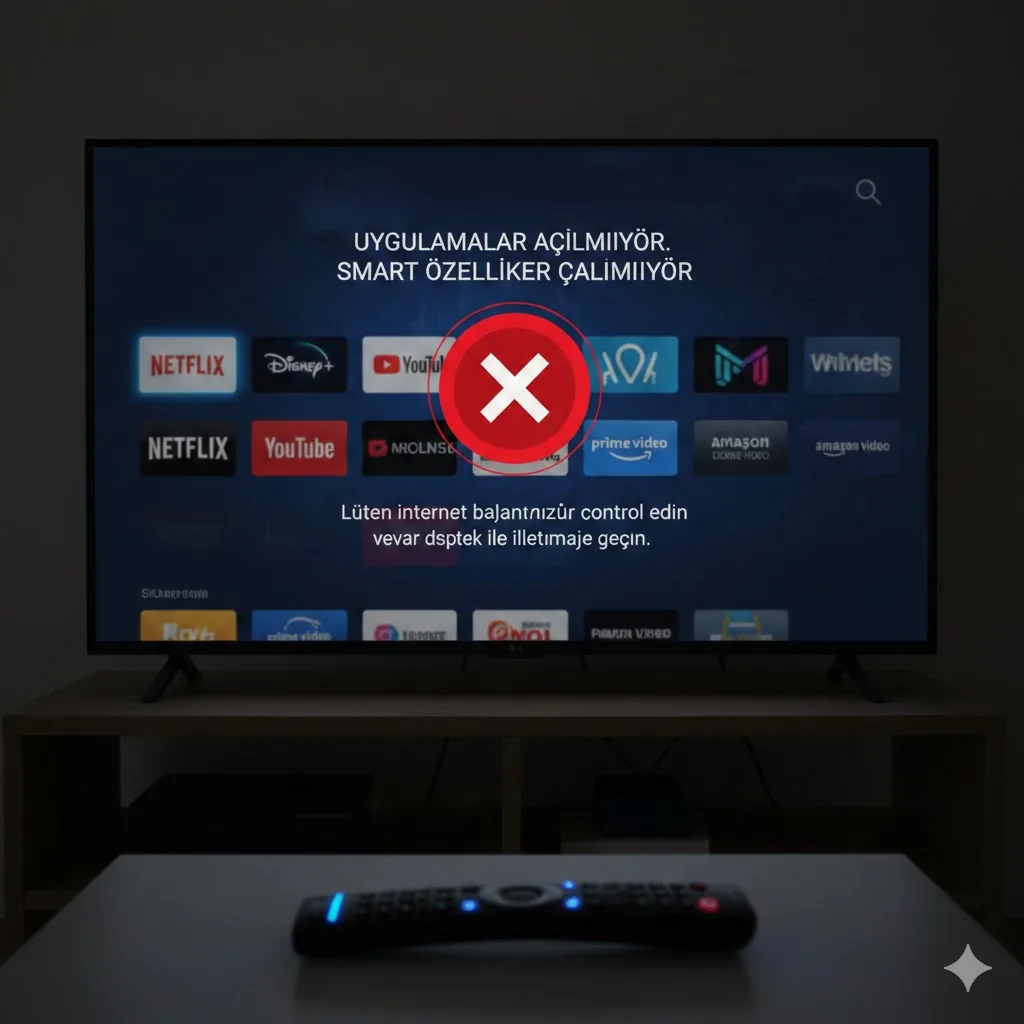

LG Smart TV’nizde yüklü olan YouTube, Netflix veya Prime Video gibi uygulamaların açılmaması, “Yükleniyor” ekranında takılması veya “Uygulama başlatılamıyor” hatası vermesi; genellikle DNS uyuşmazlığı, WebOS yazılımının güncelliğini yitirmesi veya TV’nin belleğinde (RAM) biriken hatalı verilerden kaynaklanır. Smart özelliklerin devre dışı kalması, TV’nin sunucularla “el sıkışma” işlemini gerçekleştiremediğini gösterir.
Neyinnesi‘nin, televizyonunuzun Smart özelliklerini tekrar hayata döndürecek 15 maddelik uzman rehberi:
1. DNS Ayarlarını Manuel Yapılandırın (En Etkili Çözüm)
Uygulamaların açılmamasının %80 nedeni, internet servis sağlayıcınızın DNS adreslerinin LG sunucularını engellemesidir.
Uygulama: Ayarlar > Ağ > Wi-Fi Bağlantısı (veya Kablolu) > Gelişmiş Düzenle kısmına girin. “Otomatik Ayarla” tikini kaldırın ve DNS Sunucusu kısmına 8.8.8.8 veya 8.8.4.4 (Google DNS) yazıp kaydedin.
2. “Hızlı Başlat+” (Quick Start+) Özelliğini Kapatın
Bu özellik açıkken TV tam olarak kapanmaz ve uygulama hataları bellekte (RAM) kalmaya devam eder.
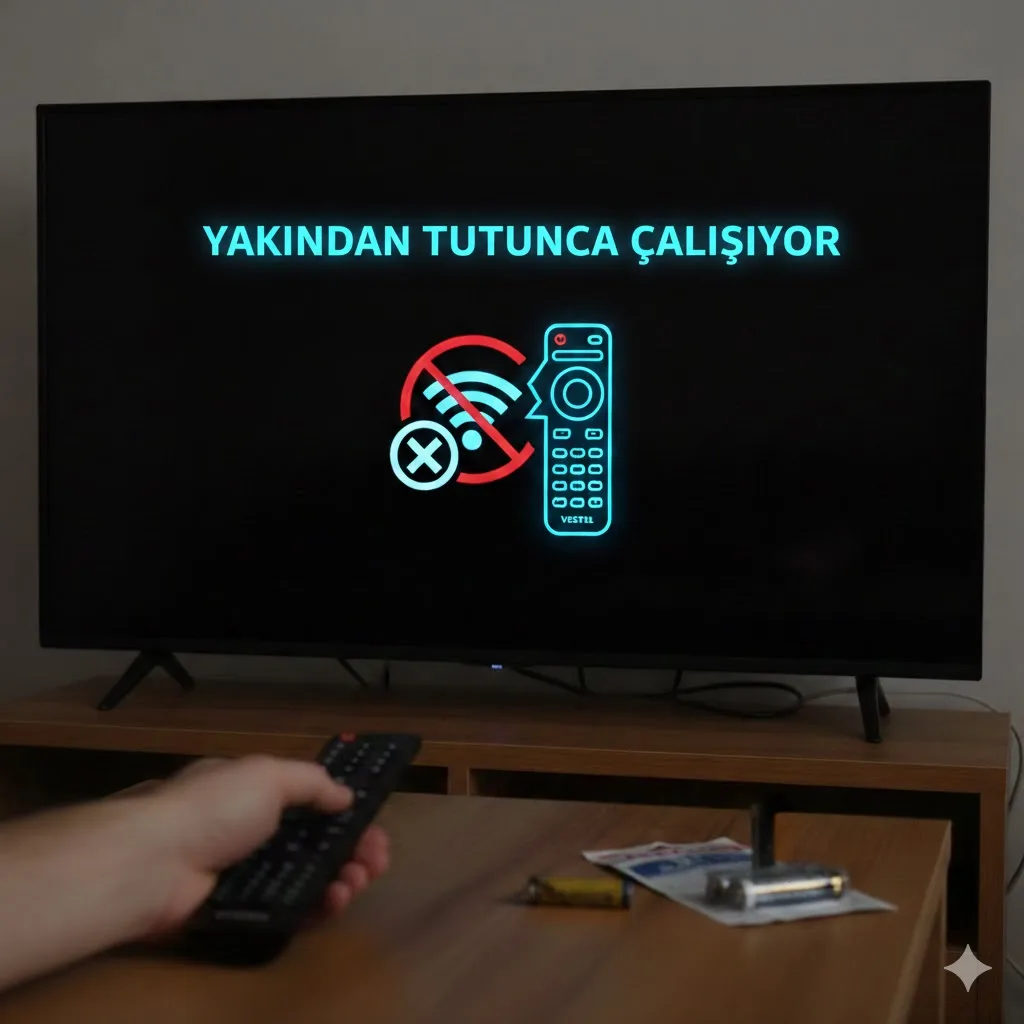
Yol: Ayarlar > Genel > Quick Start+ seçeneğini “Kapalı” yapın. TV’yi fişten çekin, 10 dakika bekleyin ve tekrar açın. Bu, işletim sistemini (WebOS) tamamen yeniden başlatır.
3. Konum ve Hizmet Ülkesi Ayarını Kontrol Edin
LG Content Store ve uygulamalar, bulunduğunuz bölgeye göre çalışır. Eğer konum ayarı bozulduysa uygulamalar açılmaz.
Yol: Ayarlar > Genel > Konum > LG Hizmet Ülkesi. Burayı “Türkiye” olarak seçin. Eğer zaten Türkiye ise, başka bir ülke (Örn: Almanya) seçip TV’yi kapatıp açın, sonra tekrar Türkiye yapın. Bu, bölge kilidini tetikler.
4. Tarih ve Saat Ayarlarını “Otomatik” Yapın
Uygulamalar (özellikle YouTube ve Netflix) güvenlik sertifikası kullanır. Eğer TV’nin saati internet saatiyle uyuşmuyorsa, güvenlik protokolü nedeniyle uygulama açılmaz.
Yol: Ayarlar > Genel > Sistem > Tarih ve Saat. Mutlaka “Otomatik” seçili olmalıdır.
5. Kullanıcı Sözleşmelerini Tekrar Onaylayın
LG bazen sözleşme günceller ve siz onaylayana kadar uygulamaları kilitler.
Yol: Ayarlar > Genel > Kullanıcı Sözleşmeleri. Buradaki tüm maddeleri tekrar onaylayın.
6. Uygulamayı “Zorla Durdurma” ve Yeniden Yükleme
Tek bir uygulama açılmıyorsa; kumandadaki Home (Ev) tuşuna uzun basın, açılan panelden ilgili uygulamanın üzerindeki “X” işaretine basarak kapatın. Düzelmezse uygulamayı silip LG Content Store‘dan tekrar indirin.
7. Yazılım Güncelleme (WebOS Update)
Uygulama sürümleri TV yazılımından daha yeniyse uyumluluk sorunu çıkar.
Yol: Ayarlar > Destek > Yazılım Güncelleme. Güncelleme varsa mutlaka yapın.
8. IPv6 Özelliğini Kapatın
Bazı modemlerde IPv6 protokolü LG TV uygulamalarıyla çakışma yapar.
Yol: Ayarlar > Ağ > Wi-Fi Ayarları > Gelişmiş Ayarlar altından IPv6‘yı “Kapalı” konuma getirin.
9. Modemi ve TV’yi Aynı Anda Resetleyin
İnternet bağlantısında sorun yok gibi görünse de modemdeki “IP çakışması” Smart özellikleri engelleyebilir. Her iki cihazın da fişini çekip 5 dakika bekleyin.
10. Bellek Temizleyici (Memory Optimizer) Çalıştırın
Yeni LG modellerinde bulunur. RAM belleği boşaltarak uygulamaların daha rahat açılmasını sağlar.
Yol: Ayarlar > Destek > OLED/Cihaz Bakımı.
11. Fabrika Ayarlarına Dönüş (Kesin Çözüm)
Yazılımsal bir kilitlenme her yönteme rağmen düzelmiyorsa sistemi sıfırlayın.
Yol: Ayarlar > Genel > Sistemi Sıfırla / İlk Kuruluma Dön.
12. LG Content Store Önbelleğini Temizleme
Uygulama mağazası açılmıyorsa; TV’yi fişten çekip beklemek dışında bir de Ayarlar > Genel > Hizmet Reklamları kısmını kapatıp açmak mağaza senkronizasyonunu yenileyebilir.
13. Wi-Fi Yerine Ethernet Kablosu Deneyin
Wi-Fi kartındaki bir arıza, internet var gibi gösterip veri akışını kesebilir. Kablolu bağlantıyla uygulamaların açılıp açılmadığını test edin.
14. VPN veya Proxy Kullanımını Kontrol Edin
Modeminizde veya TV ayarlarınızda aktif bir VPN/Proxy varsa uygulamalar bölge hatası vererek açılmayabilir.
15. “Standby” Modunda Uygulama Güncellemeleri
TV bekleme modundayken uygulama güncellemelerini tamamlayamazsa “Açılıyor…” yazısında kalabilir. Uygulamanın LG Content Store sayfasını açıp manuel güncelleme yapın.
Neyinnesi olarak teknik özetimiz: Smart özelliklerin çalışmamasının en yaygın sebebi yanlış tarih/saat ve DNS sorunlarıdır. İlk adım olarak saat ayarını “Otomatik” yapın ve DNS kısmına 8.8.8.8 yazın. Ardından TV’yi fişten çekip 10 dakika bekletmek (Quick Start+ kapalıyken) sistemdeki tüm takılmaları çözecektir
Uygulamaların açılmamasının %80 nedeni, internet servis sağlayıcınızın DNS adreslerinin LG sunucularını engellemesidir.
Uygulama: Ayarlar > Ağ > Wi-Fi Bağlantısı (veya Kablolu) > Gelişmiş Düzenle kısmına girin. “Otomatik Ayarla” tikini kaldırın ve DNS Sunucusu kısmına 8.8.8.8 veya 8.8.4.4 (Google DNS) yazıp kaydedin.
.