
Gemini şunu dedi:
LG TV’nizde uygulamaların açılmaması, menülerin donması, Wi-Fi bağlantısının kopması veya TV’nin kendi kendine kapanması gibi sorunlar genellikle webOS işletim sistemindeki yazılım hatalarından kaynaklanır. Bu hatalar, sistem önbelleğinin dolması veya hatalı yüklenmiş bir güncelleme paketi nedeniyle oluşur.
İşte LG TV yazılım hatalarını adım adım düzeltmeniz için 15 detaylı çözüm yöntemi:
1. Cold Boot (Soğuk Başlatma) ile Sistemi Yenileme
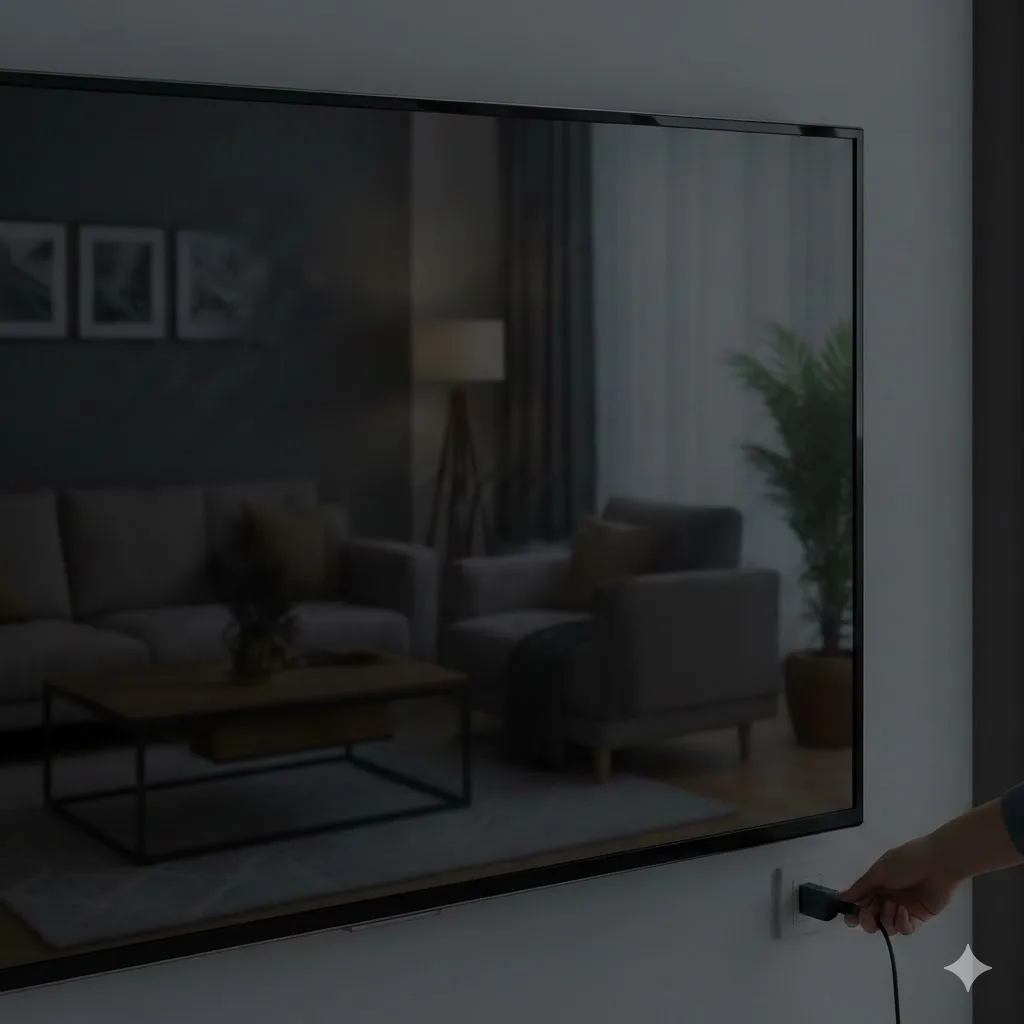
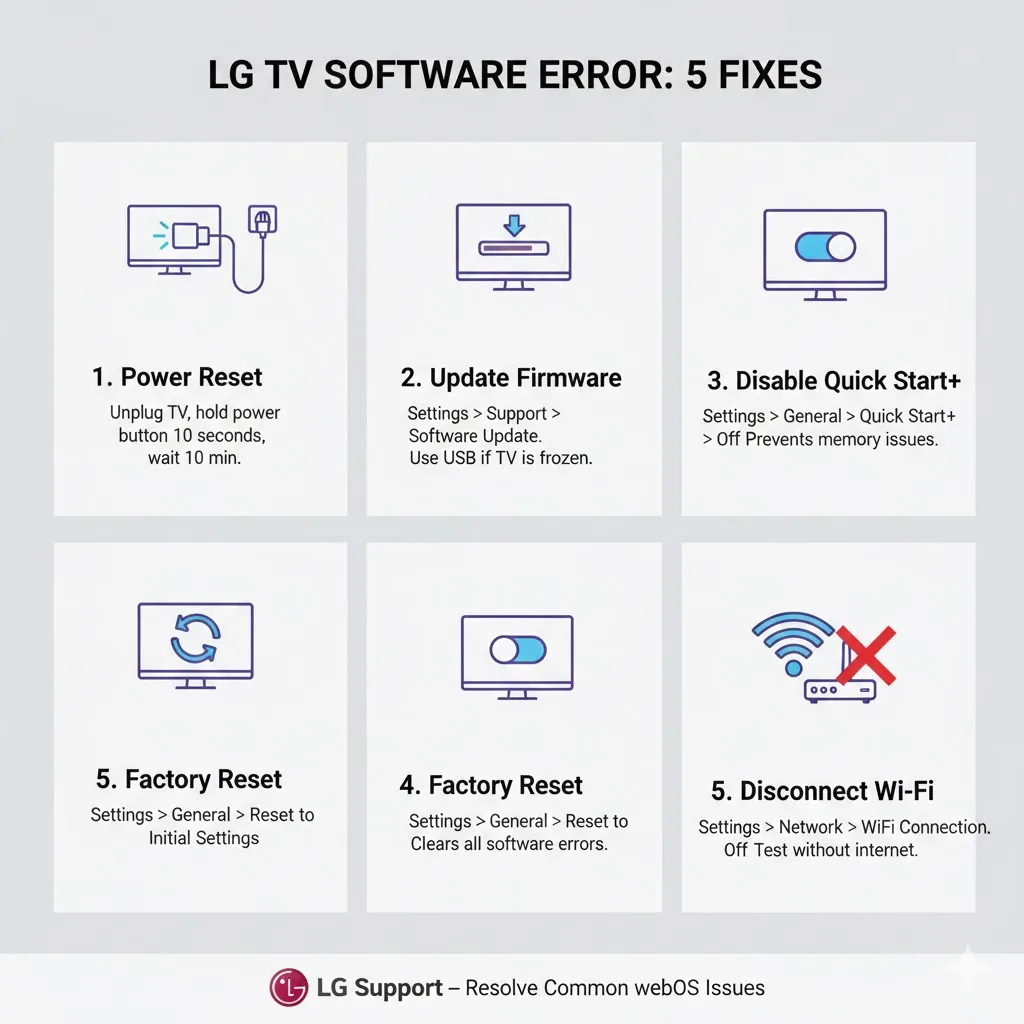
Önbellek Temizleme, Statik Boşaltma, Tam Kapanma, Sıfırlama Kumandadan kapatmak TV’yi sadece uyku moduna alır ve hatalı yazılım verileri bellekte kalmaya devam eder. TV açıkken fişini çekin ve en az 2 dakika bekleyin. Bu sürede TV üzerindeki açma tuşuna basılı tutarak anakarttaki statik elektriği boşaltın. Bu işlem yazılımsal kilitlenmeleri çözer.
2. Yazılım Güncelleme ve Versiyon Kontrolü
Firmware, webOS Update, Yama, Güncellik, Kararlılık Mevcut hatanın çözümü LG tarafından bir güncelleme ile yayınlanmış olabilir. Ayarlar > Destek > Yazılım Güncelleme menüsüne gidin ve “Güncelleştirmeleri Kontrol Et” seçeneğine tıklayın. Yeni bir sürüm varsa mutlaka yükleyin ve işlem bitene kadar TV’yi kapatmayın.
3. Fabrika Ayarlarına Dönüş (Hard Reset)
İlk Kurulum, Tam Sıfırlama, Bellek Temizliği, Yazılım Yenileme Yazılımsal hataları elemenin en kesin yolu cihazı kutusundan çıktığı hale döndürmektir. Ayarlar > Genel > Sıfırla (veya İlk Ayarlara Dön) seçeneğini kullanın. Bu işlem tüm uygulama verilerini ve hatalı sistem ayarlarını tamamen temizleyecektir.
4. Hızlı Başlatma+ (Quick Start) Özelliğini Kapatma
Hata Döngüsü, RAM Şişmesi, Uyku Modu, Kararsızlık Bu özellik açık olduğunda TV hiçbir zaman gerçek anlamda yeniden başlamaz. Yazılım hatalarının döngüye girmesine neden olur. Ayarlar > Genel menüsünden bu özelliği Kapalı konuma getirin ve TV’yi kapatıp açarak sistemin temiz bir boot (başlatma) yapmasını sağlayın.
5. Uygulama Önbelleğini (Cache) Temizleme
Bellek Yönetimi, Netflix, YouTube, Uygulama Çökmesi Eğer hata sadece belirli bir uygulamada (Netflix, YouTube vb.) oluyorsa, o uygulamanın önbelleği bozulmuş olabilir. Uygulamayı tamamen silin ve LG Content Store üzerinden tekrar yükleyin. Bu, uygulamanın yazılım dosyalarını yenileyecektir.
6. DNS Ayarlarını Değiştirme
Sunucu Erişimi, IP Hatası, Bağlantı Sorunu, Google DNS Yazılımın LG sunucularına erişememesi, sistemin donmasına veya uygulama hatalarına yol açabilir. Ayarlar > Ağ > Wi-Fi/Kablolu Bağlantı > Düzenle yolunu izleyerek DNS kısmına 8.8.8.8 (Google DNS) yazın. Bu, yazılımsal ağ hatalarını stabilize eder.
7. Kullanıcı Sözleşmelerini Yeniden Onaylama
LG Services, Lisans, Erişim Sorunu, İçerik Hatası LG hizmetlerine erişim hatası alıyorsanız, kullanıcı sözleşmeleri güncellenmiş olabilir. Ayarlar > Destek > Ek Ayarlar > Kullanıcı Sözleşmeleri kısmına giderek tüm kutucukları işaretleyip tekrar onaylayın.
8. Mağaza Modundan Ev Kullanımına Geçiş
Demo Modu, Otomatik Sıfırlama, Kısıtlı Menü, Kullanıcı Modu TV “Mağaza Modu”nda kalmışsa, yazılım her 5 dakikada bir kendini demo ayarlarını yüklemek için zorlar. Ayarlar > Genel altından Ev Kullanımı modunun seçili olduğundan emin olun.
9. Saat ve Tarih Ayarlarını Manuel Yapma
Sertifika Hatası, SSL, İnternet Erişimi, Zaman Senkronizasyonu TV’nin saati veya tarihi yanlışsa, güvenlik sertifikaları doğrulanamaz ve uygulamalar yazılım hatası verir. Saat ayarlarını “Otomatik”ten Manuel‘e alarak güncel tarih ve saati kendiniz girin.
10. LG Hesabından Çıkış Yapıp Tekrar Girme
Kimlik Doğrulama, Senkronizasyon, Profil Hatası, Mağaza Yazılım hataları bazen kullanıcı profilindeki bozulmalardan kaynaklanır. LG hesabınızdan çıkış yapın, TV’yi yeniden başlatın ve tekrar giriş yapın.
11. USB ile Manuel Yazılım Yükleme
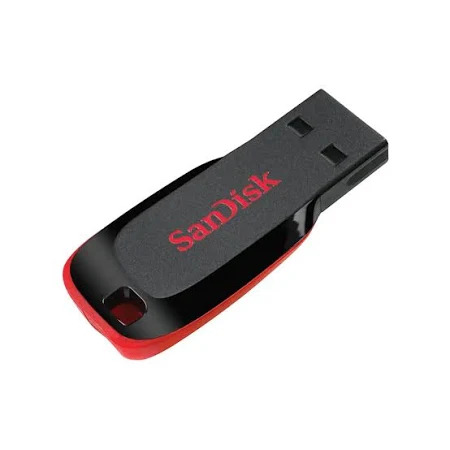
Firmware Update, Kurtarma, Offline Güncelleme, Dosya Sistemi Eğer TV üzerinden güncelleme yapılamıyorsa, LG’nin resmi sitesinden model numaranıza uygun yazılımı indirin. “LG_DTV” isimli bir klasör oluşturup dosyayı USB belleğe atın ve TV’ye takarak güncellemeyi manuel başlatın.
12. İnternet Tarayıcısı Verilerini Temizleme
Tarayıcı Geçmişi, Çerezler, webOS Browser, Bellek Dolu TV’nin internet tarayıcısı çok fazla veri topladığında sistem yavaşlar ve çöker. Tarayıcı ayarlarından Geçmişi ve Çerezleri Temizle seçeneğini kullanın.
13. Bağlı Akıllı Cihazları Kaldırma
ThinQ App, Ekran Paylaşımı, Çakışma, Mobil Kontrol LG ThinQ uygulaması veya Apple AirPlay üzerinden gelen hatalı bir komut yazılımı kilitleyebilir. Tüm eşleşmiş mobil cihazları listeden kaldırıp bağlantıyı sıfırlayın.
14. “Eco” ve Enerji Tasarrufu Modlarını Devre Dışı Bırakma
İşlemci Kısıtlaması, Performans Kaybı, Yavaşlama, Tepki Süresi Tasarruf modları işlemci hızını düşürerek yazılımın hantal çalışmasına neden olabilir. Bu modları Kapatarak yazılımın tam performans çalışmasını sağlayın.
15. Yetkili Servis ve ROM Yazma İşlemi
EPROM, Anakart Tamiri, Teknik Müdahale, Yazılım Kurtarma Eğer yukarıdaki adımlar işe yaramıyorsa, yazılım anakart üzerindeki fiziksel belleğe (ROM/eMMC) hatalı kazınmış olabilir. Bu durumda yetkili servisin yazılımı profesyonel cihazlarla yeniden yüklemesi gerekir.