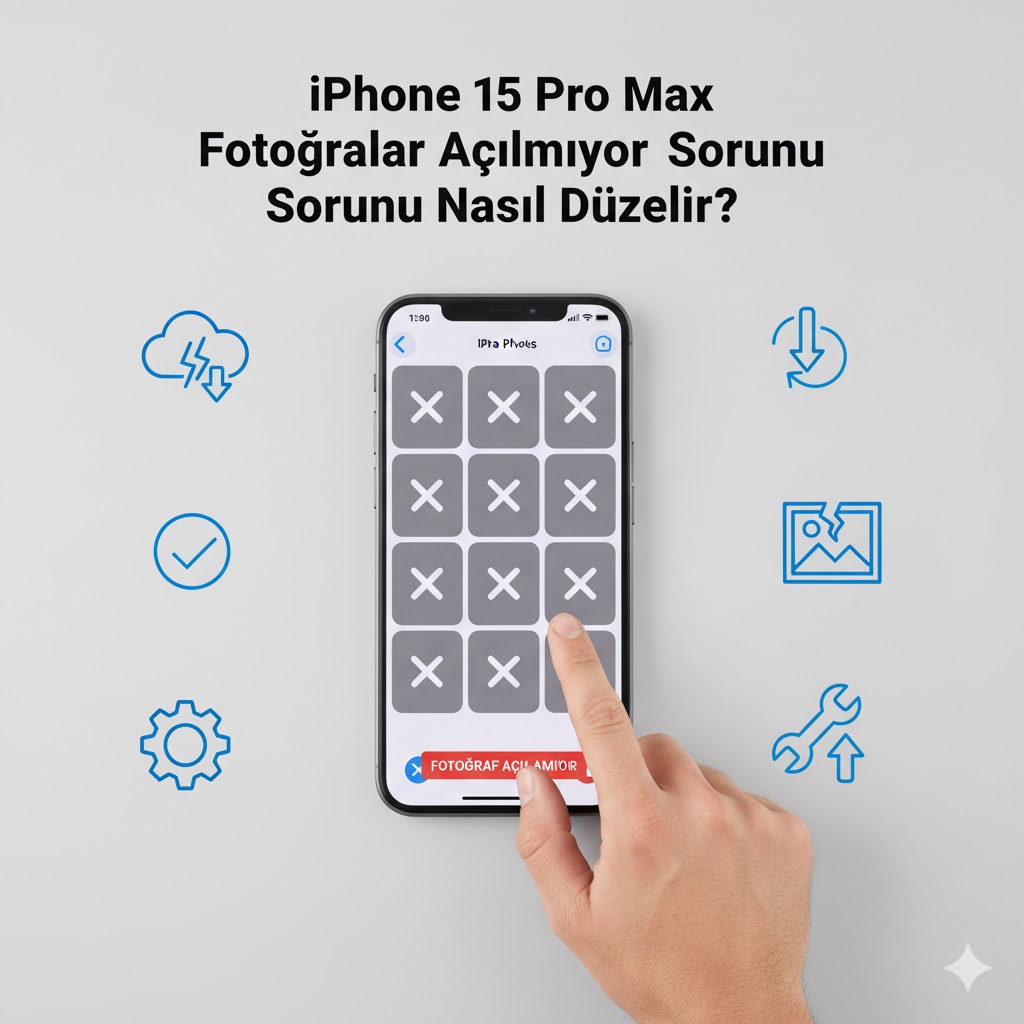

Phone 15 Pro Max Fotoğraflar Uygulaması Açılmıyor Sorunu İçin İnternet Bağlantınızı ve iCloud Senkronizasyonunu Detaylı Olarak Kontrol Edin
Fotoğraflar uygulamasının açılmamasının en yaygın sebeplerinden biri internet bağlantısındaki sorunlar ve iCloud senkronizasyon hatalarıdır. Eğer iCloud Fotoğraflar özelliği açık değilse veya internet bağlantınız zayıfsa, uygulama açılsa bile fotoğraflar yüklenmeyebilir ve boş görünebilir. Bu yüzden ilk olarak Wi-Fi bağlantınızın güçlü ve stabil olduğundan emin olun. Mobil veri kullanıyorsanız veri kotanızı ve operatör ayarlarınızı kontrol edin. Ayarlar > [Adınız] > iCloud > Fotoğraflar bölümünden senkronizasyonun aktif olduğundan emin olun. Ayrıca farklı bir Wi-Fi ağına bağlanmak veya modem ve yönlendirici cihazınızı yeniden başlatmak da sorunu çözebilir.
Fotoğraflar Uygulamasını Zorla Kapatıp Tekrar Başlatarak Geçici Yazılım Hatalarını Düzeltin
Uygulama bazen geçici hatalar veya bellek sorunları nedeniyle açılmayabilir. Bu durumda çoklu görev menüsünden Fotoğraflar uygulamasını yukarı kaydırarak kapatın ve ardından tekrar açın. Bu işlem, uygulamanın hafızadaki geçici dosyaları temizlemesini sağlar ve çoğu kullanıcı için uygulamanın yeniden sorunsuz açılmasına yardımcı olur. Özellikle uygulama uzun süredir açık kaldıysa veya arka planda yoğun veri işlemleri yaptıysa bu adım kritik öneme sahiptir.
iPhone 15 Pro Max Cihazınızı Yeniden Başlatarak Sistemdeki Geçici Hataları Temizleyin ve Performansı Artırın
Cihaz yeniden başlatıldığında RAM temizlenir, sistem dosyaları yeniden yüklenir ve geçici yazılım hataları ortadan kalkar. Fotoğraflar uygulaması açılmıyorsa, cihazı kapatıp birkaç saniye bekledikten sonra yeniden açmak çoğu zaman sorunu çözebilir. Bu yöntem aynı zamanda cihazın genel performansını artırır, arka planda çalışan gereksiz süreçleri durdurur ve uygulamaların daha hızlı yanıt vermesini sağlar.
iCloud Fotoğraflar Ayarlarını Kontrol Ederek Tüm Fotoğrafların Senkronize Edildiğinden Emin Olun
iCloud üzerinden senkronize edilmeyen fotoğraflar, uygulamanın açılmamasına veya boş görünmesine sebep olabilir. Ayarlar > [Adınız] > iCloud > Fotoğraflar kısmından “iCloud Fotoğraflar” seçeneğinin aktif olup olmadığını kontrol edin. Gerekirse iCloud’a tekrar giriş yapın. Senkronizasyon sorunları, özellikle farklı cihazlarda fotoğrafları görüntülemeye çalıştığınızda ortaya çıkar ve bu ayarı kontrol etmek sorunun çözümü için kritik öneme sahiptir.
Fotoğraflar Uygulamasının Önbelleğini ve Geçici Verilerini Temizleyerek Performansı Artırın
Uygulamada biriken önbellek veya geçici dosyalar, açılmayı engelleyebilir. Fotoğraflar uygulamasını kapatmak ve cihazı yeniden başlatmak çoğu zaman yeterlidir. Ayrıca iCloud’daki fotoğrafların yüklenmesini beklemek de önemlidir, çünkü yoğun fotoğraf ve video yükleme süreçleri cihazın performansını geçici olarak düşürebilir ve uygulamanın açılmasını geciktirebilir.

iOS İşletim Sistemini Güncelleyerek Fotoğraflar Uygulamasındaki Hataları Düzeltin ve Yeni Özelliklerden Faydalanın
Eski iOS sürümleri, Fotoğraflar uygulamasının düzgün çalışmasını engelleyebilir ve hata mesajları verebilir. Ayarlar > Genel > Yazılım Güncelleme adımlarından cihazınızı güncel sürüme yükseltin. Güncellemeler, yazılımsal hataları düzeltir, cihaz güvenliğini artırır ve yeni özelliklerin sorunsuz çalışmasını sağlar. Özellikle fotoğraf yönetimi ve iCloud senkronizasyonuyla ilgili hatalar güncellemelerle çözülür.
Depolama Alanını Kontrol Ederek Yetersiz Bellek Sorunlarını Önleyin ve Uygulamanın Sorunsuz Çalışmasını Sağlayın
Cihazda yeterli depolama alanı yoksa Fotoğraflar uygulaması açılmaz veya takılabilir. Ayarlar > Genel > iPhone Saklama Alanı bölümünden kullanılabilir alanı kontrol edin. Gereksiz fotoğrafları, videoları ve kullanılmayan uygulamaları silmek performansı artırır ve uygulamanın hızlı açılmasını sağlar. Yetersiz alan, özellikle yüksek çözünürlüklü fotoğraflar ve 4K videolar yüklenirken sorun yaratır.
Fotoğraflar Uygulamasında Arka Planda Çalışan İşlemleri Durdurarak Kaynak Kullanımını Optimize Edin
Arka planda çok sayıda uygulama çalışması, Fotoğraflar uygulamasının açılmasını veya fotoğrafların yüklenmesini yavaşlatabilir. Tüm gereksiz uygulamaları kapatmak, cihazın işlemci ve RAM kaynaklarını boşaltır ve uygulamanın daha hızlı yanıt vermesini sağlar. Özellikle video düzenleme veya büyük fotoğraf dosyaları üzerinde çalışan uygulamalar performansı etkiler.
iCloud Hesabından Çıkış Yapıp Tekrar Giriş Yaparak Senkronizasyon Sorunlarını Düzeltin
Bazı durumlarda iCloud hesabında oluşan küçük hatalar, Fotoğraflar uygulamasının açılmasını engeller. Hesaptan çıkış yapıp tekrar giriş yapmak, verilerin yeniden yüklenmesini sağlar. Bu yöntem, özellikle farklı cihazlarda aynı iCloud hesabını kullanıyorsanız veya son güncellemeden sonra sorun yaşadıysanız etkilidir.
VPN veya Proxy Kullanımını Kontrol Ederek Ağ Bağlantısı Sorunlarını Giderin ve Fotoğrafların Yüklenmesini Sağlayın
VPN veya proxy kullanımı, iCloud fotoğraflarının yüklenmesini engelleyebilir. VPN’i geçici olarak devre dışı bırakıp Fotoğraflar uygulamasını açmayı deneyin. Eğer sorun çözülürse, farklı bir sunucu veya ayar kullanarak internet bağlantısını optimize edebilirsiniz.
Fotoğraflar Uygulamasında Yüklü Olan Eklenti veya Üçüncü Taraf Uygulamaları Kontrol Edin ve Çakışmaları Önleyin
Bazı üçüncü taraf fotoğraf veya düzenleme uygulamaları, Fotoğraflar uygulamasının açılmasını engelleyebilir. Yakın zamanda yüklenen uygulamaları kontrol edin ve gerekirse kaldırın. Bu özellikle fotoğraf düzenleme veya iCloud senkronizasyonu yapan uygulamalarda önemlidir.
iPhone’u Günlük Bakım Modunda Kullanarak Geçici Dosyaları ve Önbelleği Düzenli Olarak Temizleyin
Cihazda biriken geçici dosyalar ve önbellekler, uygulamaların açılmasını yavaşlatabilir. Düzenli olarak cihazı yeniden başlatmak, gereksiz dosyaları temizlemek ve uygulamaları güncel tutmak, Fotoğraflar uygulamasının sorunsuz çalışmasını sağlar.
Fotoğraflar Uygulamasını Tekrar Başlatmak İçin Cihazı Yeniden Kapatıp Açın ve Tüm İşlemleri Yeniden Yükleyin
Uygulamayı kapatmak bazen yeterli olmayabilir. Cihazı tamamen kapatıp açmak, hem Fotoğraflar hem de sistem bileşenlerinin temiz bir şekilde yüklenmesini sağlar ve açılmama sorununu büyük ölçüde ortadan kaldırır.
Geçici Çözüm Olarak Alternatif Fotoğraf Görüntüleyici Uygulamalar Kullanarak Fotoğraflarınıza Hızlı Erişim Sağlayın
Fotoğraflar uygulaması açılmıyorsa, Google Fotoğraflar veya diğer alternatif uygulamaları kullanarak fotoğraflarınıza erişmeye devam edebilirsiniz. Bu yöntem, uygulama sorun çözülene kadar işlerinizi aksatmadan sürdürmenizi sağlar.
Fabrika Ayarlarına Dönmeden Önce iCloud ve iTunes Yedeklerini Alarak Veri Kaybını Önleyin ve Güvenliği Sağlayın
Tüm adımlara rağmen Fotoğraflar açılmıyorsa, cihazı fabrika ayarlarına döndürmek gerekebilir. Bu işlem tüm verileri siler. Bu nedenle iCloud veya iTunes üzerinden yedek almak, fotoğraflarınız ve diğer verilerinizin güvenliğini sağlar ve veri kaybını önler.