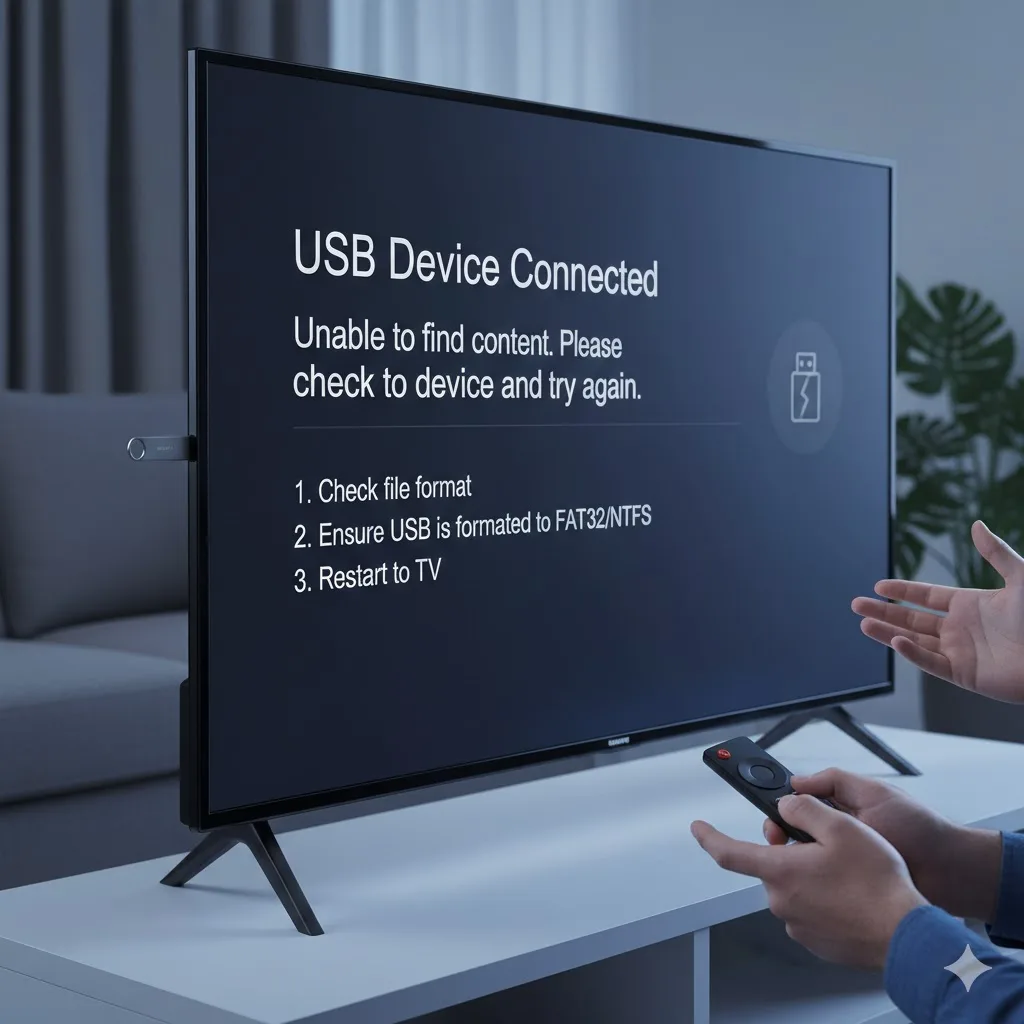

Samsung Smart TV’nize USB bellek veya harici hard disk takmanıza rağmen içeriğin görünmemesi ya da “USB aygıtı algılanmadı” uyarısı almanız, genellikle dosya sistemi uyumsuzluğu, yetersiz güç beslemesi veya format yapısı ile ilgilidir. Televizyonlar, bilgisayarlar kadar esnek sürücü okuma yeteneğine sahip değildir ve belirli kurallara uyulmasını beklerler.
Neyinnesi‘nin, USB içeriğinizi ekrana yansıtmak için hazırladığı 15 maddelik kapsamlı çözüm rehberi:
1. Dosya Sistemini Kontrol Edin (FAT32 vs. NTFS)
Samsung TV’ler her dosya sistemini tanımaz. USB belleğiniz bir Mac bilgisayarda formatlandıysa (HFS+) veya Linux tabanlıysa TV bunu göremez.
Çözüm: USB belleği bilgisayara takın ve özelliklerine bakın. En uyumlu formatlar FAT32 (4GB altı dosyalar için) ve NTFS (yüksek kapasiteli filmler için) formatlarıdır. Eğer exFAT ise bazı eski modellerde sorun çıkarabilir.
2. USB Belleğin Kapasite Sınırı
Çok eski Samsung modelleri 32GB veya 64GB üzerindeki bellekleri; çok yeni olmayan modeller ise 2TB üzerindeki harici diskleri bölümleme yapısı (GPT/MBR) nedeniyle okuyamayabilir.
Kontrol: Diskinizin MBR (Master Boot Record) yapısında olduğundan emin olun; bazı TV’ler GPT yapısını tanımaz.
3. Yetersiz Güç Beslemesi (HDD Sorunu)
Eğer bir “Harici Hard Disk” (HDD) takıyorsanız, disk dönmek için TV’nin USB portundan gelen akımdan fazlasına ihtiyaç duyabilir.
Çözüm: TV’nin arkasında genellikle bir portun yanında “USB (HDD 5V 1A)” yazar. Hard diskinizi mutlaka bu yüksek akımlı porta takın. Standart 0.5A portları diski döndürmeye yetmeyebilir.
4. USB Uzatma Kablosu Kullanmayın
USB uzatma kabloları veya USB çoklayıcılar (Hub), veri iletiminde kayba ve voltaj düşüşüne neden olur.
Uygulama: USB belleği veya diski doğrudan televizyonun arkasındaki porta takın.
5. Dosya Formatı ve Codec Uyumsuzluğu
USB belleği TV görse bile içindeki dosyalar görünmüyor olabilir.
Neden: TV’niz dosyanın uzantısını (Örn: .mkv, .avi) desteklese bile içindeki video codec bileşenini (Örn: DTS ses veya yeni nesil H.265) desteklemiyor olabilir. Bu durumda dosya “desteklenmeyen format” olarak görünür veya hiç listelenmez.
6. “Kaynak” (Source) Menüsünden Manuel Seçim
USB takıldığında otomatik pencere açılmıyorsa manuel tetikleyin.
Yol: Kumandadan Source veya Home tuşuna basın. Bağlı ayarlar listesinde “USB” veya belleğin ismini (Örn: Kingston) bulup üzerine tıklayın.
7. TV Yazılımını Güncelleyin
Yeni nesil video formatları ve USB sürücü protokolleri için TV’nin güncel olması şarttır.
Yol: Ayarlar > Destek > Yazılım Güncelleme. Güncellemeyi yapamıyorsanız, başka bir USB ile güncel yazılımı indirip yükleyin.
8. USB Bellekteki Gizli Bölümler ve Şifreleme
Eğer USB belleğinizde bir şifreleme yazılımı (BitLocker vb.) yüklüyse veya bellek iki farklı bölüme (partition) ayrılmışsa TV kafası karışıp hiçbirini görmeyebilir.
Çözüm: Belleği bilgisayarda tamamen sıfırlayıp tek bir bölüm (volume) olarak formatlayın.
9. USB Girişinin Arızalanması
TV üzerindeki port fiziksel olarak hasar görmüş olabilir.
Test: USB belleği diğer portlara (USB 1, USB 2) takarak deneyin. Ayrıca belleğin çalıştığından emin olmak için bir bilgisayarda test edin.
10. Statik Elektrik Boşaltma (Cold Boot)
TV’nin USB sürücüleri yazılımsal olarak kilitlenmiş olabilir.
Uygulama: TV açıkken fişini çekin. 1 dakika bekleyin ve bu sırada TV üzerindeki fiziksel tuşa basın. Fişi takın ve USB’yi tekrar deneyin.
11. Dosya Yolu ve Klasör Derinliği
Dosyalarınız çok fazla alt klasörün içindeyse TV tarama sınırını aşabilir.
Öneri: Dosyalarınızı USB’nin ana dizinine (direkt içine) kopyalayarak tekrar deneyin.
12. Bozuk Dosya Sistemi (Check Disk)
USB bellek bilgisayardan “Güvenle Kaldır” denmeden çekildiyse dosya sistemi bozulmuş olabilir.
Çözüm: Bilgisayarda USB’ye sağ tıklayın > Özellikler > Araçlar > Hata Denetimi (Check) işlemini yapın.
13. Güvenlik Yazılımları ve Virüsler
Bazı USB virüsleri klasörleri “gizli” hale getirir. Bilgisayarda gördüğünüz dosyalar, TV’nin basit dosya yöneticisinde “gizli özniteliği” nedeniyle görünmeyebilir.
14. “Media Play” Uygulamasını Kullanın
Eski modellerde USB içeriğine ulaşmak için menüden “Media Play” veya “Fotoğraf & Video” uygulamasını manuel olarak başlatmanız gerekebilir.
15. Belleğin Hızı (USB 2.0 vs 3.0)
Çok hızlı bir USB 3.0/3.1 bellek, çok eski bir USB 2.0 portuna takıldığında bazen eşleşme hatası verebilir. Mümkünse farklı bir bellek tipiyle test yapın.
Neyinnesi olarak teknik özetimiz: Sorun genellikle dosya formatının (exFAT/HFS+) TV tarafından desteklenmemesi veya hard diskin yetersiz enerji almasıdır. USB belleğinizi bilgisayarda NTFS olarak formatlayıp dosyayı direkt içine atarsanız sorunların %90’ı çözülecektir.
Kritik Tavsiye: TV’nizin desteklediği maksimum video çözünürlüğünü kontrol edin. 1080p bir TV’ye USB üzerinden 4K film açmaya çalışırsanız, TV dosyayı görse bile “oynatılamıyor” hatası verecektir.