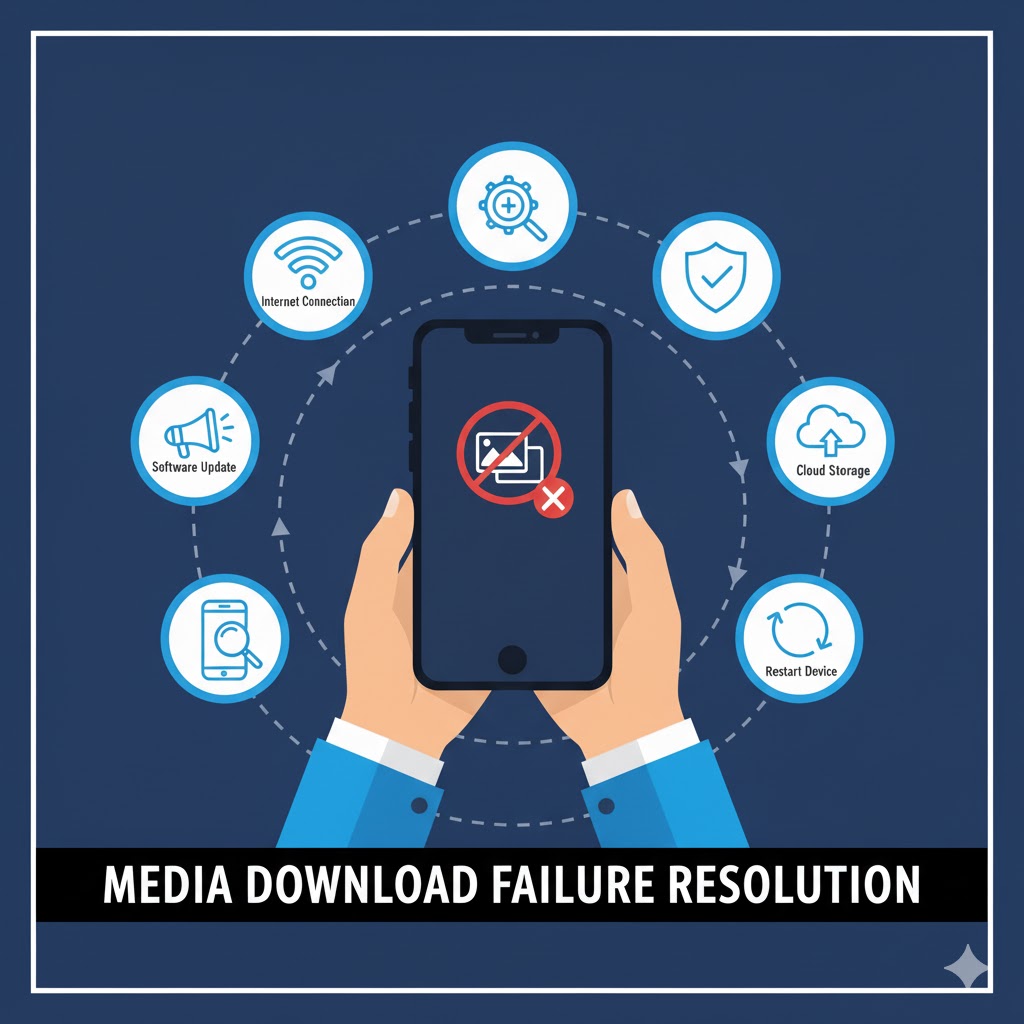

Telegram Medya (Fotoğraf/Video) Yüklenmiyor — İndirme Sorunları
Telegram, kullanıcıların hızlı bir şekilde mesajlaşmasını ve medya paylaşmasını sağlayan popüler bir mesajlaşma uygulamasıdır. Ancak bazı kullanıcılar, gönderilen fotoğraf veya videoların yüklenmediğini, indirme işleminin tamamlanmadığını veya sürekli hata verdiğini fark edebilir. Bu sorunlar, internet bağlantısı, uygulama ayarları, önbellek sorunları veya cihaz kaynaklı problemlerden kaynaklanabilir. Aşağıdaki 15 adım, Telegram’da medya yükleme ve indirme sorunlarını çözmenize yardımcı olacak detaylı yöntemleri içermektedir.
1. İnternet Bağlantısını Kontrol Edin
Medya indirme sorunlarının en yaygın nedeni zayıf internet bağlantısıdır. Wi-Fi veya mobil veri bağlantınızın güçlü ve stabil olduğundan emin olun. Yavaş veya kesintili bağlantılar, fotoğraf ve videoların yüklenmesini engelleyebilir. Gerekirse cihazı yeniden başlatıp bağlantıyı tazeleyin ve tekrar indirme işlemini deneyin.
2. Telegram Sunucularının Durumunu Kontrol Edin
Bazen problem sizin cihazınızdan kaynaklanmaz, Telegram sunucularında geçici bir kesinti olabilir. Telegram resmi sosyal medya hesapları veya DownDetector gibi siteler üzerinden sunucu durumunu kontrol ederek, sorunun genel mi yoksa cihaz kaynaklı mı olduğunu anlayabilirsiniz.
3. Uygulamayı Yeniden Başlatın
Telegram uygulamasında meydana gelen geçici hatalar, medya yükleme sorununa neden olabilir. Uygulamayı tamamen kapatıp yeniden açmak, belleği temizler ve indirme işlemini yeniden başlatır. Bu yöntem çoğu küçük hata için hızlı ve etkili bir çözüm sağlar.
4. Telefonu Yeniden Başlatın
Bazen cihazın RAM veya işlemci kullanımındaki anlık yoğunluklar, medya indirme işlemini yavaşlatabilir. Telefonu yeniden başlatarak arka planda çalışan gereksiz uygulamaları kapatmak, cihaz kaynaklarını boşaltır ve Telegram’ın sorunsuz çalışmasını sağlar.
5. Uygulamanın Güncel Olduğundan Emin Olun
Eski sürüm Telegram uygulamaları, yeni sunucu güncellemeleriyle uyumsuz olabilir ve medya indirme sorunları yaratabilir. Google Play Store veya App Store üzerinden uygulamayı güncelleyerek, performans ve indirme hatalarını önleyebilirsiniz.
6. Medya Otomatik İndirme Ayarlarını Kontrol Edin
Telegram, veri tasarrufu için otomatik indirme ayarları sunar. Ayarlar → Veri ve Depolama → Otomatik Medya İndirme bölümünden ayarları kontrol edin. Wi-Fi veya mobil veri için medya indirme izinlerini açmak, fotoğraf ve videoların sorunsuz indirilmesini sağlar.
7. Depolama Alanını Kontrol Edin
Cihazda yeterli depolama alanı yoksa Telegram medya yükleyemez. Ayarlar → Depolama bölümünden kullanılabilir alanı kontrol edin. Gereksiz dosyaları silmek, fotoğraf ve videoların yüklenmesini mümkün kılar ve uygulamanın genel performansını artırır.
8. Ön Belleği Temizleyin
Telegram’da biriken önbellek dosyaları, indirme işlemlerini yavaşlatabilir veya engelleyebilir. Ayarlar → Veri ve Depolama → Depolama Kullanımı bölümünden önbelleği temizlemek, uygulamanın daha hızlı ve sorunsuz çalışmasını sağlar.
9. Dosya Boyutunu Kontrol Edin
Çok büyük boyutlu videolar veya fotoğraflar, özellikle zayıf internet bağlantısında yüklenmeyebilir. Dosya boyutunu göz önünde bulundurarak indirmeyi deneyin veya Wi-Fi üzerinden indirme işlemini gerçekleştirin.
10. VPN veya Proxy Kullanımını Kontrol Edin
Telegram, bazı ülkelerde VPN veya proxy kullanımı ile daha güvenli çalışır. Ancak yanlış yapılandırılmış VPN, medya indirme işlemlerini engelleyebilir. VPN veya proxy kullanıyorsanız, ayarları kontrol edin veya geçici olarak kapatıp tekrar indirme işlemini deneyin.
11. Arka Planda Veri Kullanımına İzin Verin
Mobil veri kullanıyorsanız, Telegram’ın arka planda veri kullanımına izin verildiğinden emin olun. Ayarlar → Uygulamalar → Telegram → Veri Kullanımı bölümünden arka plan verisinin açık olduğuna bakın. Bu sayede medya indirme işlemi kesintisiz gerçekleşir.
12. Dosya Formatını Kontrol Edin
Bazı nadir durumlarda Telegram, desteklenmeyen dosya formatlarını indirmekte sorun yaşayabilir. Fotoğraf ve videoların yaygın formatlarda (.jpg, .png, .mp4) olduğundan emin olun. Uyumsuz formatlar, indirme hatasına sebep olabilir.
13. Güç Tasarrufu Modunu Devre Dışı Bırakın
Cihazın güç tasarrufu modu açıkken, arka plan uygulamalarının veri kullanımını kısıtlaması, medya indirme işlemini yavaşlatabilir. Güç tasarrufu modunu kapatmak, Telegram’ın medya indirme performansını artırır.
14. Alternatif Bir Cihaz veya Web Sürümünü Deneyin
Medya yükleme sorununu çözmek için Telegram Web veya farklı bir cihazda oturum açarak medya indirmeyi deneyin. Sorun cihaz kaynaklı ise bu yöntem, geçici çözüm sunar ve indirme işleminin tamamlanmasını sağlar.
15. Uygulamayı Yeniden Yükleyin
Tüm adımlar sorunu çözmediyse, Telegram’ı kaldırıp tekrar yüklemek en etkili çözümdür. Uygulamanın temiz kurulumu, bozulmuş dosyaları ve hatalı ayarları ortadan kaldırır. Yükleme sonrası medya indirme sorunsuz bir şekilde gerçekleşir. Ayrıca, cihazın tarih ve saat ayarlarının yanlış olması, Telegram sunucularına bağlanmayı etkileyerek medya indirme sorunlarına yol açabilir.