
Xiaomi 12 Ultra Wi-Fi Bağlı Ama İnternet Yok — Ağ Sıfırlama
Xiaomi 12 Ultra, güçlü bağlantı teknolojileri ve yüksek hızlı Wi-Fi desteği sayesinde kullanıcıların hızlı, stabil ve kesintisiz internet deneyimi yaşamasını sağlar. Ancak bazı durumlarda telefon Wi-Fi’ye bağlı görünürken internet erişimi sağlanamaz. Kullanıcı bu durumda “Bağlı, internet yok” uyarısıyla karşılaşabilir. Bu sorun; modem kaynaklı hatalar, IP çakışmaları, DNS problemleri, yazılım uyumsuzlukları veya telefonun ağ yapılandırmasındaki bozulmalar nedeniyle ortaya çıkabilir. Neyse ki doğru adımlarla bu sorun çoğunlukla kısa sürede çözülebilir. Aşağıdaki yöntemler Xiaomi 12 Ultra’nın Wi-Fi’ye bağlı olmasına rağmen internet erişiminin olmaması durumunda uygulanabilecek tüm detaylı çözümleri içerir.
Modemi Yeniden Başlatın
Wi-Fi’ye bağlanıyor olmanıza rağmen internete çıkamıyorsanız, sorun çoğu zaman modemden kaynaklanır. Modemi kapatıp birkaç saniye bekledikten sonra yeniden açmak, IP yenileme yapılmasını sağlar ve bağlantı hatalarını düzeltir. Ayrıca modem uzun süredir açık kaldığında bellek dolması ve bağlantı tıkanması olabilir. Basit bir modem reseti, sorunun büyük bölümünü hızlı bir şekilde çözebilir.
Telefonu Yeniden Başlatın
Xiaomi 12 Ultra, geçici yazılım hatalarından etkilenebilir. Telefonu yeniden başlatmak, ağ modüllerini sıfırlar ve Wi-Fi bağlantısını yeniler. Bu işlem, özellikle son yazılım güncellemesinden sonra ortaya çıkan bağlantı sorunlarında çok etkilidir. Yeniden başlatma, sistemde arka planda çalışan uygulamaların oluşturduğu ağ çakışmalarını da giderir.
Wi-Fi Ağına Yeniden Bağlanın
Bağlı olunan Wi-Fi ağını telefondan unutup yeniden bağlanmak, bozulmuş veya eksik ağ ayarlarını yeniler. Özellikle şifre değişmişse veya modem yeniden yapılandırıldıysa eski bağlantı ayarları sorun oluşturabilir. Ağı kaldırıp yeniden bağlanmak çoğu zaman bağlantıyı tamamen stabil hale getirir.
Modem Kanal Ayarını Kontrol Edin
Bazı modemler 2.4 GHz ve 5 GHz bantlarını aynı isimle kullanır. Xiaomi 12 Ultra her iki bandı da desteklese de sinyal yoğunluğu veya kanal çakışması internet erişimini etkileyebilir. Modem arayüzüne girip kanal değişikliği yapmak ya da 5 GHz bandına geçmek sorunu çözebilir. Kalabalık apartmanlarda kanal çakışması çok sık görülen bir problemdir.
DNS Ayarlarını Değiştirin
Modemin DNS sunucuları yanıt vermiyorsa telefon Wi-Fi’ye bağlı olsa bile internet erişimi sağlanmaz. Ayarlar > Wi-Fi > Gelişmiş ayarlar bölümünden DNS adresini Google DNS (8.8.8.8 – 8.8.4.4) olarak değiştirmek çoğu zaman interneti hemen geri getirir. DNS kaynaklı sorunlar özellikle sosyal medya ve tarayıcı bağlantılarında sıkça görülür.
Uçak Modunu Açıp Kapatın
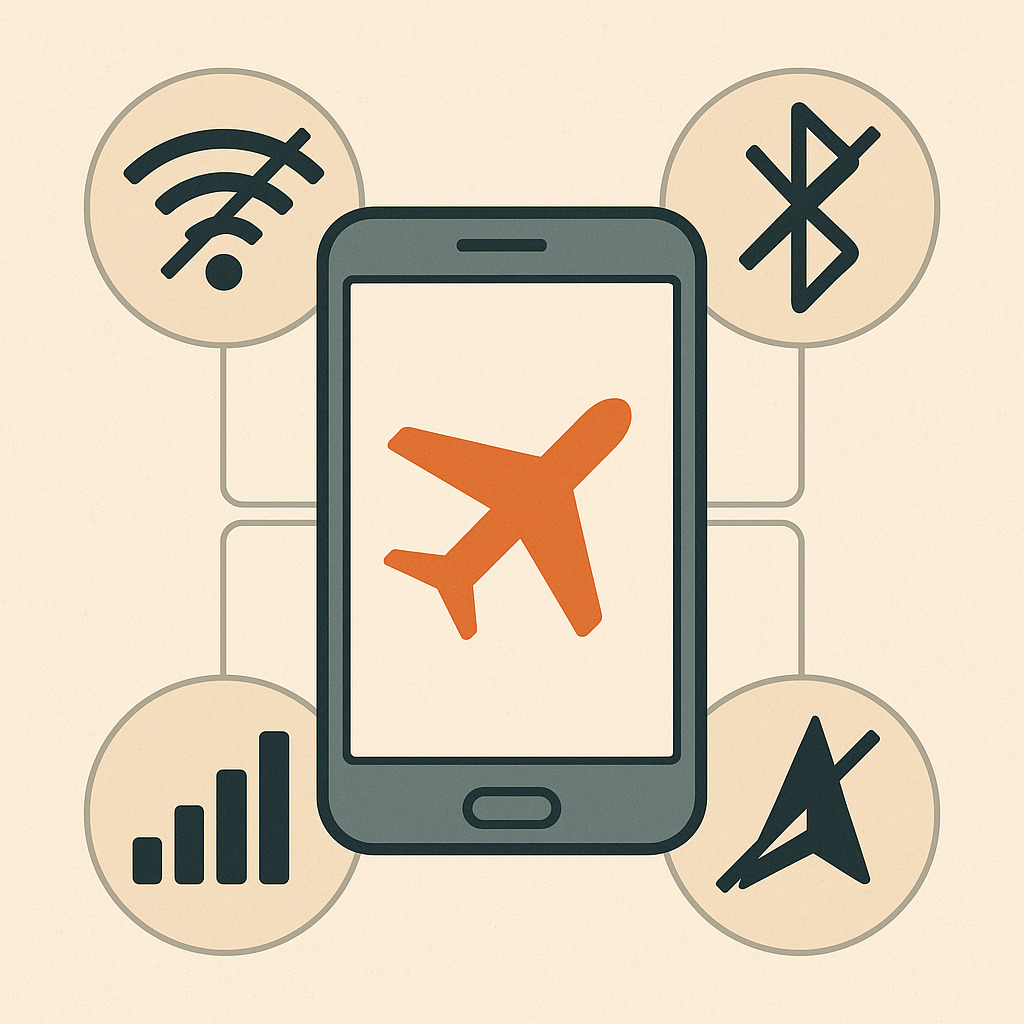
Uçak modunu birkaç saniye açıp kapatmak, telefonun tüm ağ bileşenlerini sıfırlar. Bu yöntem, IP adresi yenilenmesini sağlar ve Wi-Fi adaptörünün doğru şekilde çalışmasını sağlar. Basit gibi görünse de birçok kullanıcı bu yöntemle internet bağlantısını düzeltmiştir.
Ağ Ayarlarını Sıfırlayın
Xiaomi 12 Ultra’nın ağ ayarları bozulmuş olabilir. Ağ ayarlarını sıfırlamak; Wi-Fi, mobil veri, Bluetooth bağlantı ayarlarını yeniler ve tüm yapılandırmaları fabrika değerlerine döndürür. Bu adım özellikle IP çakışması, DHCP hatası ve bağlantı döngüsü olan durumlarda oldukça etkilidir.
Yol: Ayarlar > Bağlantı & Paylaşım > Wi-Fi, Mobil Ağlar ve Bluetooth Ayarlarını Sıfırla
Güvenli Modda Bağlantı Testi Yapın
Bazı uygulamalar, özellikle VPN, reklam engelleyici veya güvenlik uygulamaları internet bağlantısını etkileyebilir. Telefonu güvenli modda başlatmak, tüm üçüncü taraf uygulamaları devre dışı bırakır. Eğer güvenli modda internet sorunsuz çalışıyorsa sorun büyük ihtimalle bir uygulamadan kaynaklanmaktadır.
Modemden IP Adresi Alınıp Alınmadığını Kontrol Edin
Xiaomi 12 Ultra, DHCP üzerinden IP alamıyorsa Wi-Fi bağlı görünür ancak internete çıkamaz. Gelişmiş Wi-Fi ayarlarından IP bilgilerine bakarak durum kontrol edilebilir. IP adresi boşsa modemden sağlıklı yanıt alınamıyordur. Statik IP ataması yapmak geçici çözüm olabilir.
VPN Kullanıyorsanız Devre Dışı Bırakın
VPN bağlantıları özellikle düşük kaliteli sunucular kullanıldığında veri trafiğini kesebilir. VPN açık olduğunda Wi-Fi bağlı görünür ancak internet gelmez. VPN uygulamasını devre dışı bırakmak çoğu zaman bağlantıyı düzeltir.
Yazılım Güncellemelerini Kontrol Edin
Xiaomi zaman zaman bağlantı sorunlarını düzelten sistem güncellemeleri yayınlar. Ayarlar > Telefon Hakkında > Sistem Güncellemesi bölümünden en son sürümü yüklemek, Wi-Fi kaynaklı yazılım hatalarını giderebilir.
Modemi Fabrika Ayarlarına Döndürün
Tüm bağlantı ayarları doğru olmasına rağmen internet hâlâ yoksa sorun modem kaynaklı olabilir. Modemi fabrika ayarlarına döndürmek, yanlış yapılandırılmış Wi-Fi ayarlarını düzeltir. Bu işlem öncesi servis sağlayıcı bilgileri not edilmelidir.
Operatör veya İnternet Sağlayıcısını Kontrol Edin
Sorun tamamen servis sağlayıcıdan da kaynaklanabilir. Teknik arıza, bölgesel kesinti veya IP engeli sebebiyle internet gelmeyebilir. Farklı bir cihazda aynı Wi-Fi ağının çalışıp çalışmadığını test etmek önemlidir.
Yetkili Servise Başvurun
Yukarıdaki tüm adımlar sonuç vermiyorsa Xiaomi 12 Ultra’nın Wi-Fi çipi veya anten modülleri arızalı olabilir. Yetkili servis tarafından detaylı donanım testi yapılması gerekir. Donanım arızaları profesyonel müdahale gerektirir.