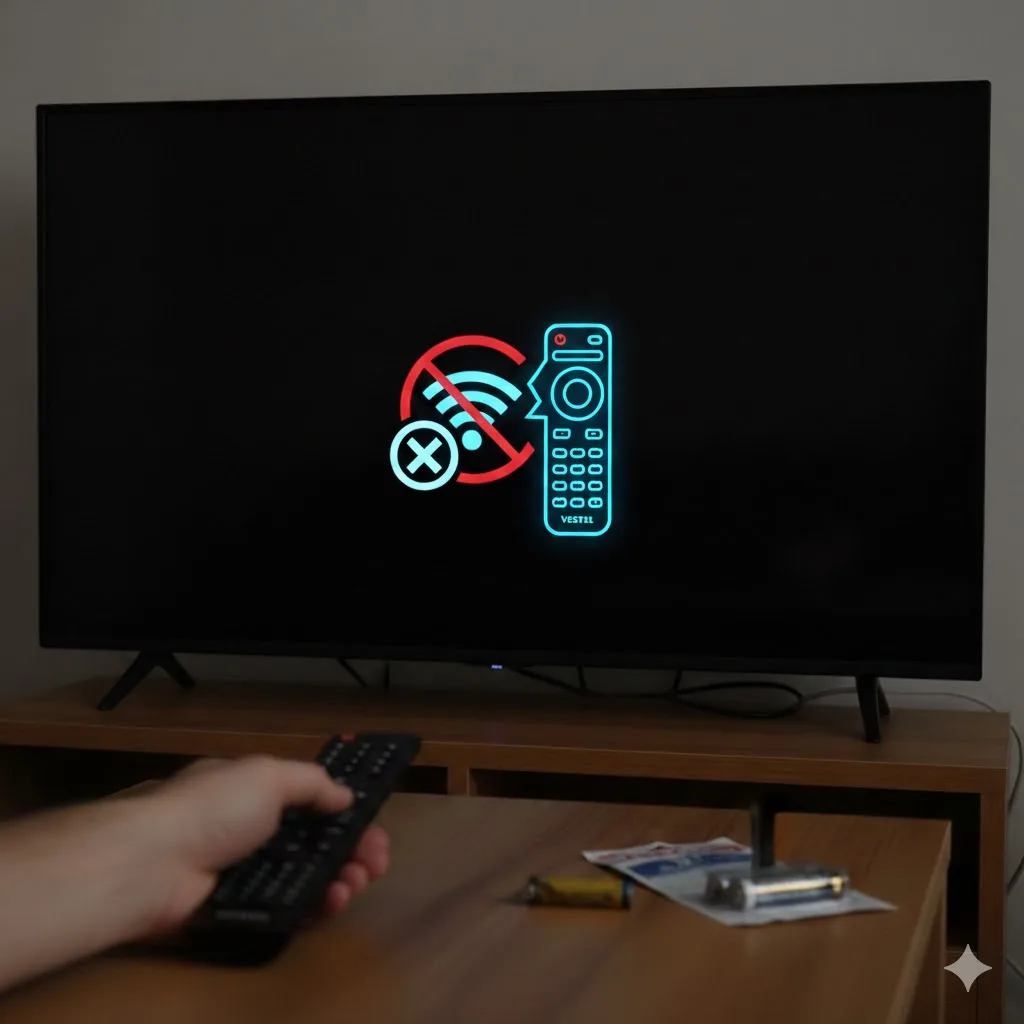
LG Smart TV’nizde Wi-Fi ağlarını görmeme, şifre doğru olmasına rağmen “Bağlanılamadı” uyarısı alma veya internetin sürekli kopması, LG kullanıcılarının en sık karşılaştığı yazılımsal ve donanımsal sorunlardan biridir. LG TV’lerdeki WebOS işletim sistemi, ağ sertifikaları ve Wi-Fi modülü konusunda oldukça hassastır; bazen basit bir saat ayarı bile internete erişiminizi tamamen engelleyebilir.
Neyinnesi‘nin, LG televizyonunuzu tekrar çevrimiçi hale getirmek için hazırladığı 15 maddelik, kapsamlı ve profesyonel uzman rehberi:
1. Saat ve Tarih Ayarını “Manuel”den “Otomatik”e Alın
İnternet bağlantısının sağlanamamasının en gizli ve yaygın sebebi yanlış saat ayarıdır. TV saati ile internet sunucu saati eşleşmezse, güvenlik sertifikaları reddedilir ve Wi-Fi bağlanmaz.
Yol: Ayarlar > Genel > Sistem > Tarih ve Saat. Buranın “Otomatik” olduğundan emin olun. Eğer otomatik yanlışsa manuel olarak saniyesine kadar güncelleyin.
2. “Quick Start+” (Hızlı Başlat) Özelliğini Kapatın
Bu özellik açıkken TV tam kapanmadığı için Wi-Fi kartı “uyku modunda” takılı kalabilir.
Yol: Ayarlar > Genel > Quick Start+ seçeneğini kapatın ve TV’yi fişten çekip 1 dakika bekledikten sonra tekrar açın.
3. Wi-Fi Modülü Kablo Tıkanıklığı (Donanımsal İpucu)
LG TV’lerin bazılarında Wi-Fi kartına giden kabloların (Flex kablo) katlanması veya oksitlenmesi kronik bir sorundur.
Geçici Çözüm: TV’nin arkasındaki Wi-Fi modülünün bulunduğu bölgeye (genellikle alt orta veya yan kısım) elinizle hafifçe vurun veya baskı uygulayın. Eğer ağlar görünmeye başlarsa kablo temassızlığı vardır.
4. DNS Ayarlarını Manuel Yapılandırın
Modeminizden gelen otomatik DNS adresleri LG sunucularıyla çakışıyor olabilir.
Yol: Ayarlar > Ağ > Wi-Fi Bağlantısı > Gelişmiş Düzenle. “Otomatik Ayarla” tikini kaldırın ve DNS Sunucusu kısmına 8.8.8.8 (Google) veya 1.1.1.1 (Cloudflare) girin.
5. Modem Kanal Genişliğini Değiştirin
LG TV’ler bazen 5GHz ağlarda veya çok kalabalık Wi-Fi kanallarında (11. kanaldan sonrası gibi) sinyal bulmakta zorlanır.
Çözüm: Modem arayüzünden Wi-Fi kanalını sabit 1, 6 veya 11 yapın. Ayrıca 2.4GHz ve 5GHz ağ isimlerini birbirinden ayırın.
6. TV İsmini Değiştirin
Kulağa tuhaf gelse de, TV ismindeki özel karakterler veya çakışan isimler ağ protokolünü bozabilir.
Yol: Ayarlar > Genel > TV Adı. Buradaki ismi “LGTV1” gibi basit bir isimle değiştirip tekrar bağlanmayı deneyin.
7. “Simplink” (HDMI-CEC) ve Bluetooth Çakışması
LG TV’lerde Wi-Fi ve Bluetooth aynı modül üzerindedir. Bluetooth cihazlar (Soundbar, kulaklık) Wi-Fi sinyalini baskılayabilir. Test için Bluetooth cihazları kapatın.
8. Ağ Ayarlarını Sıfırlayın
Hatalı yapılandırılmış ağ dosyalarını temizlemek sistemi rahatlatır.
Uygulama: Ayarlar > Ağ yolundan kayıtlı tüm Wi-Fi ağlarını “Unut” diyerek silin ve tekrar şifre girin.
9. Modemi ve TV’yi Senkronize Resetleyin
Hem modemin hem de TV’nin fişini aynı anda çekin. Önce modemi açın, internet ışığı yandıktan sonra TV’yi açın.
10. Yazılım Güncelleme (USB ile)
İnternet olmadığı için TV üzerinden güncelleme yapamazsınız. Başka bir bilgisayardan LG sitesine girip modelinize uygun yazılımı USB’ye indirin ve TV’ye yükleyin.
11. Kablolu (Ethernet) Bağlantı Testi
Eğer imkanınız varsa TV’yi kablo ile modeme bağlayın. Eğer kablolu bağlanıyor ama Wi-Fi hala görmüyorsa, Wi-Fi kartınız fiziksel olarak arızalı demektir.
12. Akıllı Telefonun İnternetini Paylaştırın (Hotspot)
Sorunun modemde mi TV’de mi olduğunu anlamak için telefonunuzun internetini paylaştırın. Eğer TV telefona bağlanıyorsa sorun modem ayarlarınızdadır.
13. IPv6 Protokolünü Kapatın
Bazı WebOS sürümlerinde IPv6 desteği stabil değildir. Ağ ayarları menüsünde varsa IPv6 seçeneğini “Kapalı” yapın.
14. Konum Ayarlarını Değiştirin
Yayın ve ağ servisleri bölgeye göre kısıtlanabilir.
Yol: Ayarlar > Genel > Konum > LG Hizmet Ülkesi. Burayı Türkiye dışında bir yer seçip tekrar Türkiye yaparak servisleri tetikleyin.
15. Fabrika Ayarlarına Dönüş
Yazılımsal tüm kilitlenmeleri çözmek için en garantili yoldur.
Yol: Ayarlar > Genel > Sıfırla (PIN: 0000).
Neyinnesi olarak teknik özetimiz: LG TV’lerde internet sorunu genellikle Tarih/Saat hatası veya Wi-Fi modülünün donanımsal temassızlığından kaynaklanır. Önce saati düzeltin, ardından TV’yi 10 dakika fişten çekin. Eğer ağlar hiç listelenmiyorsa, Wi-Fi kartınızın değişmesi veya kablosunun temizlenmesi gerekebilir.