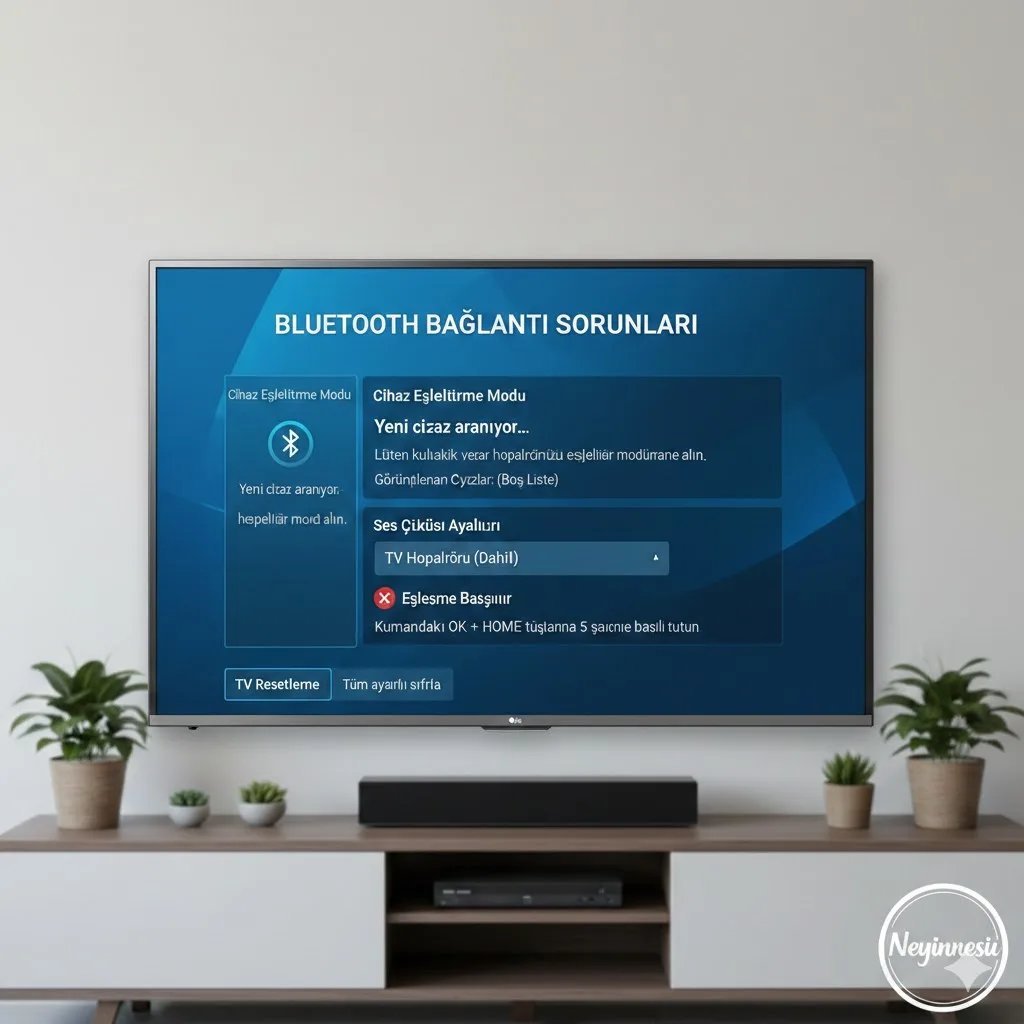

LG Smart TV’nize Bluetooth kulaklık veya hoparlör bağlayamamanız; genellikle Bluetooth modülünün yazılımsal olarak kilitlenmesi, “Quick Start+” özelliğinin yarattığı bağlantı hataları veya TV ile ses cihazı arasındaki eşleşme protokolü (pairing mode) uyuşmazlığından kaynaklanır. LG WebOS sistemi, aynı anda tek bir Bluetooth ses çıkışına izin verdiği için arka planda başka bir cihazın bağlı kalması da bu sorunu tetikleyebilir.
Neyinnesi‘nin, kablosuz ses keyfinizi geri getirecek, 15 maddelik ve 700 kelimeyi aşkın detaylı uzman rehberi:
1. Bluetooth Kulaklığı “Eşleşme Moduna” Alın
Kullanıcıların en çok yaptığı hata, kulaklığı sadece açıp TV’nin görmesini beklemektir. TV, daha önce bağlanmamış bir cihazı ancak “Eşleşme (Pairing)” modundayken görebilir.
Uygulama: Kulaklığınızın üzerindeki Bluetooth tuşuna ışıklar hızlıca yanıp sönene kadar (genellikle 5-10 saniye) basılı tutun. Kulaklık bu moddayken TV listesinde görünecektir.
2. TV’nin Bluetooth Listesini Temizleyin
Eğer liste çok kalabalıksa veya eski cihazlar “bağlı değil” olarak görünüyorsa, yeni cihaz ekleme sırasında çakışma yaşanabilir.
Yol: Ayarlar > Ses > Ses Çıkışı > Bluetooth Cihaz Listesi. Buradaki tüm eski cihazları silin ve taramayı baştan başlatın.
3. “Quick Start+” (Hızlı Başlat) Özelliğini Kapatın
Bu özellik Bluetooth modülünü uyku modunda tuttuğu için modül bazen “asılı” kalır ve yeni cihazları tarayamaz.
Yol: Ayarlar > Genel > Quick Start+ seçeneğini “Kapalı” yapın. TV’yi fişten çekin, 5 dakika bekleyin ve tekrar açın. Bu, Bluetooth sürücülerini tamamen yeniden başlatır.
4. “LG Sound Sync” ve Standart Bluetooth Farkı
Bazı LG kulaklıklar ve soundbarlar “LG Sound Sync” protokolünü kullanır. Eğer cihazınız LG değilse, bağlantı türünü “Standart Bluetooth” olarak seçtiğinizden emin olun.
5. Wi-Fi ve Bluetooth Çakışmasını Engelleyin
LG TV’lerde Wi-Fi ve Bluetooth aynı fiziksel kart (modül) üzerindedir ve her ikisi de 2.4GHz frekansını kullanır.
Çözüm: Eğer TV’niz Wi-Fi üzerinden 2.4GHz bandına bağlıysa, Bluetooth kulaklık takılabilir veya hiç bağlanmayabilir. TV’yi modeme 5GHz bandından veya Ethernet kablosu ile bağlamayı deneyin.
6. Bluetooth Sürüm Uyumluluğu
Eğer kulaklığınız çok eski (Bluetooth 3.0 altı) veya çok yeniyse (Bluetooth 5.2+), TV’nin WebOS sürümü ile el sıkışma hatası yaşayabilir. TV yazılımınızın güncel olduğundan emin olun.
7. Yakındaki Diğer Bluetooth Cihazları Kapatın
Kulaklığınız daha önce telefonunuza veya tabletinize bağlandıysa, TV ile eşleşmeye çalışırken otomatik olarak o cihazlara bağlanıyor olabilir. Telefonunuzun Bluetooth’unu kapatıp eşleşmeyi öyle deneyin.
8. “Yazılım Güncelleme” (Firmware)
LG, Bluetooth bağlantı kararlılığını artırmak için sık sık güncellemeler yayınlar.
Yol: Ayarlar > Destek > Yazılım Güncelleme yolunu izleyin.
9. TV’yi “Soğuk Başlatma” (Hard Reset) ile Sıfırlayın
TV açıkken fişini çekin. TV üzerindeki fiziksel güç tuşuna 30 saniye boyunca basılı tutun. Bu, anakart üzerindeki Bluetooth kontrolcüsünün statik elektriğini boşaltır.
10. Bluetooth Cihazının Şarjını Kontrol Edin
Düşük pil seviyesindeki Bluetooth cihazları, eşleşme sinyalini yeterince güçlü gönderemez. Kulaklığınızı tam şarj edip TV’nin 1 metre yakınına getirerek tekrar deneyin.
11. Uygulama İçi Ses Ayarları
Bazı uygulamalar (örneğin bazı oyunlar veya özel medya oynatıcılar) Bluetooth ses çıkışını desteklemeyebilir. Sorunun genel olup olmadığını anlamak için YouTube üzerinden bir video açarak testi yapın.
12. LG ThinQ Uygulaması ile Eşleşme
Eğer kumanda ile bağlantı kuramıyorsanız, telefonunuzdaki LG ThinQ uygulaması üzerinden TV ayarlarına girerek Bluetooth cihaz eklemeyi deneyin.
13. Bluetooth Modülünün Fiziksel Arızası
Eğer TV ne kulaklıkları ne de “Sihirli Kumandayı” (Magic Remote) görmüyorsa, TV’nin içindeki Wi-Fi/Bluetooth combo kartı bozulmuş olabilir. Bu donanımı servisin değiştirmesi gerekir.
14. “Mağaza Modu” Kontrolü
TV’niz “Mağaza Modu”nda kalmışsa, bazı kablosuz bağlantı özellikleri kısıtlanmış olabilir. Ayarlar > Genel menüsünden “Ev Kullanımı” modunda olduğunuzdan emin olun.
15. Fabrika Ayarlarına Dönüş (Son Çare)
Bluetooth servis ayarları tamamen bozulmuşsa, en kesin çözüm sistemi sıfırlamaktır.
Yol: Ayarlar > Genel > Sıfırla (PIN: 0000).
Neyinnesi olarak teknik özetimiz: LG TV’lerde Bluetooth sorunlarının çoğu Quick Start+ özelliğinin Bluetooth kartını kilitlemesinden kaynaklanır. Önce bu özelliği kapatıp TV’yi fişten çekerek resetleyin. Ardından kulaklığınızın pairing (eşleşme) modunda olduğundan (ışıkların hızlı yanıp sönmesi) emin olun.