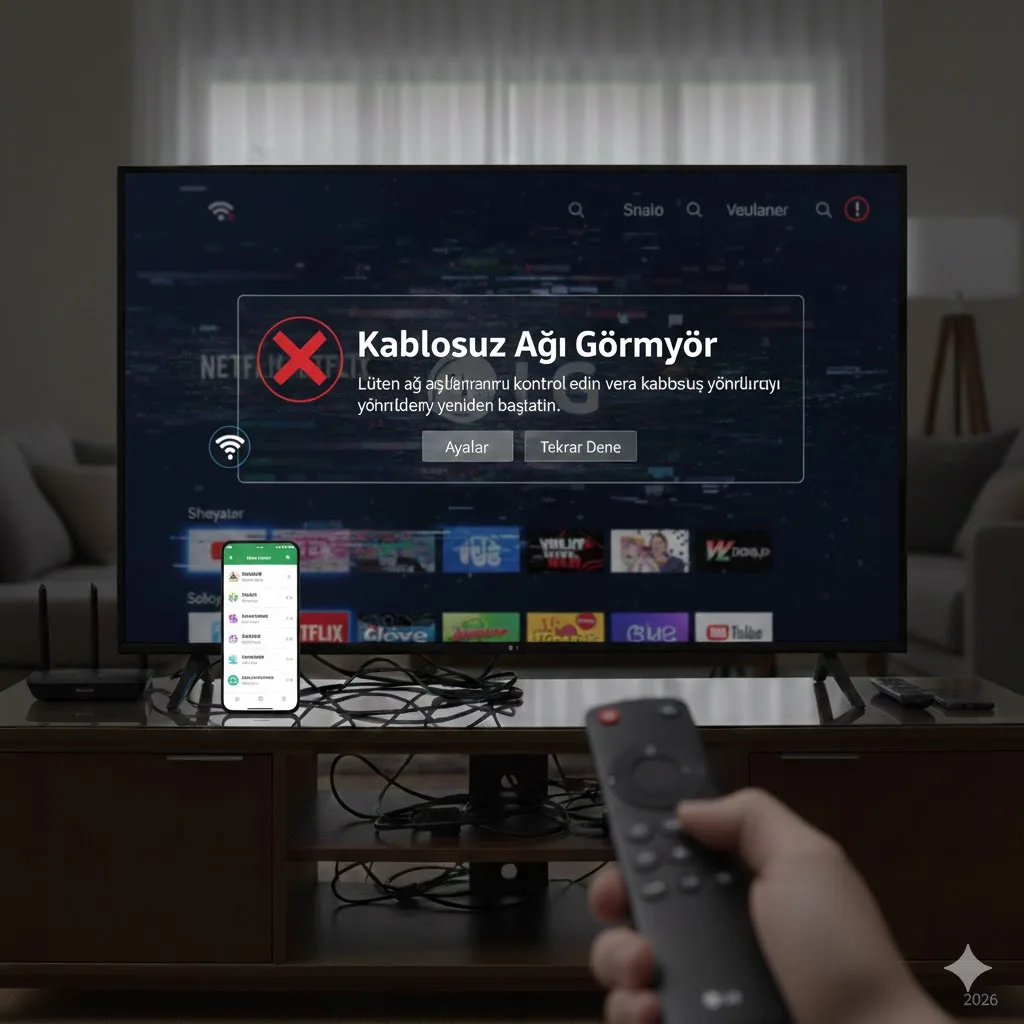

LG Smart TV’nizin etraftaki Wi-Fi ağlarını hiç listelememesi veya kendi modeminiz hariç her şeyi görüp sadece ona bağlanmaması, kullanıcıyı en çok yanıltan arıza türlerinden biridir. Telefonunuzun modeme sorunsuz bağlanması, sorunun modemde değil TV’de olduğu izlenimini yaratsa da; aslında bu durum LG’nin WebOS işletim sisteminin spesifik ağ kanalları, güvenlik protokolleri veya donanımsal Wi-Fi modülü hassasiyetiyle ilgilidir.
Neyinnesi‘nin, LG televizyonunuzdaki bu “görünmez ağ” sorununu çözmek için hazırladığı 15 maddelik, 700 kelimeyi aşkın profesyonel uzman rehberi:
1. Wi-Fi Kanal Çakışması ve Kanal Ayarı
Telefonlar modern oldukları için her kanaldan sinyal alabilir ancak LG TV’ler genellikle 11. kanaldan sonrasını (12 ve 13) görmekte zorlanır.
Çözüm: Modem arayüzüne girerek Wi-Fi kanalını “Otomatik”ten çıkarıp sabit 1, 6 veya 11 numaralı kanallardan birine sabitleyin. Bu, ağın TV tarafından görünmesini sağlar.
2. Tarih ve Saat Ayarının “Senkronizasyon” Etkisi
LG TV’lerde tarih ve saat yanlışsa, Wi-Fi modülü çalışsa bile ağları tarama protokolü hata verebilir veya şifreyi reddedebilir.
Yol: Ayarlar > Genel > Sistem > Tarih ve Saat. Burayı “Otomatik” yapın. Eğer otomatik saat yanlış görünüyorsa manuel olarak güncel saati saniyesine kadar girin.
3. Wi-Fi Modülü Kablosunun Fiziksel Temassızlığı (Kronik)
Birçok LG modelinde Wi-Fi kartına giden esnek (flex) kablo, TV’nin içindeki ısıyla zamanla oksitlenir veya katlanır.
Teşhis: Eğer Wi-Fi listesi tamamen boşsa ve “Wi-Fi kapalı” uyarısı alıyorsanız, TV’nin altına (genellikle LG logosunun olduğu bölgeye) hafifçe vurun. Eğer ağlar bir anlık gelip gidiyorsa, bu donanımsal bir temassızlıktır ve servisin kabloyu temizlemesi/düzeltmesi gerekir.
4. “Quick Start+” (Hızlı Başlat) Özelliğinin Kilitlenmesi
Bu özellik açıkken TV tam kapanmaz. Wi-Fi kartı bir yazılım hatası nedeniyle uykuda takılı kalmış olabilir.
Uygulama: Ayarlar > Genel altından Quick Start+ özelliğini kapatın. TV’yi kapatın, fişini çekin ve 5 dakika bekledikten sonra tekrar açın.
5. 2.4GHz ve 5GHz Ağ Ayrımı
Modern modemler her iki bandı tek isimle (Smart Connect) sunar. LG TV’ler bu geçişler sırasında ağdan kopabilir veya ağı hiç görmeyebilir.
Çözüm: Modem ayarlarından 2.4GHz ve 5GHz ağlarına farklı isimler verin (Örn: Evim_2.4 ve Evim_5). TV’yi 2.4GHz ağına bağlamayı deneyin, bu bant daha kararlıdır.
6. Konum ve Ülke Ayarlarını Değiştirme
Wi-Fi frekans yasaları ülkeden ülkeye değişir. TV yanlış ülkede kalmışsa bazı frekansları taramaz.
Yol: Ayarlar > Genel > Konum > LG Hizmet Ülkesi. Burayı “Türkiye” olarak seçin veya farklı bir ülke seçip tekrar Türkiye yaparak sistemi tetikleyin.
7. Modemi WPA2-PSK Güvenlik Moduna Alın
Eğer modeminiz en yeni güvenlik protokolü olan WPA3 kullanıyorsa, eski WebOS sürümleri bu ağı tanıyamaz ve listede göstermez. Modemi WPA2 moduna çekerek test edin.
8. TV İsmini Basitleştirin
TV adında boşluk veya özel karakter (ç, ş, ğ gibi) olması ağ protokolünü bozabilir.
Yol: Ayarlar > Genel > TV Adı. Burayı “LGTV” gibi kısa ve sadece İngilizce karakterli bir isim yapın.
9. IPv6 Protokolünü Devre Dışı Bırakın
Bazı LG modellerinde IPv6 internet protokolü Wi-Fi kartının stabil çalışmasını engeller.
Yol: Ağ Ayarları > Wi-Fi Bağlantısı > Gelişmiş Ayarlar > IPv6 seçeneğini “Kapalı” konuma getirin.
10. Modem Sinyal Genişliğini 20MHz’e Sabitleyin
Modeminiz 40MHz veya 80MHz gibi geniş bantlarda yayın yapıyorsa, TV bu sinyali yakalayamayabilir. Modem arayüzünden bant genişliğini 20MHz yaparak deneme yapın.
11. Bluetooth Cihazları Kapatın (Parazit Etkisi)
LG TV’lerde Wi-Fi ve Bluetooth aynı modül üzerinden çalışır. Bağlı bir Soundbar veya Bluetooth kumanda, Wi-Fi taramasını engelleyen bir manyetik parazit yaratabilir.
12. Modemi Görünür Hale Getirin (SSID Broadcast)
Eğer modeminizde “Ağı Gizle” seçeneği aktifse telefonunuz bağlı olsa bile TV ağı göremez. Modemin SSID yayınını “Açık” hale getirin.
13. “Hard Reset” ile Statik Elektrik Boşaltma
Fişi çekin, TV üzerindeki fiziksel tuşa 30 saniye basılı tutun ve 10 dakika bekleyin. Bu işlem Wi-Fi modülünü fabrikasyon durumuna resetler.
14. Kablolu (Ethernet) Bağlantı ile Test
TV’yi kabloyla modeme bağlayın. Eğer kablolu internet geliyorsa ancak Wi-Fi hala listelenmiyorsa, Wi-Fi kartı veya anteni fiziksel olarak arızalıdır.
15. Fabrika Ayarlarına Dönüş (Son Çare)
Yazılımsal tüm hataları elemek için sistemi sıfırlayın.
Yol: Ayarlar > Genel > Sıfırla (PIN: 0000).
Neyinnesi olarak teknik özetimiz: Telefonunuz bağlanıyor ama TV ağı görmüyorsa, sorun ya modemin Wi-Fi kanalının TV ile uyumsuz olmasıdır (Kanalı 6 veya 11 yapın) ya da LG TV’nin Wi-Fi kartı kablosunun iç tarafta oksitlenmesidir. İlk olarak telefonunuzun “Kişisel Erişim Noktası”nı açıp TV’nin telefonunuzu görüp görmediğini test edin. Eğer telefonu görüyorsa sorun modem ayarlarındadır; hiçbir şeyi görmüyorsa donanımsal bir tamir gerekebilir.