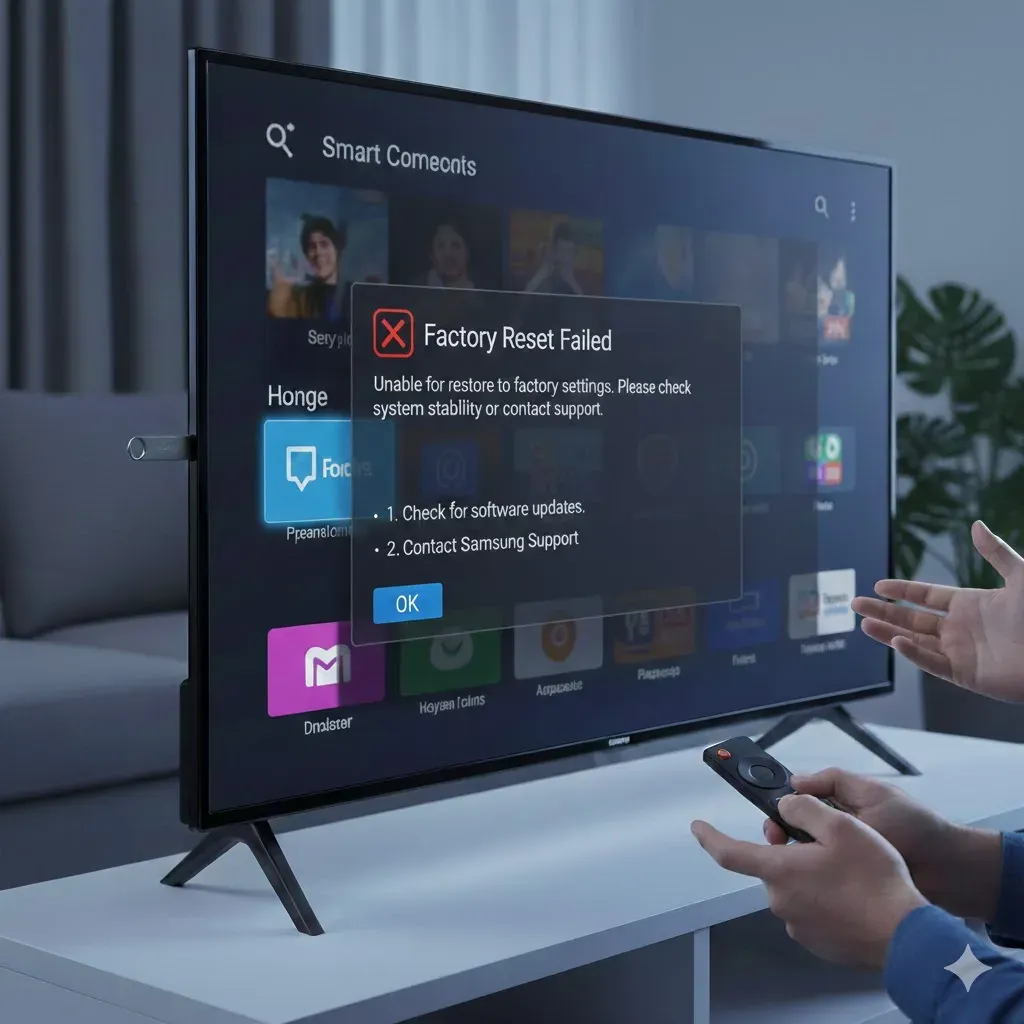
Samsung Smart TV’nizi fabrika ayarlarına döndürmeye çalışırken menünün kilitlenmesi, "Sıfırla" seçeneğinin pasif (gri) olması veya sıfırlama işleminin yarıda kalması, genellikle aktif bir uygulamanın arka planda sistemi meşgul etmesi ya da yazılımsal bir güvenlik kilidinden kaynaklanır.
Neyinnesi'nin, sıfırlama işlemini engelleyen engelleri aşmanız için hazırladığı 15 maddelik kapsamlı çözüm rehberi:
1. Aktif Uygulamaları Kapatın ve "TV" Kaynağına Geçin
Samsung TV'lerde sıfırlama seçeneğinin pasif olmasının en yaygın sebebi, o sırada bir uygulamanın (Netflix, YouTube) veya tarayıcının açık olmasıdır.
-
Çözüm: Kumandadan "Source" (Kaynak) tuşuna basın ve "TV" kaynağını seçin. Tüm uygulamalardan çıktığınızdan emin olduktan sonra menüye tekrar girin.
2. PIN Kodunu Doğrulayın (Varsayılan: 0000)
Sıfırlama başlatılamıyorsa, TV sizden bir güvenlik kodu bekliyor olabilir.
-
Bilgi: Eğer kendiniz özel bir kod belirlemediyseniz, Samsung'un varsayılan PIN kodu 0000'dır. Bu kod kabul edilmiyorsa, PIN sıfırlama adımlarını (Kumandada sırasıyla: Mute > 8 > 2 > 4 > Power) izlemeniz gerekebilir.
3. "Cold Boot" (Güç Boşaltma) Yapın
Yazılımsal bir "bug" menüye erişiminizi engelliyor olabilir.
-
Uygulama: TV açıkken kumandadaki Power tuşuna, ekranda Samsung logosu görünene kadar (yaklaşık 15 sn) basılı tutun. Bu, geçici belleği temizler ve kilitlenen menüleri açar.
4. Smart Hub Kilidini Kontrol Edin
Bazen sorun genel ayarlarda değil, sadece Smart Hub kısmındadır. Önce sadece burayı sıfırlamayı deneyin.
-
Yol: Ayarlar > Destek > Cihaz Bakımı > Kendi Kendine Tanılama > Smart Hub'ı Sıfırla.
5. Otel Modu (Hospitality Mode) Kontrolü
Eğer TV'niz ikinci else veya bir işletmeden alındıysa "Otel Modu" açık olabilir. Bu mod, ayarların değiştirilmesini engeller.
-
Çözüm: Servis menüsüne girerek bu modun kapatılması gerekir (Uzmanlık gerektirir).
6. İnternet Bağlantısını Kesin
Sıfırlama işlemi sırasında TV, Samsung sunucularına bağlanmaya çalışıp hata verebilir. Kabloyu çekip veya Wi-Fi'yi kapatıp sıfırlamayı tekrar deneyin.
7. "Erişilebilirlik" Ayarlarını Kapatın
Bazı yardımcı özellikler (Sesli Kılavuz vb.) aktifken sistem kritik ayarları korumaya alabilir. Tüm erişilebilirlik seçeneklerini kapatıp deneyin.
8. USB Cihazlarını ve Aksesuarları Çıkarın
TV'ye takılı bir klavye, mouse veya USB bellek, sıfırlama protokolüyle çakışıyor olabilir. Tüm girişleri boşaltın.
9. Güncelleme İşleminin Bitmesini Bekleyin
Arka planda bir yazılım güncellemesi iniyorsa, TV bu süreç bitmeden "Sıfırla" komutunu çalıştırmaz. Destek menüsünden güncelleme durumunu kontrol edin.
10. Yazılımı USB ile Manuel Güncelleyin
Eğer menü hatalı olduğu için sıfırlanmıyorsa, güncel yazılımı Samsung'un sitesinden bir USB'ye indirip TV'ye yükleyin. Bu, hatalı dosyaların üzerine yazar.
11. Uzaktan Destek Alın
Eğer TV'niz internete bağlıysa, Samsung müşteri hizmetleri TV’nize uzaktan bağlanarak sıfırlama komutunu merkezden gönderebilir.
-
Yol: Ayarlar > Destek > Uzaktan Yönetim.
12. Kumanda Olmadan Sıfırlama (TV Üzerindeki Tuşlar)
Kumandanız arızalıysa menüde ilerleyemiyor olabilirsiniz. TV'nin altındaki veya yanındaki fiziksel "Jog Controller" tuşuyla menüye girmeyi deneyin.
13. Servis Menüsü (Service Menu) ile Fabrika Ayarı
Standart menüden sıfırlanmayan TV'ler, gizli servis menüsünden zorla sıfırlanabilir.
-
Yöntem: TV bekleme modundayken (standby) sırasıyla Info + Menu + Mute + Power tuşlarına basın. Açılan menüden "Option" > "Factory Reset" yolunu izleyin. (Dikkat: Yanlış bir ayar TV'yi bozabilir).
14. Ebeveyn Kilidini Devre Dışı Bırakın
Eğer "Yetişkin Kilidi" veya "Program Kilidi" gibi kısıtlamalar aktifse, ana sıfırlama işlemi engellenebilir.
15. Bellek (EPROM) Arızası
Eğer her şeyi yapmanıza rağmen TV "Sıfırlandı" diyor ama açıldığında eski kanallar ve ayarlar duruyorsa, anakart üzerindeki hafıza çipi (EPROM) yazma özelliğini yitirmiş olabilir. Bu donanımsal bir arızadır.
Neyinnesi olarak teknik özetimiz: Fabrika ayarlarına dönemiyorsanız, önce aktif tüm uygulamalardan çıkın ve TV moduna geçin. Sorun devam ederse 0000 PIN koduyla beraber Servis Menüsü üzerinden sıfırlama yapmak en kesin çözümdür.
Kritik Tavsiye: Sıfırlama işlemi sonrası tüm oturumlarınız (Netflix, Spotify vb.) ve kanal listeniz silinecektir. İşleme başlamadan önce önemli ayarlarınızı not almayı unutmayın.