
Tablet İnternet Var Ama Sayfa Açılmıyor: Neden Olur ve Nasıl Düzeltilir?
Sorunun Tanımı: Bağlı Ama İnternete Erişim Yok
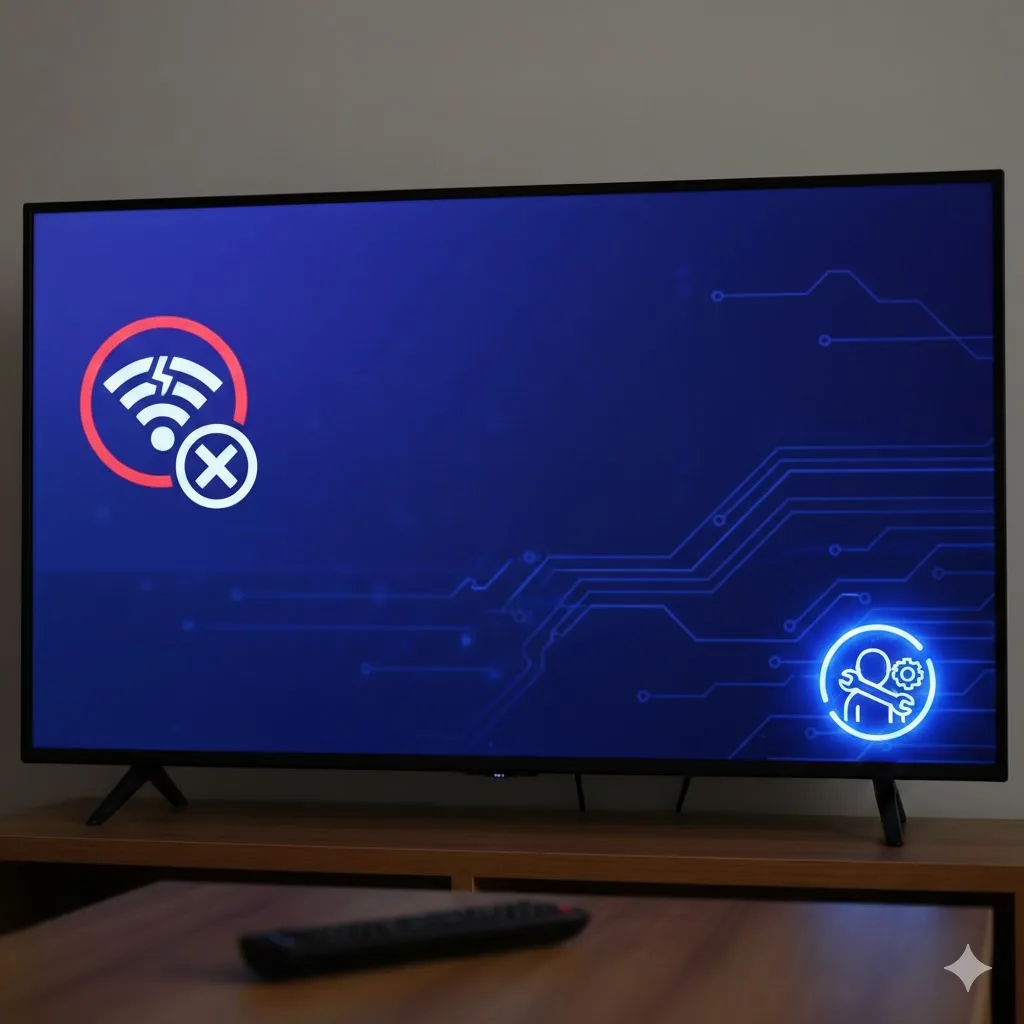
Tabletiniz Wi-Fi’ye bağlı görünüyor, hatta sinyal gücü tam; fakat tarayıcıda hiçbir site açılmıyor mu? Bu durum, “internet var ama bağlantı yok” olarak bilinen en yaygın sorunlardan biridir. Genellikle DNS hatası, modem arızası, IP çakışması, ağ geçidi sorunu veya uygulama kaynaklı bağlantı engelleri nedeniyle oluşur. Neyse ki bu problem çoğu zaman basit adımlarla çözülebilir.
Wi-Fi Bağlantısını Kesip Yeniden Bağlanın
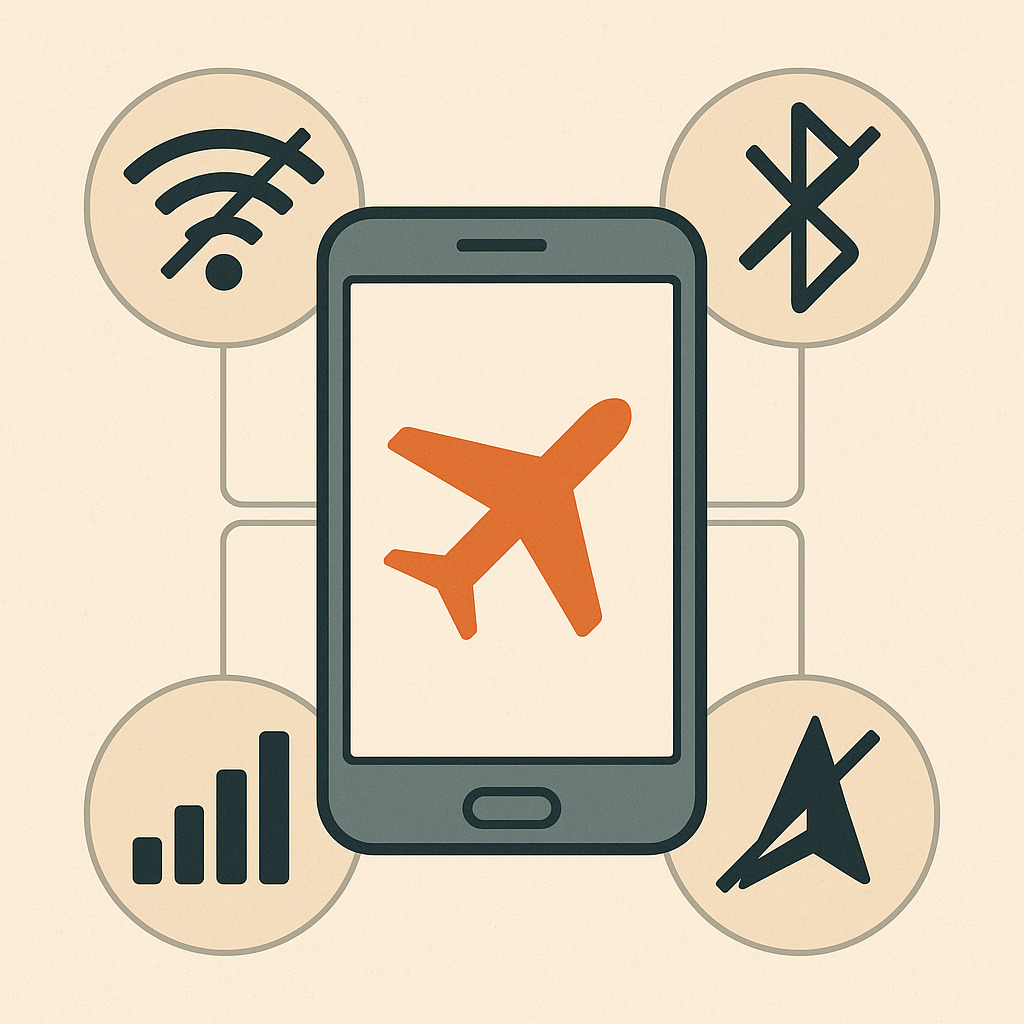
İlk adım olarak, tabletin kablosuz bağlantısını kapatıp yeniden bağlanmayı deneyin.
Çözüm:
Wi-Fi’yi kapatın.
10 saniye bekleyin.
Yeniden açın ve ağı seçip şifreyi girin.
Bazen ağ geçidi (gateway) geçici olarak cevap vermez ve cihaz eski IP adresini kullanmaya çalışır. Yeniden bağlanmak bu çakışmayı sıfırlar.
Farklı Bir Web Sitesiyle Deneyin
Bazen sorun internet bağlantısında değil, erişmeye çalıştığınız sitededir.
Çözüm:
Tarayıcıya “www.google.com” veya “www.wikipedia.org” yazarak test edin. Eğer bazı siteler açılıyor, bazıları açılmıyorsa, DNS veya bölgesel erişim kaynaklı bir problem yaşanıyor olabilir. Bu durumda DNS değiştirerek sorunu çözebilirsiniz.
DNS Ayarlarını Değiştirin
DNS (Domain Name System), internet adreslerini IP’ye çeviren sistemdir. Eğer DNS sunucusu yavaş çalışıyorsa sayfalar yüklenmez.
Çözüm:
Wi-Fi ayarlarına girin → bağlı olduğunuz ağı uzun basın → Ağ Ayarlarını Yönet → “IP Ayarları” → Statik IP seçeneğini seçin.
DNS 1: 8.8.8.8
DNS 2: 8.8.4.4 (Google DNS)
Alternatif olarak Cloudflare DNS (1.1.1.1 ve 1.0.0.1) de kullanılabilir.
Bu değişiklik, site çözümlerini hızlandırarak erişimi düzeltir.
Modemi ve Tableti Yeniden Başlatın
Modemler uzun süre açık kaldıklarında IP dağıtımı (DHCP) hataya düşebilir. Bu durumda cihaz internete bağlı görünür, ama veri akışı olmaz.
Çözüm:
Modemin fişini çekin.
15–20 saniye bekleyin.
Yeniden takın ve ışıkların sabitlenmesini bekleyin.
Ardından tableti yeniden başlatın.
Bu işlem, ağ bağlantısını sıfırlar ve genellikle ilk denemede sorunu çözer.
Zaman ve Tarih Ayarlarını Kontrol Edin
Tabletinizin sistem saati yanlışsa, birçok web sitesi güvenlik sertifikasını doğrulayamaz. Bu durumda sayfalar açılmaz veya “bağlantı güvenli değil” uyarısı verir.
Çözüm:
Ayarlar → Sistem → Tarih ve Saat → “Otomatik tarih ve saat” seçeneğini etkinleştirin.
Daha sonra tarayıcıyı kapatıp yeniden açın.
Tarayıcı Önbelleğini Temizleyin
Tarayıcılar zamanla eski çerez ve önbellek dosyaları biriktirir. Bu dosyalar, site yüklemelerinde hataya yol açabilir.
Çözüm:
Tarayıcı ayarlarına girin.
“Geçmiş” veya “Veri ve Çerezleri Temizle” seçeneğini kullanın.
Uygulamayı kapatıp yeniden açın.
Önbelleği temizlemek, özellikle Chrome veya Safari’de yaşanan “sayfa yüklenemedi” sorunlarını ortadan kaldırır.
IP Çakışması veya Statik IP Sorunu
Aynı ağda birden fazla cihaz aynı IP adresini kullanıyorsa, tablet internete bağlı görünür ama veri alamaz.
Çözüm:
Ağ ayarlarından “IP Ayarlarını Otomatik” olarak değiştirin veya modemde DHCP’yi yeniden başlatın.
Alternatif olarak, tablete manuel olarak farklı bir IP adresi verin (örneğin 192.168.1.150).
VPN veya Proxy Kullanıyorsanız Devre Dışı Bırakın
Bazı VPN uygulamaları, internet trafiğini farklı sunuculara yönlendirdiği için sayfa yüklenmesini engelleyebilir. Aynı şekilde proxy ayarları da DNS çözümünü bozar.
Çözüm:
VPN uygulamasını kapatın veya tamamen kaldırın.
Tarayıcıda proxy uzantısı kullanıyorsanız devre dışı bırakın.
Bağlantıyı doğrudan test edin; büyük ihtimalle sayfalar açılacaktır.
Güvenlik Duvarı veya Antivirüs Engeli
Bazı güvenlik uygulamaları (örneğin ESET, Kaspersky, Norton) ağ trafiğini filtreler. Bu filtreleme bazen güvenli siteleri bile engelleyebilir.
Çözüm:
Geçici olarak güvenlik uygulamasını kapatın.
Ardından bir sayfa açmayı deneyin. Eğer internet çalışıyorsa, güvenlik yazılımının ayarlarını “Ağ trafiğini izleme” modundan çıkartın.
DNS Önbelleğini Temizleyin
Tabletlerde DNS önbelleği, daha önce ziyaret edilen sitelerin IP adreslerini saklar. Ancak bu kayıtlar bozulduğunda yeni sitelere erişim engellenir.
Android için:
Ayarlar → Uygulamalar → Chrome (veya kullandığınız tarayıcı) → Depolama → “Verileri Sil” → “Önbelleği Temizle”.
iPad için:
Ayarlar → Safari → “Geçmişi ve Web Sitesi Verilerini Temizle”.
Bu işlem, tabletin DNS tablosunu yenileyerek erişimi hızlandırır.
Ağ Ayarlarını Sıfırlamak Sorunu Kalıcı Çözebilir
Eğer tüm adımlara rağmen sayfalar hâlâ açılmıyorsa, ağ ayarlarını sıfırlamak en etkili çözümdür.
Android: Ayarlar → Sistem → Gelişmiş → Ağ Ayarlarını Sıfırla
iPad: Ayarlar → Genel → Aktar veya iPad’i Sıfırla → Ağ Ayarlarını Sıfırla
Bu işlem tüm Wi-Fi bağlantılarını sıfırlar ve IP/DNS verilerini yeniden oluşturur.
Sonuç: Sorun Çoğunlukla Yazılımsaldır
Tablet internete bağlı olmasına rağmen sayfa açmıyorsa, büyük ihtimalle DNS, IP çakışması veya geçici bağlantı hatası yaşanıyordur. Öncelikle modemi ve tableti yeniden başlatın, DNS ayarlarını değiştirin ve tarayıcı önbelleğini temizleyin. Eğer hâlâ sonuç alamıyorsanız, ağ ayarlarını sıfırlamak genellikle sorunu kalıcı olarak giderir. Donanımsal bir arıza ihtimali oldukça düşüktür. Düzenli yazılım güncellemeleri ve modem bakımıyla bu tür bağlantı problemlerini minimuma indirebilirsiniz.