
Xiaomi Poco F3 Ekran Parlaklığı Düşük — Sensör Kontrol
Xiaomi Poco F3, güçlü işlemcisi ve canlı ekranıyla öne çıkan bir akıllı telefondur. Ancak bazı kullanıcılar ekran parlaklığının düşük olduğunu veya otomatik parlaklık sensörünün düzgün çalışmadığını fark edebilir. Düşük parlaklık, özellikle güneş ışığı altında ekranın okunmasını zorlaştırabilir ve kullanıcı deneyimini olumsuz etkileyebilir. Bu rehberde, Poco F3 ekran parlaklığı sorunlarını ve sensör kontrolünü adım adım ele alıyoruz.
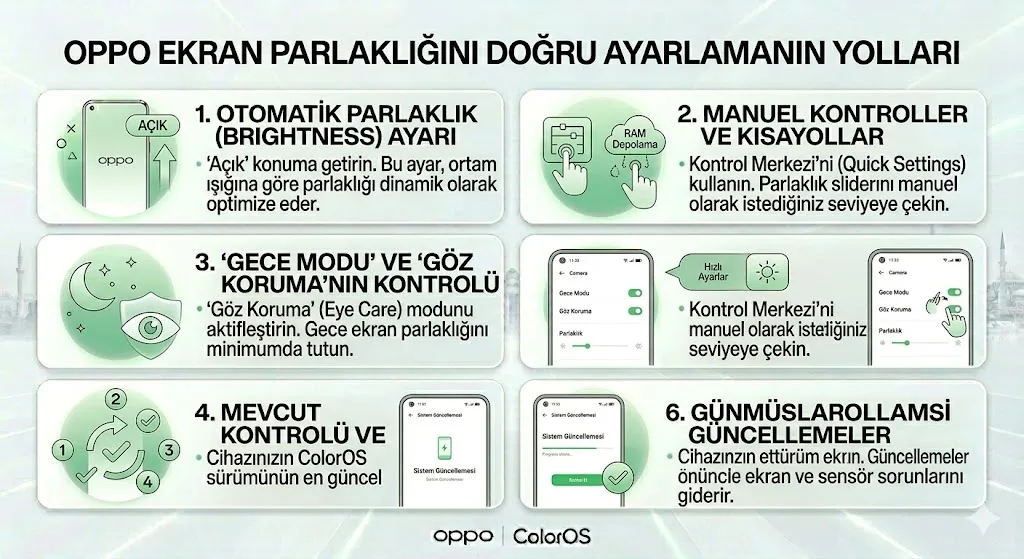
1. Otomatik Parlaklık Ayarını Kontrol Edin
Poco F3’ün ekran parlaklığını kontrol etmenin ilk adımı otomatik parlaklık ayarıdır. Ayarlar > Ekran > Otomatik Parlaklık bölümünden otomatik parlaklık açık mı kontrol edin. Bu ayar kapalıysa ekran her zaman manuel olarak ayarlanan parlaklıkta kalır.
2. Parlaklık Seviyesini Manuel Ayarlayın
Otomatik ayar dışında, ekran parlaklığını manuel olarak artırmayı deneyin. Ayarlar > Ekran > Parlaklık bölümünden parlaklığı maksimum seviyeye getirerek ekranın açılmasını sağlayın.
3. Güneş Işığı Modunu Kontrol Edin
Poco F3’te ekran, güneş ışığı altında otomatik olarak parlaklığını artırabilir. Bu özellik bazen yanlış çalışabilir. Ayarlar > Ekran bölümünde Güneş Işığı Modu aktif mi kontrol edin.
4. Sensörün Temizliğini Yapın
Otomatik parlaklık sensörü ekran üst kısmında bulunur ve toz, kir veya parmak izi ile kaplandığında düzgün çalışmaz. Nazik bir bez veya mikrofiber ile sensörü temizleyin.
5. Telefon Kılıfı veya Koruyucu Cam Etkisini Kontrol Edin
Bazı kılıf ve ekran koruyucular sensörün önünü kapatabilir. Sensörün düzgün çalışıp çalışmadığını test etmek için kılıfı veya koruyucuyu geçici olarak çıkarın.
6. Uygulama ve Arayüz Güncellemelerini Kontrol Edin
Bazen otomatik parlaklık sorunları yazılım kaynaklıdır. MIUI güncellemelerini kontrol edin: Ayarlar > Telefon Hakkında > MIUI Sürümü bölümünden en son güncellemeyi yükleyin.
7. Güvenli Modda Test Yapın
Üçüncü taraf uygulamalar sensörün çalışmasını engelleyebilir. Poco F3’ü güvenli modda başlatarak ekran parlaklığını test edin. Eğer sorun ortadan kalkıyorsa problem bir uygulamadan kaynaklanıyor demektir.
8. Ekran Parlaklığını Maksimuma Kaldırın
Düşük ekran parlaklığı hissi bazen ekranın otomatik olarak düşük seviyede açılmasından kaynaklanır. Parlaklığı manuel olarak maksimum seviyeye getirerek farkı gözlemleyin.
9. Pil Tasarruf Modunu Kontrol Edin
Pil tasarruf modu aktifse otomatik parlaklık veya maksimum parlaklık kısıtlanabilir. Ayarlar > Pil ve Performans > Pil Tasarrufu bölümünden bu modu devre dışı bırakın.
10. Uygulama İzinlerini Kontrol Edin
Bazı uygulamalar ekran parlaklığını değiştirebilir. Ayarlar > Uygulamalar > [Uygulama Adı] > İzinler bölümünden uygulamaların ekran kontrolüne erişip erişmediğini kontrol edin.
11. Ekran Parlaklığı Sensörünü Test Edin
Telefon menüsünden veya test kodlarıyla sensörün çalışıp çalışmadığını kontrol edebilirsiniz. Sensör düzgün çalışmıyorsa ekran parlaklığı otomatik olarak değişmez.
12. Otomatik Parlaklığı Yeniden Başlatın
Sensörün yeniden doğru çalışması için otomatik parlaklığı kapatıp açmayı deneyin. Bu adım çoğu zaman sensör hatalarını düzeltir.
13. Cihazı Yeniden Başlatın
Basit ama etkili bir çözüm olarak telefonu yeniden başlatın. Yeniden başlatma, sensörlerin yeniden kalibre edilmesini sağlar ve düşük parlaklık sorununu düzeltebilir.
14. Ekran Ayarlarını Sıfırlayın
Tüm ekran ayarlarını sıfırlamak, otomatik parlaklık ve sensör ile ilgili sorunları çözebilir. Ayarlar > Sistem > Sıfırlama > Ekran Ayarlarını Sıfırla yolunu izleyin.
15. Donanım Sorunlarını Kontrol Edin
Tüm yazılım ve ayar kontrollerine rağmen sorun devam ediyorsa sensör veya ekran donanımı arızalı olabilir. Bu durumda Xiaomi yetkili servisine başvurun.
16. Yetkili Servis ile Sensör Testi Yapın
Servis, sensörün performansını profesyonel cihazlarla ölçer ve gerekiyorsa sensör veya ekran değişimi yapar. Sensör arızası çoğu zaman ekran parlaklığı düşüklüğünün asıl nedenidir.
17. Yazılım Güncelleme Sonrası Test Yapın
Servis veya MIUI güncellemelerinden sonra otomatik parlaklık testini tekrar yapın. Sensörün düzgün çalıştığını kontrol edin.
18. Otomatik Parlaklığı Kullanırken Farklı Senaryolar Deneyin
Güneş ışığı, karanlık oda veya normal aydınlık ortamda ekranı test edin. Bu sensörün farklı ışık koşullarında nasıl tepki verdiğini gösterir.
19. Diğer Sensör Uygulamalarını Kapatın
Bazı üçüncü taraf sensör uygulamaları, otomatik parlaklık kontrolünü engelleyebilir. Bu tür uygulamaları devre dışı bırakın veya kaldırın.
20. Düzenli Kontrol ve Temizlik Yapın
Sensörün performansını korumak için düzenli olarak temizleyin, kılıf ve koruyucuların sensöre engel olmadığından emin olun. Düzenli kontrol, ekran parlaklığının optimum seviyede kalmasını sağlar.