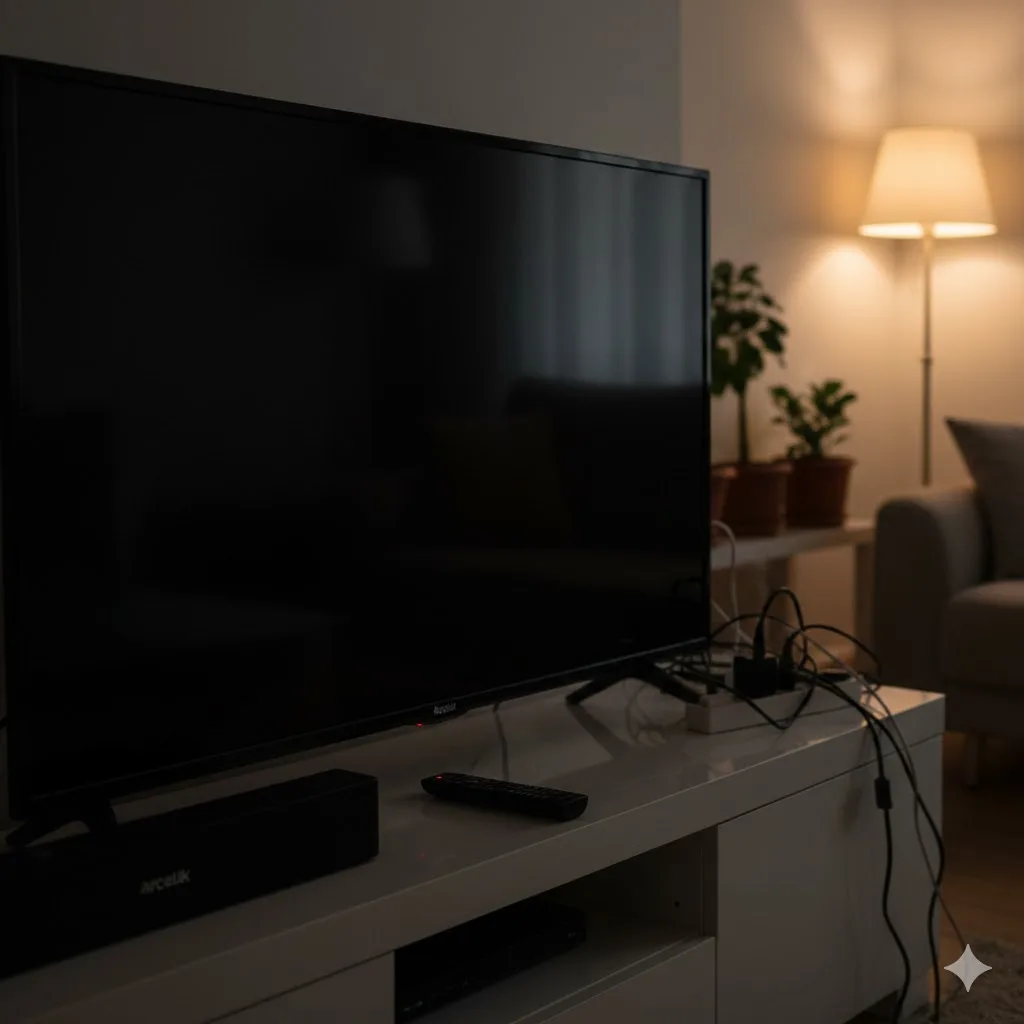

Arçelik TV’nizde bir yazılım güncellemesi (OTA veya USB) başlattıktan sonra cihazın açılmaması, logoda takılı kalması veya sadece bekleme (standby) ışığının yanıp sönmesi; güncelleme sırasında bir veri paketinin eksik yazıldığını veya sistemin yeni dosyaları doğrulayamadığını (checksum error) gösterir. Bu durum teknoloji dünyasında “Brick” veya “Yazılım Çökmesi” olarak adlandırılır ancak Arçelik televizyonlarda genellikle “zorunlu yükleme” yöntemleriyle evde çözülebilir.
İşte Arçelik TV güncelleme sonrası açılmıyor sorununu gidermek için uygulayabileceğiniz 15 profesyonel kurtarma yöntemi:
1. Güç Döngüsü (Hard Power Cycle) Yapın
Önbellek Temizliği, Statik Deşarj, İlk Müdahale Güncelleme dosyaları bazen ilk açılışta donanımla el sıkışamaz ve işlemci kilitlenir.
Uygulama: TV’nin fişini çekin ve en az 30-45 dakika bekleyin. Bu sürede TV üzerindeki fiziksel tuşa (varsa) 30 saniye boyunca basılı tutun. Bu, tüm kapasitörleri boşaltır ve anakartın yeni yazılımı sıfırdan “boot” etmesini sağlar.
2. “Zorunlu Yazılım” (Core Software) Yükleme
En Kesin Çözüm, Manuel Flashlama, Yazılım Onarımı Eğer TV açılmıyorsa menüye giremezsiniz. Bu durumda yazılımı dışarıdan zorla yüklemek gerekir.
Uygulama: Arçelik yetkili servisinden veya resmi destek kanallarından modelinize uygun “Full Yazılım” dosyasını temin edin. Dosyaları FAT32 formatlı bir USB’ye atın. TV kapalıyken USB’yi takın, kumandadan OK veya P+ tuşuna basılı tutarak fişi takın. Standby ışığı hızlıca yanıp sönmeye başladığında tuşu bırakın.
3. Standby Işığının Yanıp Sönme Sayısını Kontrol Edin
Hata Kodları, Donanım Onayı, Koruma Modu Işık belirli bir düzende (Örn: 5 kez yanıp sönme, sonra durma) hareket ediyorsa bu bir hata kodudur.
Anlamı: Hızlı ve sürekli yanıp sönme “yazılım yükleniyor” veya “dosya bekleniyor” demektir. Yavaş yanıp sönme ise bir donanım (besleme/panel) hatasına işaret edebilir.
4. Tüm USB ve HDMI Cihazlarını Sökün
Boot Engeli, Sürücü Çakışması, Çevre Birimleri Güncelleme sonrası TV açılırken takılı bir USB bellek veya uydu alıcısını “yazılım kaynağı” sanıp kilitlenebilir.
Uygulama: HDMI, USB ve Anten dahil tüm kabloları sökün. TV’yi sadece güç kablosuyla başlatmayı deneyin.
5. Farklı Bir USB Bellek ve Port Deneyin
Dosya Okuma Hatası, Port Önceliği TV, güncelleme dosyasını USB 3.0 portundan veya belirli marka belleklerden okumayabilir.
Uygulama: 8 GB veya daha küçük, FAT32 formatlı, eski nesil bir USB 2.0 bellek kullanın ve TV’nin arkasındaki diğer USB girişlerini deneyin.
6. Kumandadan “Zorla Uyandırma” Komutu
Sinyal Senkronizasyonu, Alıcı Hatası Güncelleme bazen kumanda eşleşmesini (pairing) bozabilir.
Uygulama: TV’nin üzerindeki fiziksel tuşları (P+ veya Açma/Kapama) kullanarak cihazı açmayı deneyin. Kumandanın pillerini çıkarıp takın.
7. İnternet Bağlantısını (Modemi) Kesin
Ağ Protokol Hatası, Bulut Güncelleme Döngüsü Eğer güncelleme internet üzerinden yapılıyorsa ve yarıda kaldıysa, TV açılırken bozuk dosyayı tamamlamaya çalışıp kilitlenebilir.
Uygulama: Modemi kapatın ve TV’yi çevrimdışı (offline) olarak başlatmayı deneyin.
8. “Fener Testi” ile Ekranı Kontrol Edin
Yazılım mı Arka Işık mı? Belki de yazılım yüklendi ve TV açıldı ama arka ışık (backlight) sürücüsü devreye girmedi.
Uygulama: TV açıkken (ışık yanıyorken) ekrana telefon fenerini yaklaştırın. Eğer Arçelik logosunu derinden görüyorsanız, yazılım yüklüdür ancak donanımsal bir sürücü hatası oluşmuştur.
9. Dosya Klasör Yapısını Kontrol Edin
Dizin Hatası, Bin Dosyaları, Root Dizini USB ile yükleme yapıyorsanız, dosyalar bir klasör içinde olmamalıdır.
Uygulama:
.binveya.pkguzantılı yazılım dosyalarını USB’nin ana dizinine (root), hiçbir klasöre koymadan kopyalayın.
10. Android Modeller İçin “Recovery Mode” (Hard Reset)
Android Bootloader, Fabrika Ayarları Eğer Android bir Arçelik TV kullanıyorsanız, gizli kurtarma menüsüne girmeyi deneyin.
Uygulama: TV kapalıyken (Joystick tuşu veya P+ tuşuna basılı tutarak fişi takma gibi yöntemlerle) Recovery menüsüne girin ve “Wipe Data/Factory Reset” işlemini yapın.
11. Akım Korumalı Priz ve Voltaj Kontrolü
Düşük Voltajda Yazılım Yazma Hatası Güncelleme sırasında voltajın düşmesi, anakart üzerindeki belleğin (eMMC) bozulmasına yol açar.
Uygulama: TV’yi doğrudan duvar prizine takarak (arada çoklu priz olmadan) çalıştırmayı deneyin.
12. PANEL_BIN ve MB_BIN Dosya Uyumu
Yanlış Yazılım Versiyonu, Anakart Uyuşmazlığı Eğer yanlış bir yazılım yüklediyseniz TV açılmaz.
Uygulama: TV’nin arkasındaki etikette yazan seri numarası (SN) ile yazılımın %100 uyumlu olduğundan emin olun.
13. Anakart Üzerindeki eMMC Çipi Arızası
Donanım Ömrü, Kalıcı Yazılım Hatası Güncelleme işlemi, halihazırda ömrü bitmek üzere olan bir bellek çipini (NAND/eMMC) tamamen bozabilir.
Durum: Yazılım yüklemesi %100 tamamlanıyor ama TV hala açılmıyorsa bellek çipi fiziksel olarak hasar görmüştür.
14. Servis Menüsünden “NVM Reset”
Gizli Ayar Sıfırlama Eğer logo görünüp kapanıyorsa:
Uygulama: Kumandadan hızlıca Menü + 4725 tuşlayarak servis menüsüne girmeye çalışın (fener yardımıyla görebilirsiniz) ve reset seçeneklerini uygulayın.
15. Yetkili Servis ve Anakart Değişimi
Profesyonel Müdahale, JTAG Yöntemi Yazılım USB üzerinden hiçbir şekilde yüklenmiyorsa, yetkili servisin cihazı atölyeye alıp doğrudan anakart üzerindeki çipe müdahale etmesi gerekir.