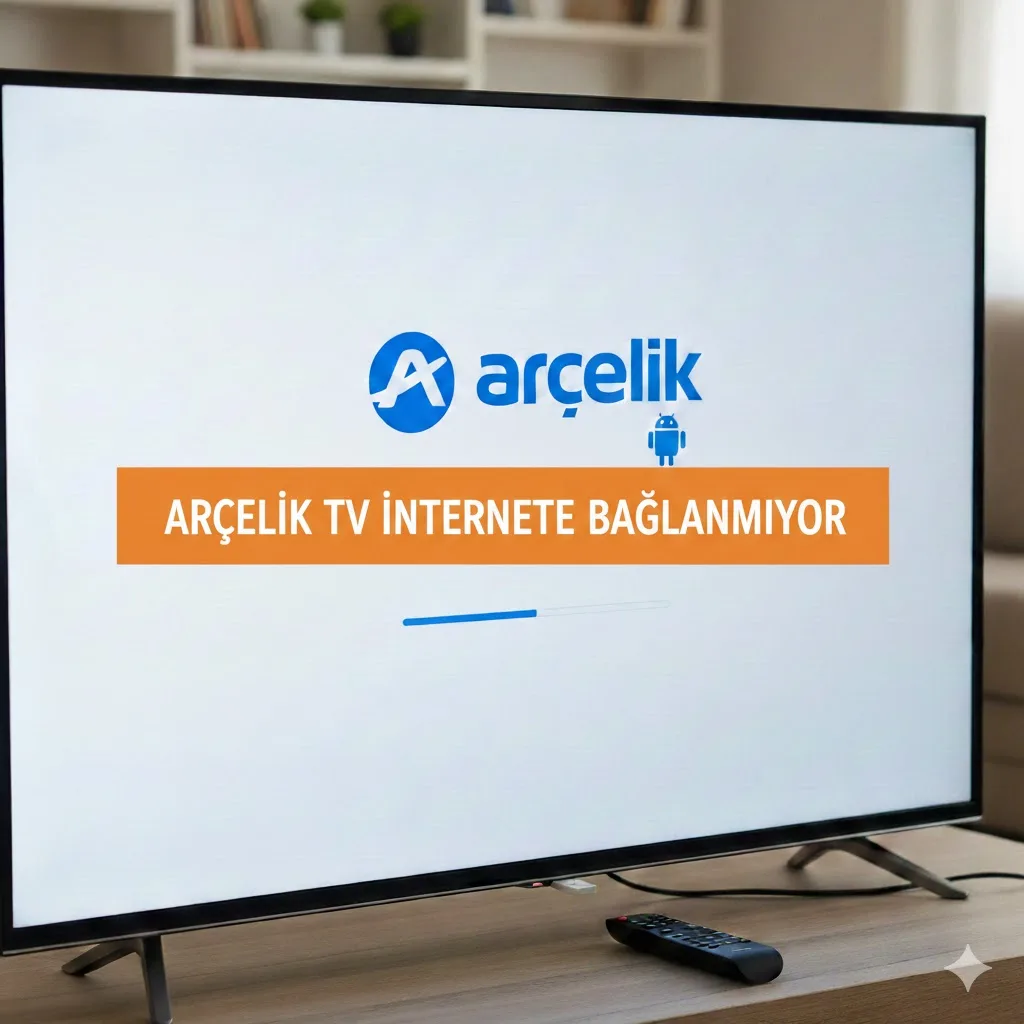

Arçelik Smart TV veya Android TV modellerinde internete bağlanamama sorunu; genellikle yanlış tarih/saat senkronizasyonu, modem kanal çakışması veya yazılımsal ağ sertifikası hatalarından kaynaklanır. TV’niz Wi-Fi ağına “Bağlı” görünmesine rağmen uygulamalar açılmıyorsa veya ağları hiç görmüyorsa sorun basit bir ayar değişikliğiyle evde çözülebilir.
İşte Arçelik TV’de internet bağlantı sorunlarını gidermek için uygulayabileceğiniz 15 kapsamlı yöntem:
1. Tarih ve Saat Ayarlarını Kontrol Edin (En Yaygın Neden)
SSL Sertifikası, Güvenli Bağlantı, Uygulama Erişimi Eğer TV’nin tarihi ve saati güncel değilse (Örn: 2020 görünüyor), Google ve Netflix sunucuları güvenlik nedeniyle bağlantıyı reddeder.
Çözüm: Ayarlar > Sistem (veya Cihaz Tercihleri) > Tarih ve Saat menüsüne gidin. “Otomatik Tarih ve Saat” seçeneğini aktif edin veya manuel olarak bugünkü tarihe getirin.
2. Statik Elektrik ve Modem Resetleme
IP Çakışması, Ağ Önbelleği, Sistem Reset Hem TV hem de modem uzun süre açık kaldığında IP dağıtım hatası oluşabilir.
Çözüm: TV’nin fişini çekin, modemi kapatın. 5 dakika bekledikten sonra önce modemi açın (internet ışığının yanmasını bekleyin), ardından TV’yi açarak tekrar bağlanmayı deneyin.
3. DNS Ayarlarını Manuel Yapın (Google DNS)
Erişim Engeli, Sunucu Çözümleme, Akış Hızı Varsayılan servis sağlayıcı DNS’leri bazen Smart portalına erişimi kısıtlayabilir.
Çözüm: Ayarlar > Ağ Ayarları > Gelişmiş menüsünden DNS ayarını manuel seçin. DNS 1: 8.8.8.8 ve DNS 2: 8.8.4.4 olarak güncelleyin.
4. “Hızlı Başlatma” Modunu Kapatın
Wi-Fi Modülü Kilitlenmesi, Driver Hatası Hızlı başlatma açıkken Wi-Fi kartı bazen “uyku” modunda asılı kalır.
Çözüm: Ayarlar > Sistem menüsünden **”Hızlı Başlatma”**yı kapatın. Bu, TV’nin her açılışta ağ sürücülerini sıfırdan yüklemesini sağlar.
5. Wi-Fi Kanalını Değiştirin (2.4 GHz vs 5 GHz)
Frekans Paraziti, Sinyal Kalitesi Çevredeki diğer modemler veya Bluetooth cihazları TV’nin sinyalini bozuyor olabilir.
Çözüm: Modem arayüzünden Wi-Fi kanalını 1, 6 veya 11 gibi sabit bir kanala alın. Eğer TV’niz destekliyorsa 5 GHz ağına bağlanmayı deneyin; bu ağ daha az parazit içerir.
6. Kablolu (Ethernet) Bağlantı Testi
Donanım mı Yazılım mı?, Wi-Fi Modül Arızası
Çözüm: TV’yi bir ethernet kablosuyla modeme bağlayın. Kablolu internet çalışıyor ama Wi-Fi hala çalışmıyorsa TV’nin içindeki Wi-Fi modülü arızalanmış olabilir.
7. Telefonunuzun “Kişisel Erişim Noktası” ile Test Edin
ISS Kısıtlaması, Güvenli İnternet Profili Modeminizdeki “Güvenli İnternet” filtresi TV’nin bazı servislerini engelliyor olabilir.
Çözüm: Telefonunuzun internetini paylaşıp TV’yi telefonun ağına bağlayın. Eğer bağlanıyorsa sorun modem ayarlarınızdadır.
8. Ağ Ayarlarını Sıfırlayın
Yapılandırma Temizliği, Eski Şifrelerin Silinmesi
Çözüm: Ayarlar > Ağ menüsü altında varsa “Ağ Ayarlarını Sıfırla” seçeneğini kullanın. Bu, TV’nin kaydedilmiş tüm ağ geçmişini temizler.
9. Modemde “IPv6″yı Devre Dışı Bırakın
Protokol Uyuşmazlığı, Bağlantı Kopması Bazı eski Android TV sürümleri IPv6 protokolü ile kararsız çalışabilir.
Çözüm: Modem arayüzünden sadece IPv4 kullanacak şekilde ayar yapın.
10. Wi-Fi Şifreleme Türünü Kontrol Edin (WPA2)
Güvenlik Protokolü, Şifreleme Hatası TV’niz modemin sunduğu en yeni şifreleme türünü (Örn: WPA3) desteklemiyor olabilir.
Çözüm: Modem ayarlarından şifreleme türünü WPA2-AES (PSK) olarak seçin.
11. Fabrika Ayarlarına Dönüş (İlk Kurulum)
Yazılım Karmaşası, Temiz Sayfa Yazılımsal bir kilitlenme ağ menüsünü bozmuş olabilir.
Çözüm: Ayarlar > Kurulum > Fabrika Ayarlarına Dön seçeneğiyle sistemi sıfırlayın.
12. Yazılım Güncelleme (USB ile)
Sistem Onarımı, Ağ Yamaları İnternet olmadığı için TV üzerinden güncelleme yapamazsınız.
Çözüm: Arçelik sitesinden modelinize uygun en güncel yazılımı USB’ye indirip manuel yükleme yapın.
13. “Modem Güvenlik Duvarı” (Firewall) Ayarı
Erişim İzni, Port Engelleme
Çözüm: Modem arayüzündeki güvenlik duvarı seviyesini “Düşük” olarak ayarlayın.
14. Wi-Fi Modülünün Temizlenmesi
Statik Yük, Tozlanma
Çözüm: TV’nin arkasındaki havalandırma deliklerini vakumla temizleyin. Aşırı ısınan Wi-Fi modülü bağlantıyı kesebilir.
15. Harici Wi-Fi Adaptörü veya Ethernet Bridge
Donanım İptali, Alternatif Bağlantı Eğer dahili Wi-Fi kartı bozulduysa:
Çözüm: TV’nin ethernet portuna takılan “Wi-Fi to Ethernet” dönüştürücüler (Bridge) kullanarak donanım arızasını bypass edebilirsiniz.