iPhone 11 Pro Max “Aksesuar Desteklenmiyor” Hatası Nasıl Giderilir?
iPhone 11 Pro Max kullanıcılarının en sık karşılaştığı sorunlardan biri, cihazlarına bir aksesuar bağladıklarında ekranda “Aksesuar Desteklenmiyor” uyarısı ile karşılaşmalarıdır. Bu sorun, özellikle şarj kabloları, adaptörler, kulaklıklar veya farklı dönüştürücüler kullanılırken görülür. Hatanın nedeni çoğunlukla uyumsuz aksesuar, kirli veya hasarlı port, yazılım çakışması veya Apple tarafından onaylanmamış üçüncü parti ürünlerdir. Bu durum, cihazın kullanımını engellemekle kalmaz, uzun vadede batarya veya portta kalıcı sorunlara yol açabilir. İşte bu hatayı çözmek için uygulayabileceğiniz 12 detaylı adım.
1. Aksesuarın Orijinalliğini Kontrol Edin
iPhone 11 Pro Max, Apple tarafından MFi (Made for iPhone) sertifikasına sahip olmayan kablo ve adaptörleri tanımaz. Sertifikasız ürünlerde kullanılan çipler, cihazın güvenlik sistemleri tarafından tanınmadığı için hata verir. Özellikle ucuz veya taklit kablolar, kısa devre riski taşıdığı gibi cihazın aksesuarları reddetmesine de neden olur. Apple onaylı ürünler kullanmak, hem güvenli hem de sorunsuz bir bağlantı sağlar.
2. Lightning Şarj Portunu Detaylı Temizleyin
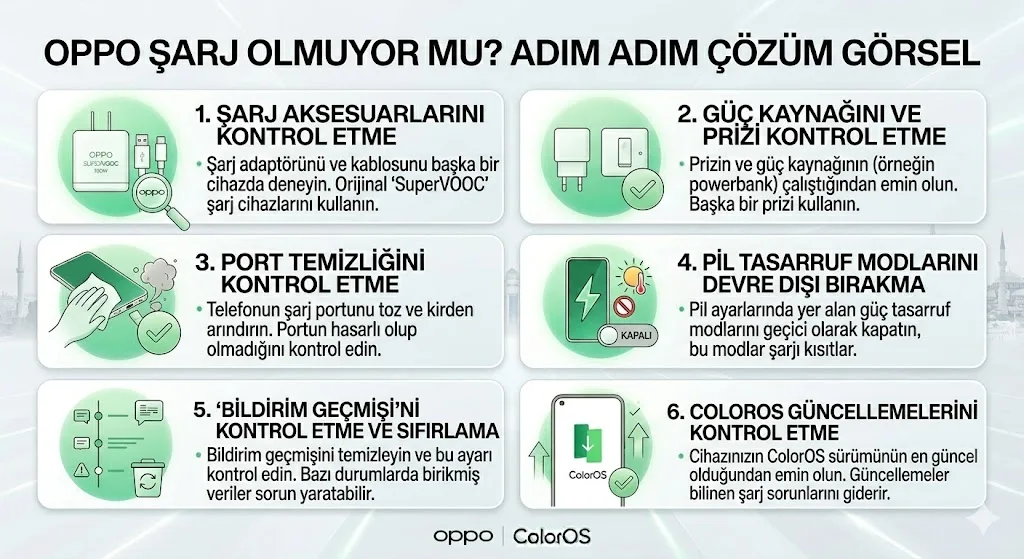
Zamanla portun içinde toz, pamuk veya küçük parçacıklar birikir. Bu birikintiler, aksesuarın portla tam temas kurmasını engeller ve hata mesajına yol açar. Temizleme işlemi için ahşap kürdan veya yumuşak kıllı küçük bir fırça kullanın. Metal cisimlerle temizlemeye çalışmak, portun iç yapısına zarar verebilir. Düzenli temizlik, portun uzun ömürlü olmasını sağlar ve cihazın aksesuarları daha kolay tanımasını sağlar.
3. Aksesuarı Çıkarıp Yeniden Bağlayın
Bazen aksesuar ilk seferde tam olarak oturmaz veya bağlantı portta küçük bir boşluk bırakır. Bu durumda kabloyu çıkarıp tekrar takmak sorunu çözebilir. Bağlantıyı yaparken portta hafif bir klik sesi duyuyorsanız, aksesuarın doğru şekilde oturduğunu anlarsınız. Bu basit işlem, çoğu kullanıcıda sorunu anında giderir.
4. Farklı Kablo veya Adaptör ile Test Edin
Hatanın cihazdan kaynaklanıp kaynaklanmadığını anlamak için farklı bir kablo veya adaptör deneyin. Eğer yeni aksesuar sorunsuz çalışıyorsa, sorun mevcut kablonuzdadır. Kabloda kopma, adaptörde voltaj dengesizliği veya çip arızası varsa, cihaz hata verecektir. Böyle durumlarda kablonuzu değiştirmek en hızlı çözüm yoludur.
5. Cihazı Yeniden Başlatarak Yazılım Hatalarını Temizleyin
iOS cihazlarda yazılım çakışmaları, aksesuarların tanınmasını engelleyebilir. Cihazı kapatıp yeniden açmak, geçici yazılım hatalarını ortadan kaldırır. Yeniden başlatma, cihazın sistem belleğini temizler ve aksesuarın daha güvenli bir şekilde tanınmasını sağlar.
6. iOS Yazılım Güncellemelerini Yükleyin
Eski iOS sürümleri bazı yeni aksesuarları tanımayabilir veya hatalı algılayabilir. Apple, yazılım güncellemelerinde aksesuar uyumluluğunu artıran düzeltmeler sunar. Ayarlar > Genel > Yazılım Güncelleme bölümünden cihazınızın güncel olduğundan emin olun. Güncelleme sonrası hata çoğu zaman tamamen ortadan kalkar.
7. Düşük Güç Modunu Kapatın
Düşük güç modu açıkken cihaz bazı arka plan işlevlerini kısıtlar ve bu durum, aksesuarların tanınmasını engelleyebilir. Ayarlar > Pil bölümünden düşük güç modunu kapatın. Ardından aksesuarı tekrar deneyin. Bu basit adım, çoğu kullanıcı için sorunun çözülmesini sağlar.
8. Lightning Portunda Fiziksel Hasar Olup Olmadığını Kontrol Edin
Port zamanla gevşeyebilir, yamulabilir veya oksitlenebilir. Bu durum, cihazın hiçbir şekilde aksesuarı tanımamasına neden olur. Portta gevşeme veya oynama hissederseniz, teknik serviste kontrol ettirmeniz gerekir. Fiziksel sorun varsa, cihazın kendi başına çözmesi mümkün değildir.
9. Nem veya Sıvı Temasını Kontrol Edin
iPhone 11 Pro Max suya dayanıklı olsa da portta nem varsa, cihaz güvenlik amacıyla aksesuarları tanımayabilir. Cihaz sıvı teması gördüyse portun tamamen kurumasını bekleyin. Nemli iken aksesuar bağlamaya çalışmak, kısa devre riskini artırır ve sorunu kalıcı hale getirebilir.
10. USB Aksesuar Kısıtlamalarını Kontrol Edin
Ayarlar > Face ID ve Parola > USB Aksesuarları bölümünde USB kısıtlamalarının açık olmadığından emin olun. Bu ayar kapalıysa, cihaz güvenlik amacıyla bazı aksesuarları engeller. Açık olduğunda ise cihaz, tüm aksesuarları sorunsuz tanır.
11. Fabrika Ayarlarına Dönmeden Önce Yedek Alın
Sorun yazılımsal bir çakışmadan kaynaklanıyorsa cihazı sıfırlamak gerekebilir. Ancak bu işlem tüm verileri sileceği için iCloud veya bilgisayar üzerinden yedek almanız önemlidir. Sıfırlama sonrası çoğu kullanıcıda hata tamamen ortadan kalkar.
12. Apple Destek ile İletişime Geçin
Tüm yöntemleri denemenize rağmen hata devam ediyorsa, Apple Destek ile iletişime geçmek gerekir. Port arızası, yazılım çakışması veya anakart kaynaklı sorunlar profesyonel yardım olmadan çözülemez. Apple teknik ekibi sorunu hızlı ve güvenli bir şekilde giderecektir.